

Tworzenie i edycja arkuszy kalkulacyjnych
W tym przewodniku nauczysz się, jak utworzyć nowy arkusz w MobiSheets, wprowadzać i edytować dane oraz zapisywać swoją pracę. Najpierw opisujemy kroki dla Windows, a potem krótsze sekcje dla Mac, Android i iOS.
Zanim zaczniesz
Upewnij się, że masz:
Zainstalowany MobiOffice na Twoim urządzeniu. Zobacz: Instalowanie MobiOffice na wielu urządzeniach.
Zalogowanie do MobiSheets, żeby zapisywać pliki i korzystać ze wszystkich funkcji. Zobacz: Logowanie do MobiSheets.
Połączenie z internetem, jeśli chcesz zapisywać pliki w chmurze.
Utwórz nowy arkusz kalkulacyjny w systemie Windows
1. Wyszukaj MobiSheets na pasku wyszukiwania systemu Windows lub otwórz z menu Start.
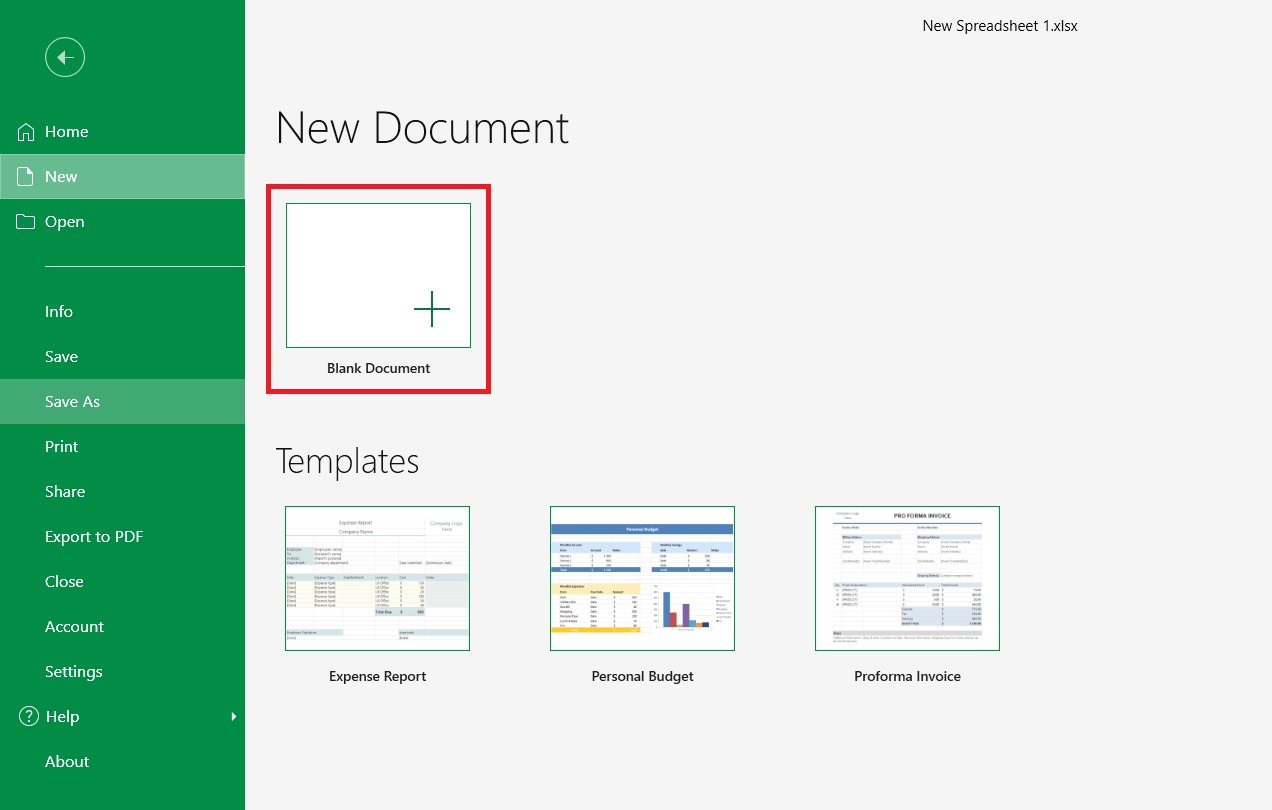
2. Na ekranie Strona główna kliknij Nowy.
3. Wybierz Pusty dokument, aby zacząć od zera, albo skorzystaj z jednego z gotowych szablonów.
Wprowadzanie i edycja danych
1. Kliknij komórkę, a potem wpisz tekst lub liczby.
2. Naciśnij Enter, żeby zatwierdzić i przejść w dół, lub Tab, żeby przejść w prawo.
3. Żeby zmienić komórkę, kliknij ją dwukrotnie i edytuj zawartość albo zaznacz ją i wpisz nową wartość, żeby zastąpić obecną.
4. Żeby przenieść lub skopiować dane, zaznacz komórki, a potem użyj Wytnij, Kopiuj i Wklej na karcie Strona główna.
5. Żeby cofnąć zmianę, naciśnij Ctrl+Z, a żeby ją ponowić – Ctrl+Y.
Wskazówka: aby dodać więcej miejsca, kliknij prawym przyciskiem numer wiersza lub literę kolumny i wybierz Wstaw, aby dodać wiersz lub kolumnę.
Zapisz arkusz kalkulacyjny
1. Na karcie Plik wybierz Zapisz jako.
2. Wybierz miejsce zapisu:
Zapisz w MobiDrive, aby otworzyć plik na innych urządzeniach, lub
Wybierz Przeglądaj, aby zapisać plik na tym urządzeniu lub w innym folderze.
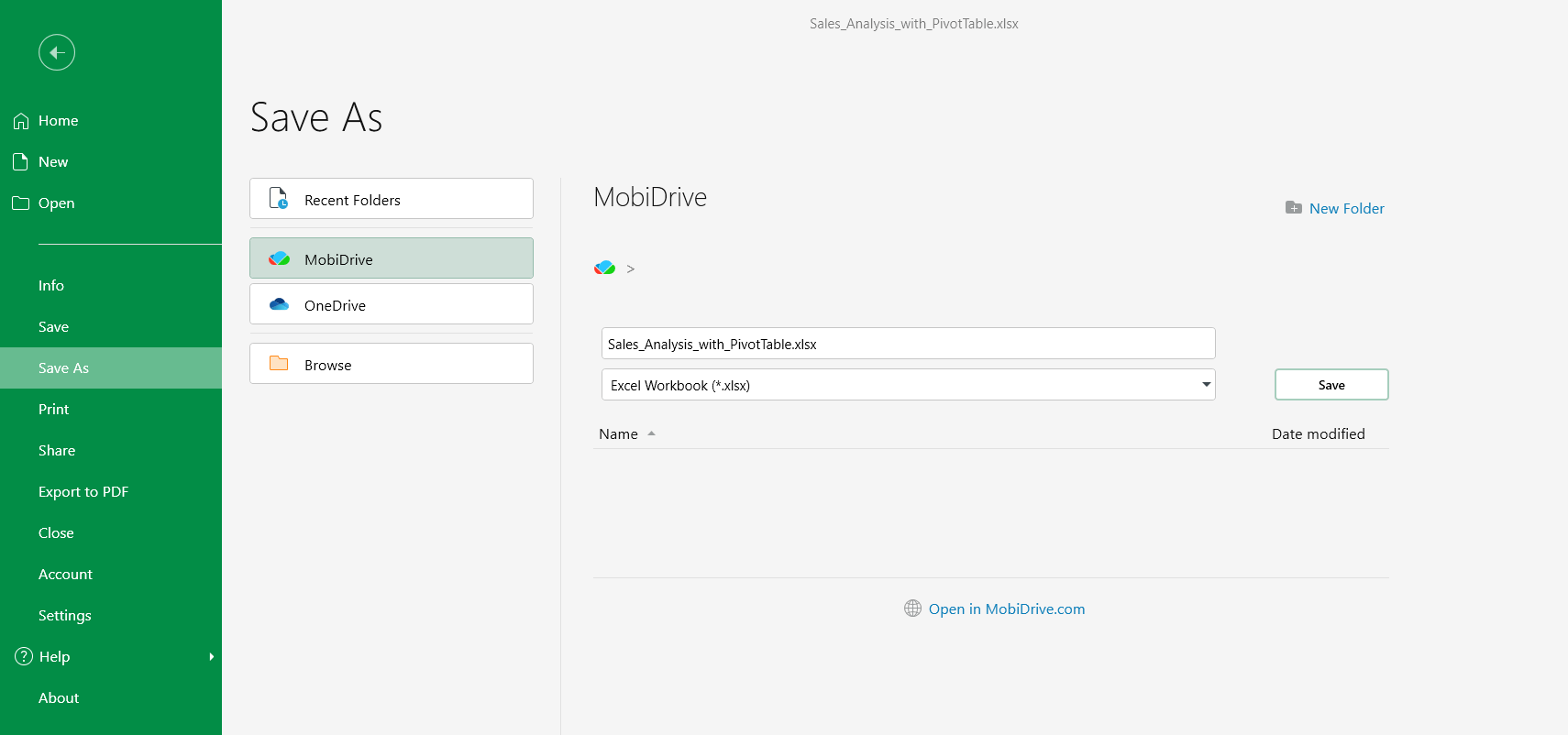
3. Wpisz nazwę skoroszytu.
4. (Opcjonalnie) Zmień format pliku, na przykład na XLSX lub CSV.
5. Wybierz Zapisz.
Po pierwszym zapisaniu wybierz Plik > Zapisz (lub naciśnij Ctrl+S), aby nadal zapisywać zmiany.
Otwórz istniejący arkusz kalkulacyjny
1. Na ekranie Start wybierz Otwórz.
2. Wybierz miejsce, w którym zapisano plik: urządzenie, MobiDrive lub połączoną usługę, taką jak Google Drive, OneDrive czy Dropbox.
3. Wybierz arkusz kalkulacyjny i kliknij Otwórz.
Tworzenie i edycja na komputerze Mac
1. Otwórz MobiSheets z Launchpada lub folderu Aplikacje.
2. Na karcie Plik kliknij Nowy, a następnie wybierz Pusty lub szablon.
3. Wprowadzaj i edytuj dane tak samo jak w systemie Windows.
4. Na karcie Plik wybierz Zapisz jako, aby nazwać i zapisać arkusz.
Tworzenie i edycja na systemach Android i iOS
W telefonach i na tabletach MobiSheets jest częścią aplikacji MobiOffice.
1. Otwórz aplikację MobiOffice.
2. Stuknij przycisk +, a następnie wybierz Arkusz, aby utworzyć arkusz kalkulacyjny.
3. Stuknij Pusty, aby utworzyć pusty arkusz kalkulacyjny lub wybierz jeden z szablonów.
4. Stuknij komórkę i wpisz dane. Stuknij komórkę ponownie, aby ją edytować.
5. Stuknij Zapisz, a następnie wybierz miejsce zapisu pliku.
Rozwiązywanie problemów
Moje zmiany się nie zapisują. Po edycji wybierz Plik i Zapisz lub naciśnij Ctrl+S. Jeśli zapisujesz w chmurze, sprawdź połączenie z internetem.
Komórka pokazuje ##### zamiast liczby. Kolumna jest za wąska. Poszerz ją, przeciągając krawędź nagłówka kolumny, albo kliknij tę krawędź dwukrotnie, żeby dopasować szerokość do zawartości.


