

Wstawianie tabel zwykłych i tabel przestawnych
W tym poradniku wstawisz tabelę, aby uporządkować zestaw danych, oraz tabelę przestawną, aby podsumować i przeanalizować większe zbiory danych. Tabela formatuje dane i ułatwia zarządzanie nimi, natomiast tabela przestawna grupuje i sumuje dane, co pozwala szybko dostrzec zależności. Instrukcję rozpoczynamy od systemu Windows, a w dalszej części znajdziesz krótsze sekcje dla systemów Mac, Android i iOS.
Zanim zaczniesz
Upewnij się, że masz:
MobiOffice zainstalowany na urządzeniu. Zobacz: Instalowanie MobiOffice na wielu urządzeniach.
Arkusz kalkulacyjny otwarty w MobiSheets. Zobacz: Tworzenie i edytowanie arkuszy kalkulacyjnych.
Zalogowanie na konto w MobiSheets. Zobacz: Logowanie do MobiSheets.
Połączenie z internetem, jeśli chcesz zapisywać pliki w chmurze.
Wstawianie tabeli w systemie Windows
1. Zaznacz zakres komórek, które chcesz uwzględnić, lub kliknij komórkę wewnątrz swoich danych.
2. Otwórz kartę Wstawianie z menu rozwijanego.
3. Wybierz Tabela.
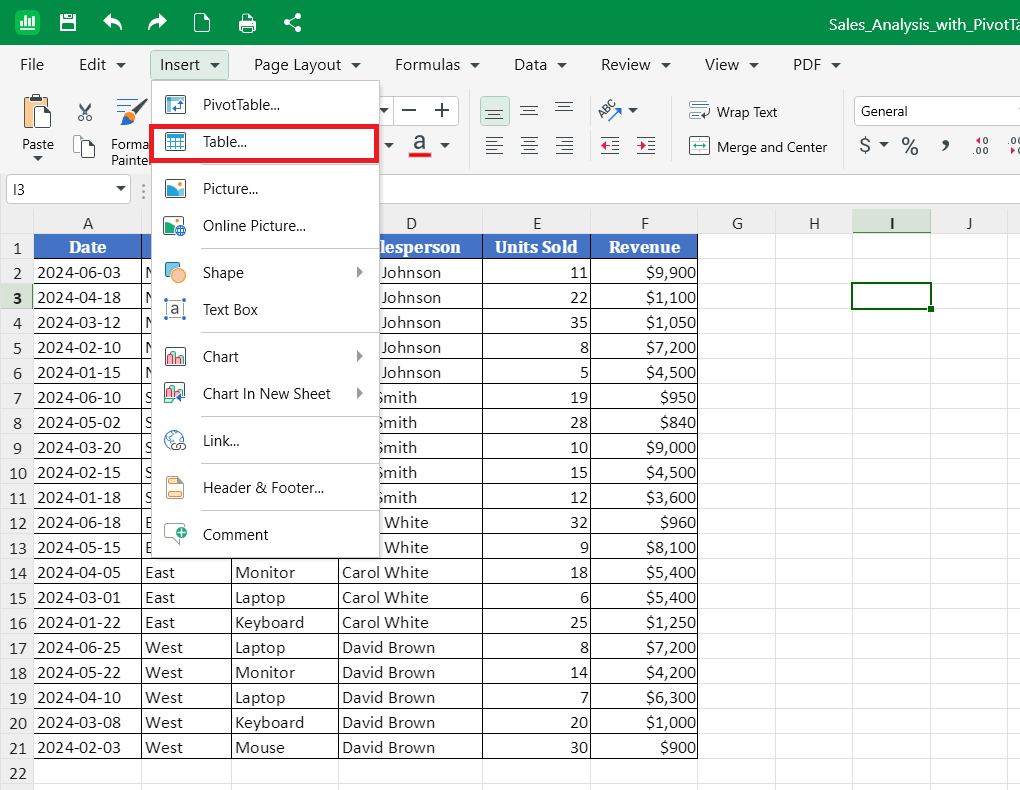
4. Sprawdź zakres tabeli. Możesz go zmienić przed potwierdzeniem.
5. Kliknij OK.
6. Użyj opcji w oknie Formatuj tabelę, aby nadać jej styl.
Aby później zamienić tabelę z powrotem na zwykłe komórki, zaznacz tabelę i kliknij Konwertuj na zakres. Dane pozostaną na swoim miejscu, ale formatowanie tabeli i jej narzędzia zostaną usunięte.
Wstawianie tabeli przestawnej w systemie Windows
Przygotuj dane do tabeli przestawnej. Tabela przestawna wymaga czystych danych źródłowych. Zanim zaczniesz, sprawdź, czy Twoje dane:
Zawierają jeden wiersz nagłówków u góry.
nie zawierają pustych wierszy ani kolumn;
nie zawierają scalonych komórek.
Dzięki temu tabela przestawna poprawnie odczytuje każdą kolumnę.
Aby wstawić tabelę przestawną, wykonaj następujące czynności:
1. Kliknij w dowolnym miejscu w swoich danych źródłowych.
2. Otwórz kartę Wstaw z menu rozwijanego.
3. Wybierz Tabela przestawna. Otworzy się okno Wstaw tabelę przestawną.
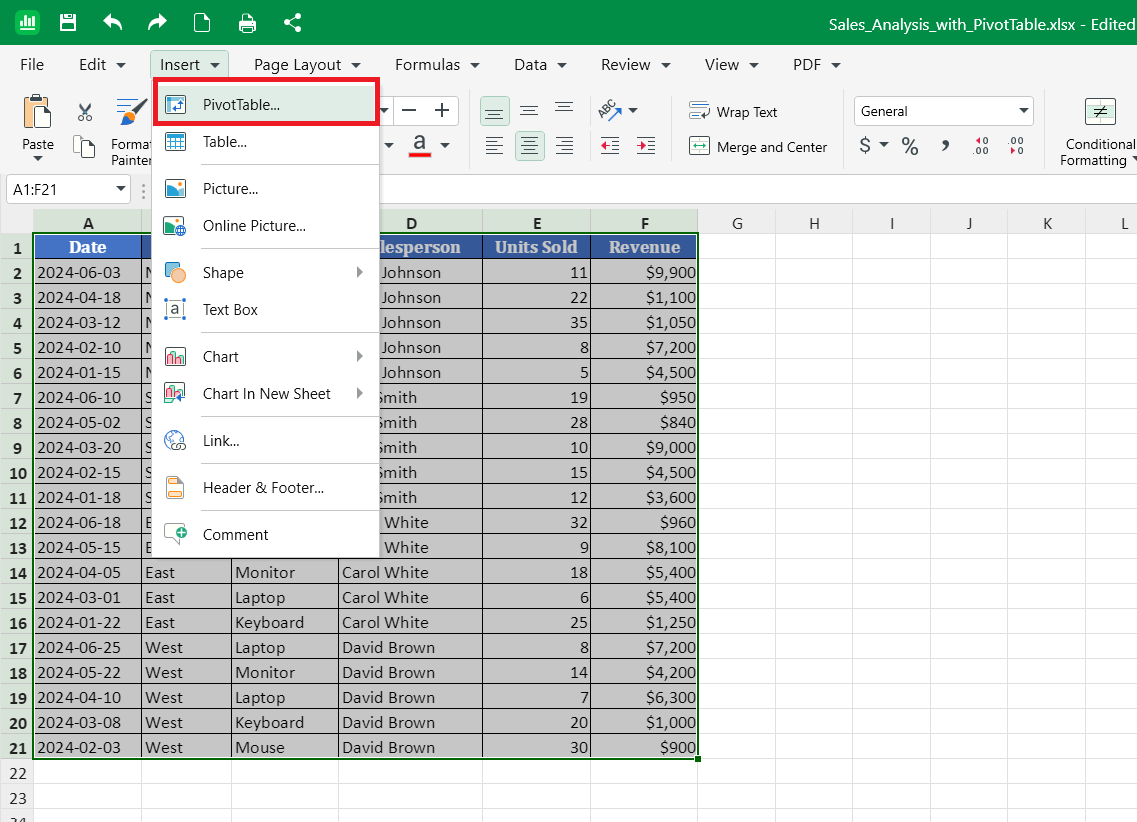
4. Sprawdź pole Tabela/Zakres. Aby je zmienić, kliknij ikonę siatki i zaznacz zakres danych.
5. W sekcji Miejsce docelowe wybierz, gdzie chcesz umieścić tabelę przestawną:
Nowy arkusz, aby dodać ją w nowym arkuszu, lub
Istniejący arkusz, aby umieścić ją w bieżącym arkuszu. Kliknij ikonę siatki, a następnie wybierz komórkę poza danymi źródłowymi.
6. Kliknij OK. Pojawi się pusta tabela przestawna i otworzy się panel Opcje tabeli przestawnej.
Utwórz tabelę przestawną
1. W panelu Opcje tabeli przestawnej znajdź listę pól. To są nagłówki kolumn.
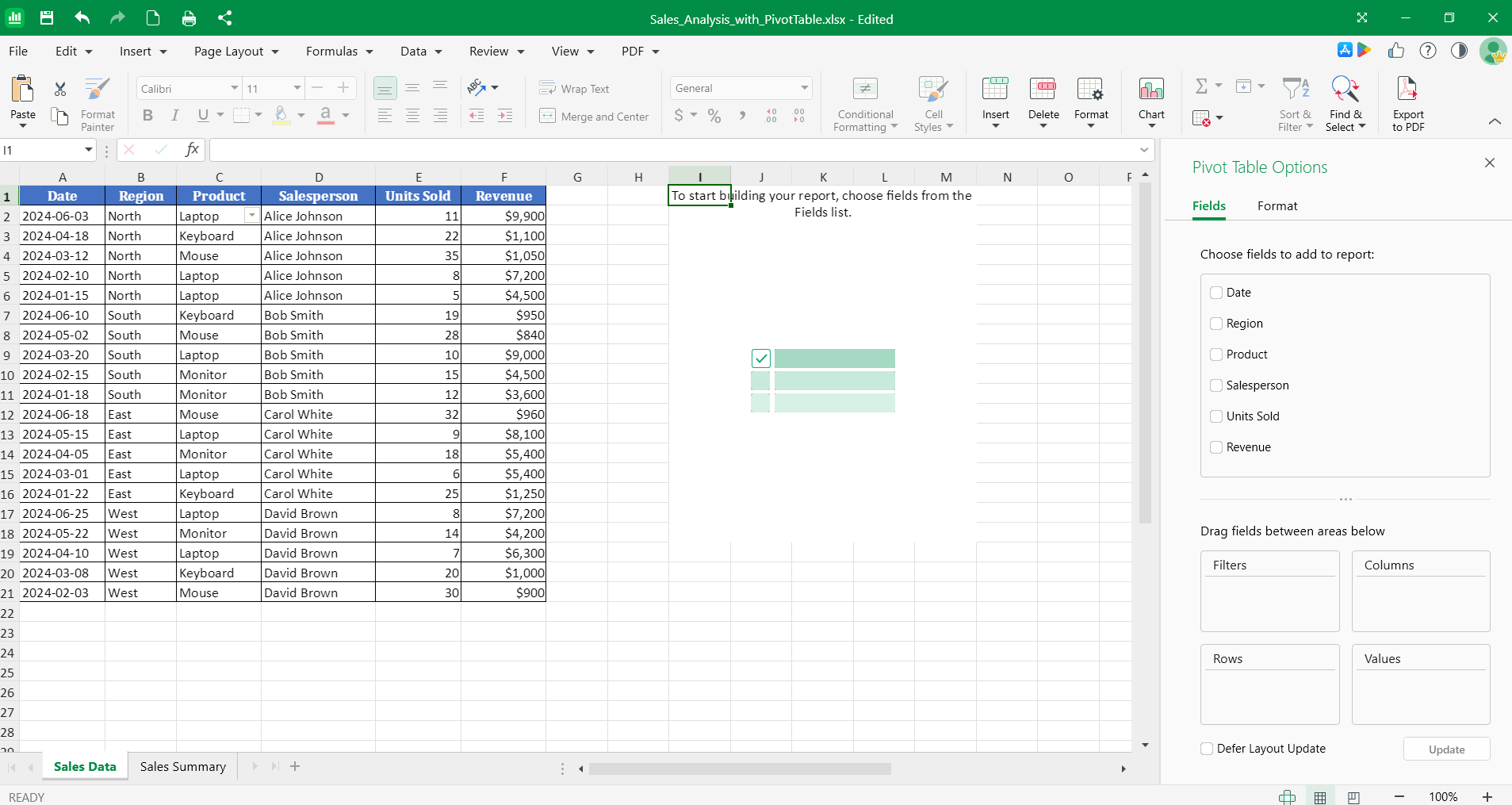
2. Dodaj pola do obszarów, aby uporządkować dane:
Filtry, aby filtrować dane.
Wiersze, aby wyświetlić wartości w pionie.
Kolumny, aby rozmieścić wartości w poziomie.
Wartości, aby obliczyć sumy, np. Suma lub Licznik.
3. Tabela przestawna aktualizuje się po dodaniu każdego pola.
Wskazówka: jeśli chcesz zmienić sposób obliczeń, wybierz pole w obszarze Wartości i ustaw inną opcję, na przykład Licznik zamiast Suma.
Sformatuj tabelę przestawną
1. Kliknij wewnątrz tabeli przestawnej.
2. W obszarze Opcje tabeli przestawnej kliknij Formatuj.
3. Wybierz układ, który pasuje do Twoich danych.
Usuń tabelę przestawną
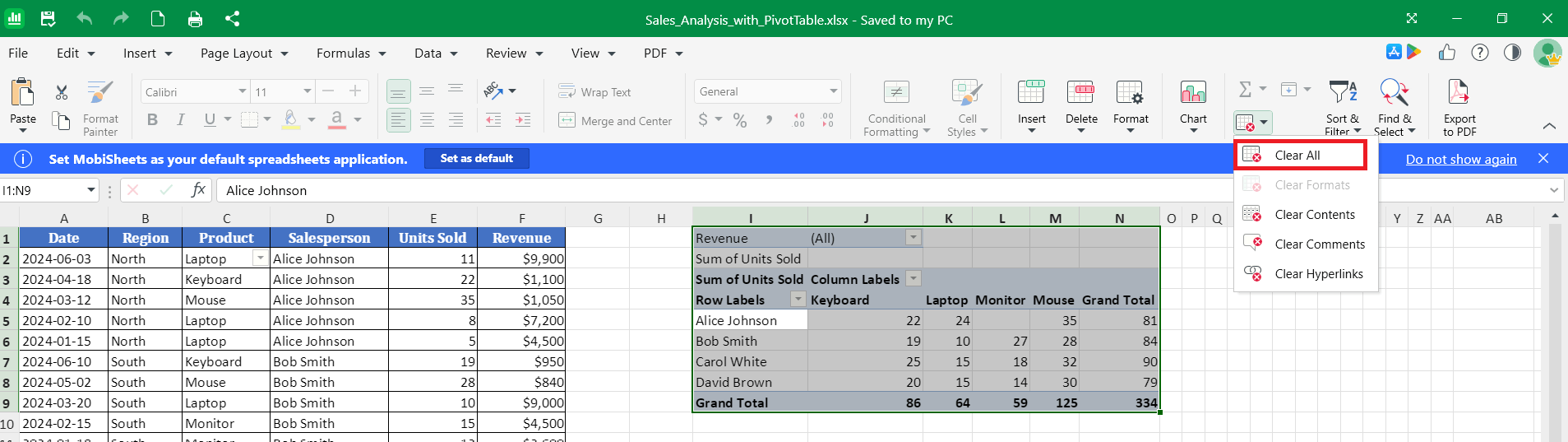
1. Kliknij dowolne miejsce w tabeli przestawnej, a następnie naciśnij Ctrl + A, aby zaznaczyć tabelę przestawną.
2. Na wstążce kliknij przycisk Wyczyść, a potem wybierz Wyczyść wszystko.
Tabele na komputerach Mac
1. Otwórz arkusz kalkulacyjny w MobiSheets.
2. Aby wstawić tabelę, zaznacz dane, otwórz kartę Wstawianie i wybierz Tabela.
Uwaga: w systemie macOS możesz tylko przeglądać tabele przestawne, ale nie możesz ich tworzyć.
Tabele na systemach Android i iOS
W telefonach i na tabletach MobiSheets jest częścią aplikacji MobiOffice.
1. Otwórz swój arkusz kalkulacyjny w aplikacji MobiOffice.
2. Zaznacz dane, stukając komórkę i przeciągając uchwyty.
3. Stuknij Wstaw, a potem wybierz Tabela.
Uwaga: użytkownicy aplikacji MobiOffice na Androidzie i iOS mogą jedynie wyświetlać i zmieniać układ, nazwę i styl tabeli przestawnej. Aby zmodyfikować tabelę przestawną, zaznacz komórkę w tabeli przestawnej, a następnie stuknij PivotTable.
Rozwiązywanie problemów
Moja tabela przestawna nie tworzy się poprawnie. Sprawdź dane źródłowe. Usuń puste wiersze, scalone komórki i dodatkowe wiersze nagłówków, a potem spróbuj ponownie.
Moja tabela przestawna nie zaktualizowała się po zmianie danych. Tabele przestawne nie zawsze odświeżają się automatycznie. Kliknij prawym przyciskiem myszy dowolne miejsce w tabeli przestawnej i wybierz „Odśwież” z menu kontekstowego.
Nie mogę znaleźć opcji stylu tabeli. Okno Formatuj jako tabelę otwiera się po wstawieniu tabeli. Aby później zmienić styl, kliknij prawym przyciskiem myszy wewnątrz tabeli lub tabeli przestawnej i wybierz odpowiednią opcję formatowania z menu kontekstowego.


