

Dodawanie notatek prelegenta i korzystanie z widoku prezentera
Z tego przewodnika dowiesz się, jak dodawać notatki prelegenta do slajdów i prezentować w widoku prezentera w MobiSlides. Notatki prelegenta pomagają zapamiętać najważniejsze kwestie bez umieszczania ich na slajdach. Widok prezentera wyświetla notatki i elementy sterujące pokazem slajdów na Twoim ekranie, a publiczność widzi tylko prezentację na drugim wyświetlaczu. Instrukcje zaczynają się od systemu Windows, a potem znajdziesz krótsze sekcje dla komputerów Mac oraz systemów Android i iOS.
Zanim zaczniesz
Upewnij się, że masz:
Miej zainstalowany MobiOffice na swoim urządzeniu. Zobacz Instalowanie MobiOffice na wielu urządzeniach.
Otwórz prezentację w MobiSlides. Zobacz Tworzenie i edytowanie prezentacji.
Jeśli chcesz korzystać z widoku prezentera, podłącz do urządzenia drugi ekran, np. monitor lub projektor.
Dodawanie notatek prelegenta w systemie Windows
1. W panelu slajdów po lewej stronie wybierz slajd, do którego chcesz dodać notatki.
2. Kliknij Widok, a następnie kliknij Notatki. Możesz też kliknąć sekcję Notatki na pasku stanu u dołu.
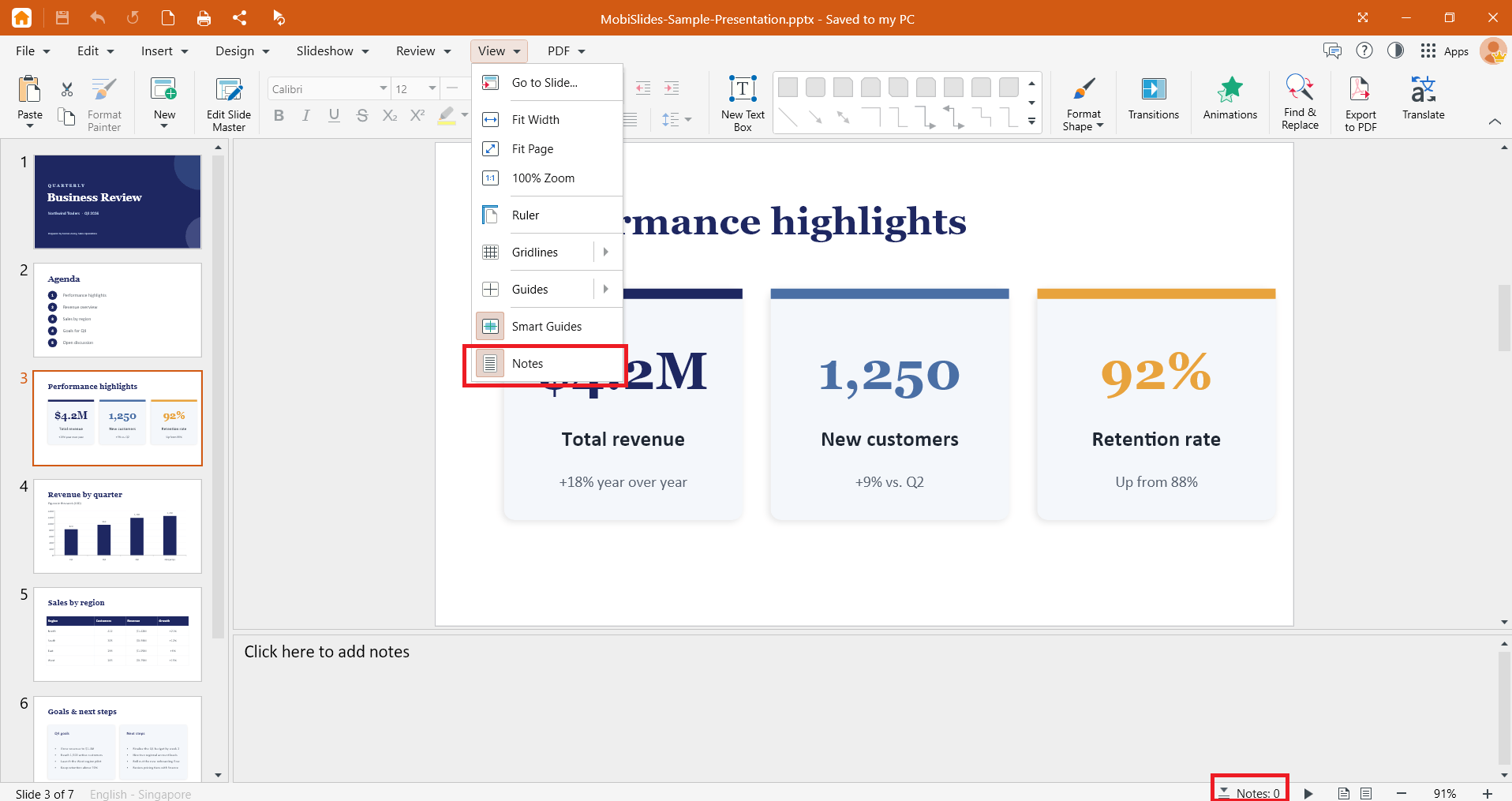
3. Wpisz notatki.
4. Powtórz te kroki dla każdego slajdu, który wymaga notatek.
5. Naciśnij Ctrl+S, aby zapisać zmiany.
Pasek stanu u dołu okna pokazuje, ile notatek zawiera Twoja prezentacja.
Aby edytować notatkę, kliknij sekcję notatek i zmień tekst. Aby usunąć notatkę, zaznacz tekst i naciśnij Delete.
Wskazówka: Pisz krótkie notatki. Używaj słów kluczowych lub krótkich przypomnień, które odczytasz jednym rzutem oka, a nie pełnego tekstu wystąpienia.
Korzystanie z widoku prezentera w systemie Windows
Publiczność nie zobaczy Twoich notatek prelegenta. Są widoczne tylko na Twoim ekranie w widoku prezentera.
1. Podłącz drugi wyświetlacz.
2. Naciśnij Windows + P i wybierz Rozszerz, aby każdy wyświetlacz mógł pokazywać inną zawartość.
3. Kliknij Pokaz slajdów na wstążce.
4. Kliknij Użyj widoku prezentera.
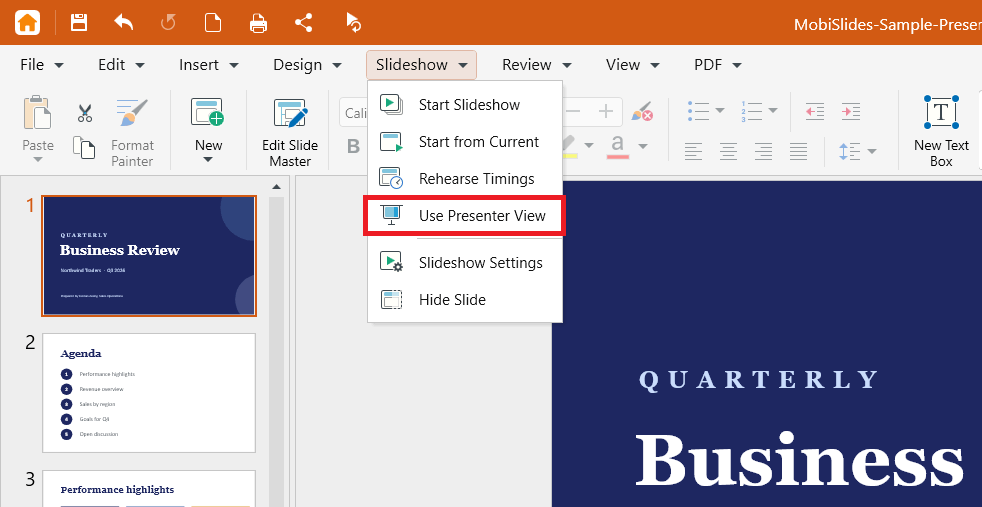
5. Notatki i elementy sterujące pojawią się na Twoim ekranie, a slajdy na drugim wyświetlaczu.
6. Przechodź między slajdami za pomocą elementów sterujących pokazem lub klawiszy strzałek.
7. Naciśnij Esc, aby zakończyć pokaz slajdów.
Uruchamianie pokazu slajdów bez widoku prezentera
Aby prezentować bez notatek na ekranie, kliknij Pokaz slajdów na wstążce, a następnie wybierz:
Rozpocznij pokaz slajdów, aby zacząć od pierwszego slajdu.
Od bieżącego slajdu, aby zacząć od zaznaczonego slajdu.
Wybierz sposób zmiany slajdów
1. Kliknij Pokaz slajdów na wstążce.
2. Kliknij Ustawienia pokazu slajdów.
3. Wybierz Ręcznie, aby samodzielnie przechodzić do kolejnych slajdów, Automatycznie, aby slajdy zmieniały się po ustalonym czasie, lub Użyj chronometrażu pokazu slajdów, jeśli istnieje.
4. Jeśli wybierzesz Automatycznie, ustaw odstęp czasu za pomocą przycisków w górę i w dół.
Dodawanie notatek i korzystanie z widoku prezentera na komputerze Mac
Układ na Macu odpowiada układowi w systemie Windows.
1. Otwórz MobiSlides z poziomu Launchpad lub folderu Aplikacje, a następnie otwórz prezentację.
2. Wybierz slajd i wpisz notatki w sekcji notatek pod nim.
3. Podłącz drugi wyświetlacz. W sekcji Ustawienia systemowe > Wyświetlacze upewnij się, że dublowanie ekranu jest wyłączone.
4. Kliknij Pokaz slajdów na wstążce, a następnie kliknij Widok prezentera.
Dodawanie notatek i korzystanie z widoku prezentera w systemach Android i iOS
Na telefonach i tabletach MobiSlides jest częścią aplikacji MobiOffice.
1. Otwórz prezentację w aplikacji MobiOffice.
2. Wybierz slajd, stuknij sekcję Notatki u dołu i stuknij dwukrotnie, aby dodać lub edytować notatki.
3. Podłącz urządzenie do drugiego wyświetlacza, np. zewnętrznego monitora lub telewizora.
4. Przejdź do karty Pokaz slajdów i stuknij Widok prezentera. Notatki i elementy sterujące pojawią się na urządzeniu, a slajdy na drugim wyświetlaczu.
Uwaga: W systemie Android możesz też przesyłać prezentację na urządzenie Google Chromecast. Upewnij się, że urządzenie i Chromecast są połączone z tą samą siecią Wi-Fi, a następnie stuknij menu z trzema kropkami w prezentacji, aby rozpocząć przesyłanie.
Rozwiązywanie problemów
Publiczność widzi moje notatki. Twoje wyświetlacze są zdublowane. W systemie Windows naciśnij Windows + P i wybierz Rozszerz. Na komputerze Mac wyłącz dublowanie w sekcji Ustawienia systemowe > Wyświetlacze.
Widok prezentera otwiera się na niewłaściwym ekranie. W ustawieniach wyświetlania urządzenia ustaw wybrany wyświetlacz jako główny, a następnie ponownie uruchom widok prezentera.
Widok prezentera pokazuje tylko slajdy. Sprawdź, czy drugi wyświetlacz jest podłączony i ustawiony na Rozszerz.
Moje notatki nie pojawiają się w widoku prezentera. Notatki są przypisane do konkretnego slajdu. Wybierz slajd i sprawdź, czy jego sekcja notatek zawiera tekst.
Slajdy zmieniają się same. Kliknij Pokaz slajdów > Ustawienia pokazu slajdów i wybierz Ręcznie.


