

Como instalar o MobiOffice em vários dispositivos
Sua licença do MobiOffice funciona em Windows, Mac, Android e iOS. Assim, você pode instalar o pacote em cada dispositivo e usar a mesma conta em todos eles. Este guia mostra como baixar e instalar o MobiOffice em cada plataforma e como gerenciar os dispositivos vinculados à sua conta.
Observação: o MobiMail e o MobiPDF Reader não estão disponíveis no Mac.
Antes de começar
Certifique-se de que você tem:
Uma conta MobiSystems.
O e-mail de confirmação da compra, se você comprou o MobiOffice pelo site da MobiSystems.
Conexão com a internet.
Um dispositivo que atenda aos requisitos de sistema do MobiOffice.
Visão geral dos limites de dispositivo
A quantidade de dispositivos que você pode usar depende do seu plano.
Se você atingir o limite de dispositivos, pode liberar um espaço em Minha conta. Veja a seção Gerenciar dispositivos vinculados abaixo.
Instale o MobiOffice no Windows
Você pode instalar o MobiOffice no Windows pelo site da MobiSystems ou pela Microsoft Store. A maioria das pessoas deve usar o instalador do site.
Instalar pelo site da MobiSystems
1. Vá para o Página de download do MobiOffice.
2. Clique em Download Gratuito. O arquivo MobiOffice_Setup.exe será baixado para o seu dispositivo.
3. Abra a pasta Downloads e clique duas vezes em MobiOffice_Setup.exe.
4. Se o Windows solicitar permissão, clique em Sim.
5. O instalador do MobiOffice oferece a opção de instalar também o MobiPDF. Mantenha-o selecionado para instalar o MobiPDF Reader ou desmarque a caixa de seleção para ignorar.
6. Clique em Instalar e aguarde a conclusão da instalação.
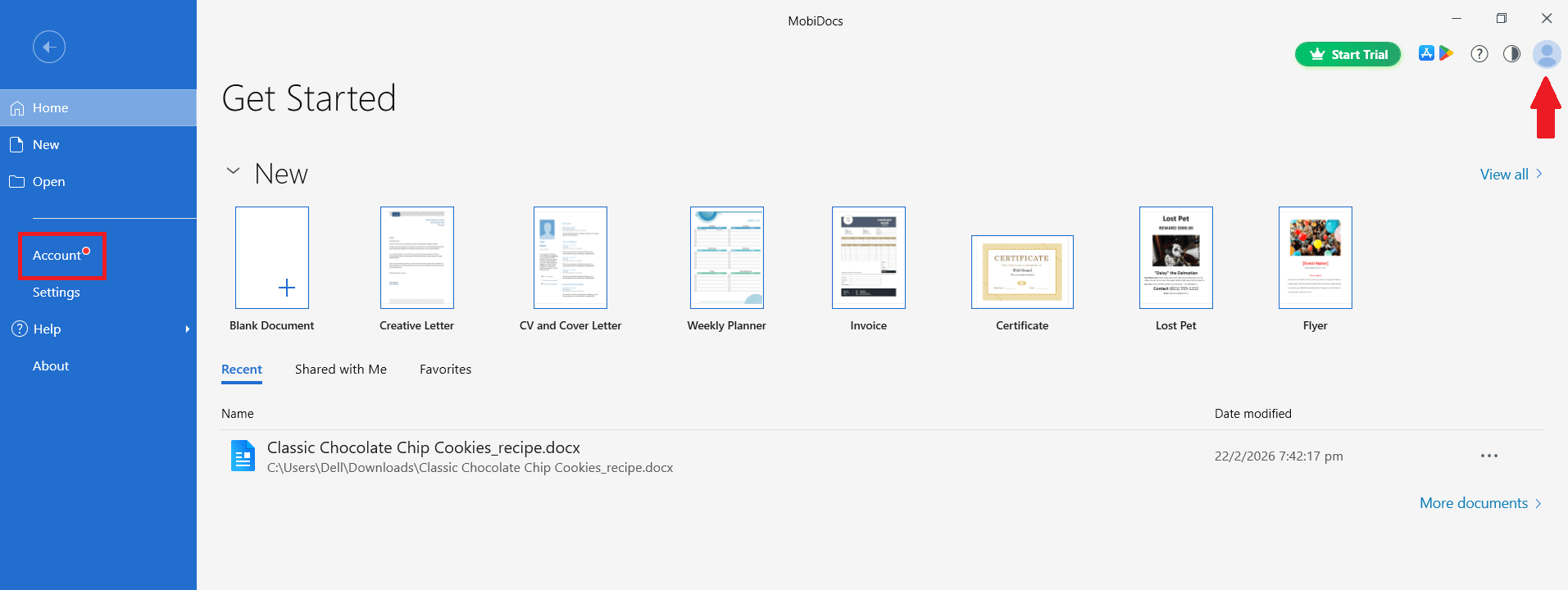
7. Quando o MobiDocs abrir, clique em Entrar ou Conta e insira suas credenciais da conta MobiSystems.
Instale pela Microsoft Store
1. Abra o app da Microsoft Store no Windows.
2. Na caixa de pesquisa, digite MobiOffice.
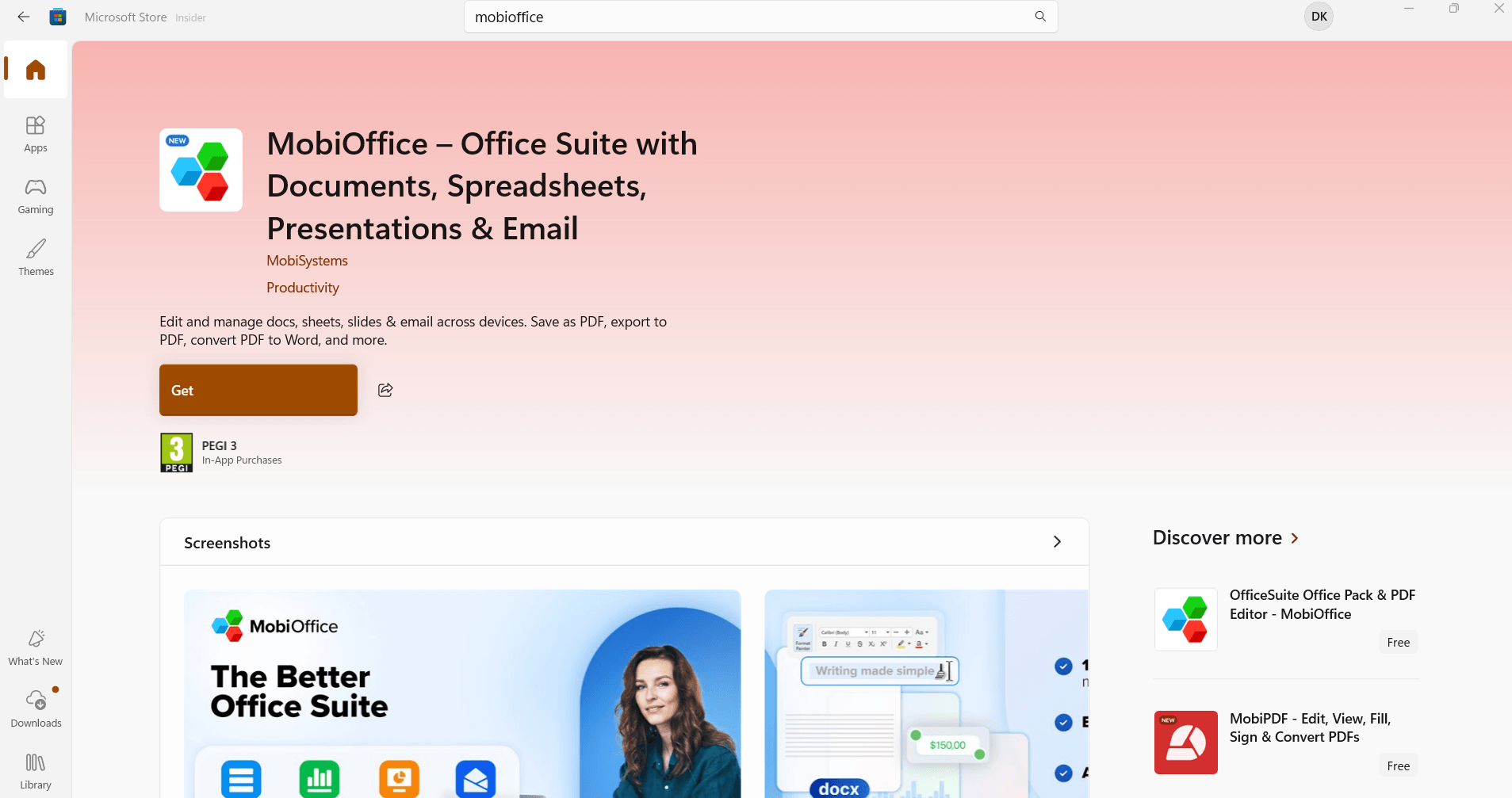
3. Clique em Obter.
4. Abra o MobiOffice quando a instalação terminar.
5. Acesse com sua conta MobiSystems.
Observação: a Microsoft Store também lista o aplicativo antigo OfficeSuite. O OfficeSuite não recebe mais atualizações nem suporte. Para usar a versão atual, selecione MobiOffice.
Instalar em um dispositivo corporativo
Para implantações empresariais, o MobiOffice está disponível como instalador MSIX. Veja o guia de implantação para empresas para mais detalhes.
Instale o MobiOffice no Mac
1. Acesse a página de download do MobiOffice.
2. Clique em Download grátis para Mac.
3. Abra o arquivo .dmg baixado.
4. Arraste o ícone do MobiOffice para a pasta Aplicativos.
5. Abra o Launchpad ou a pasta Aplicativos e clique em MobiDocs, MobiSheets ou MobiSlides.
6. Se o macOS perguntar se você quer abrir um app baixado da internet, clique em Abrir.
7. No app, clique em Conta e entre com a sua conta.
Observação: o MobiMail e o MobiPDF Reader não estão disponíveis no Mac.
Instalar o MobiOffice no Android
1. Abra a Google Play Store no seu dispositivo Android.
2. Pesquise por MobiOffice: Word, Sheets, PDF.
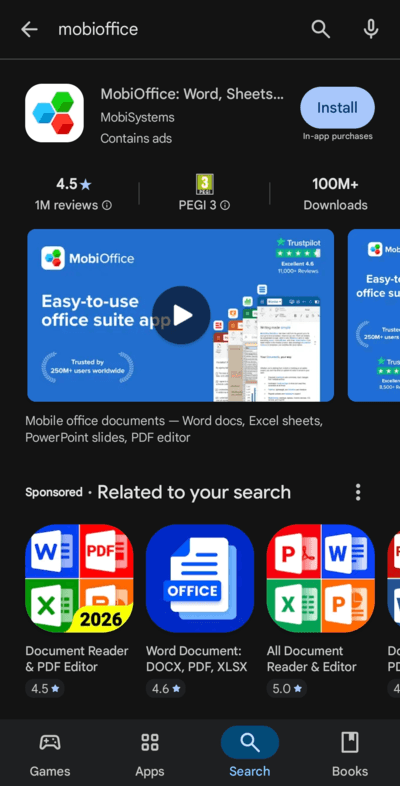
3. Toque em Instalar.
4. Abra o app depois que ele for instalado.
5. Toque em Conta e entre com sua conta MobiSystems.
Você também pode iniciar a instalação na página de download do MobiOffice, escaneando o código QR do Android com o seu celular.
Instale o MobiOffice no iOS
1. Abra a App Store no seu iPhone ou iPad.
2. Busque por MobiOffice: Word, Sheets, PDF.
3. Toque em Obter e confirme a instalação com o Face ID, o Touch ID ou a senha do seu ID Apple.
4. Abra o app depois que a instalação terminar.
5. Toque em Conta e entre com sua conta MobiSystems.
Você também pode iniciar a instalação na página de download do MobiOffice, escaneando o código QR para iOS com o seu telefone.
Gerenciar dispositivos vinculados
Sua conta MobiSystems mantém uma lista de todos os dispositivos onde o MobiOffice está conectado. Você pode revisar ou remover dispositivos vinculados a qualquer momento no painel da sua conta.
1. Entre na sua conta MobiSystems e abra a área Minha conta.
2. Acesse a seção Assinaturas e produtos e escolha o produto que você quer visualizar.
3. Na aba Dispositivos vinculados, confira a lista de dispositivos associados à sua conta.
4. Para liberar uma vaga, clique em Remover ao lado de um dispositivo que você não usa mais.
Na próxima vez que você entrar no MobiOffice em um novo dispositivo, o MobiOffice vai ativar sua licença automaticamente, se houver um espaço disponível.
Mover o MobiOffice para um novo dispositivo
Se você for trocar de computador ou celular, não precisa transferir os arquivos manualmente nem digitar sua chave de ativação de novo.
1. No novo dispositivo, instale o MobiOffice seguindo as etapas acima.
2. Abra o MobiOffice e clique em Entrar.
3. Use a mesma conta que você usou no dispositivo anterior.
4. Se você estiver no limite de dispositivos, siga as instruções em Gerenciar dispositivos vinculados e remova o dispositivo antigo.
Para saber mais sobre chaves de ativação e transferências de licença, consulte “Como ativar sua licença e verificar a versão do produto”.
Solução de problemas
Minha instalação móvel não exibe os recursos premium. Acesse com a mesma conta MobiSystems que você usou para comprar a assinatura. Se você mudar o tipo de login social (por exemplo, de Google para Apple), uma nova conta será criada.
Você atingiu o limite de dispositivos. Vá em Minha conta > Dispositivos vinculados e remova um dispositivo que você não usa mais.
MobiMail não aparece no meu Mac, Android ou iOS. Isso é normal. MobiMail só está disponível no Windows.
Para onde ir a seguir
Você já instalou o MobiOffice nos seus dispositivos. Agora, faça login e ative todos os recursos ou vá direto para a sua primeira tarefa.


