

Problemas ao usar o MobiDrive
Este guia ajuda você a resolver os problemas mais comuns do MobiDrive, o armazenamento em nuvem integrado ao MobiOffice: arquivos que não sincronizam, uma pasta de sincronização que você não encontra, armazenamento cheio, links de compartilhamento que não funcionam e arquivos que não estão disponíveis offline. A maioria das etapas se concentra no widget do MobiDrive no Windows, com observações para os apps da web e para dispositivos móveis. Vá até a seção correspondente ao seu problema e siga as etapas na ordem.
Antes de começar
Certifique-se de que você tem:
O MobiOffice ou o app MobiDrive instalado e sua conta MobiSystems conectada.
Uma conexão com a internet. O MobiDrive precisa dela para sincronizar arquivos entre seu dispositivo e a nuvem.
Seus arquivos salvos na pasta do MobiDrive, pois apenas os arquivos dessa pasta são sincronizados automaticamente.
Não será possível sincronizar seus arquivos
Se as alterações não aparecem nos seus outros dispositivos, talvez seus arquivos não estejam sincronizando.
1. Verifique se o dispositivo está conectado à internet e se você entrou na sua conta MobiSystems.
2. Abra o widget do MobiDrive na barra de tarefas do Windows e verifique o status. Atualizado significa que todos os arquivos estão sincronizados entre sua pasta do MobiDrive e a nuvem.
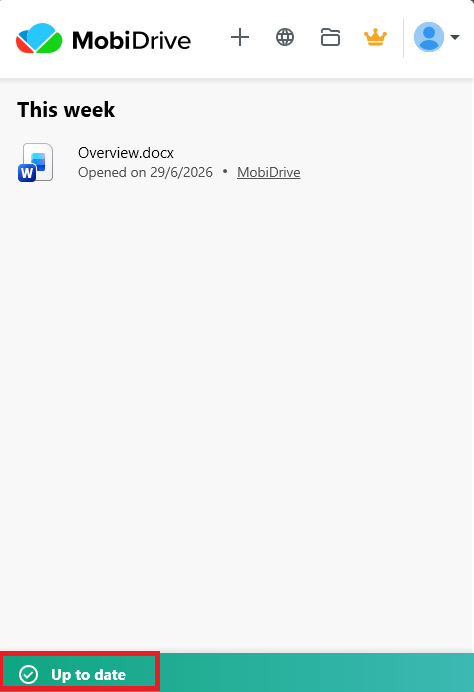
3. Se o status mostrar que os arquivos ainda estão sendo enviados, aguarde a conclusão e verifique novamente.
4. Verifique se o arquivo está salvo na sua pasta do MobiDrive. Arquivos salvos em outros locais não são sincronizados automaticamente.
5. Se você nunca configurou a sincronização, abra o widget, clique em Começar, entre e escolha um local para a pasta de sincronização do MobiDrive.
6. Se um arquivo específico não for enviado, verifique o tamanho dele. Arquivos individuais com mais de 200 MB não são sincronizados no plano Gratuito — comprima o arquivo ou faça upgrade para o Premium, que não tem limite de tamanho por arquivo.
Observação: todos os arquivos salvos na pasta do MobiDrive são sincronizados automaticamente com a nuvem quando você se conecta.
Você não encontra sua pasta do MobiDrive
Se você não sabe onde seus arquivos sincronizados estão armazenados, pode abrir ou mover a pasta pelo widget.
1. Clique no widget do MobiDrive na barra de tarefas do Windows.
2. Clique no ícone de pasta para abrir sua pasta de sincronização ou clique em Conta > Preferências e, em seguida, clique no local para abrir a pasta.
3. Para mover a pasta, em Preferências, clique em Mover, escolha um novo local e confirme com OK.
O armazenamento do MobiDrive está cheio
Se você não consegue enviar ou sincronizar novos arquivos, seu armazenamento em nuvem pode estar cheio. Se o erro de envio ocorrer especificamente com um arquivo grande, e não porque sua conta está cheia, verifique o tamanho dele: no plano Gratuito, os arquivos individuais têm limite de 200 MB; no Premium, não há limite por arquivo.
1. Clique no widget do MobiDrive e depois no ícone da web para abrir sua nuvem do MobiDrive em um navegador.
2. Clique em Lixeira e selecione os arquivos de que você não precisa mais.
3. Clique em Excluir e confirme em Excluir.
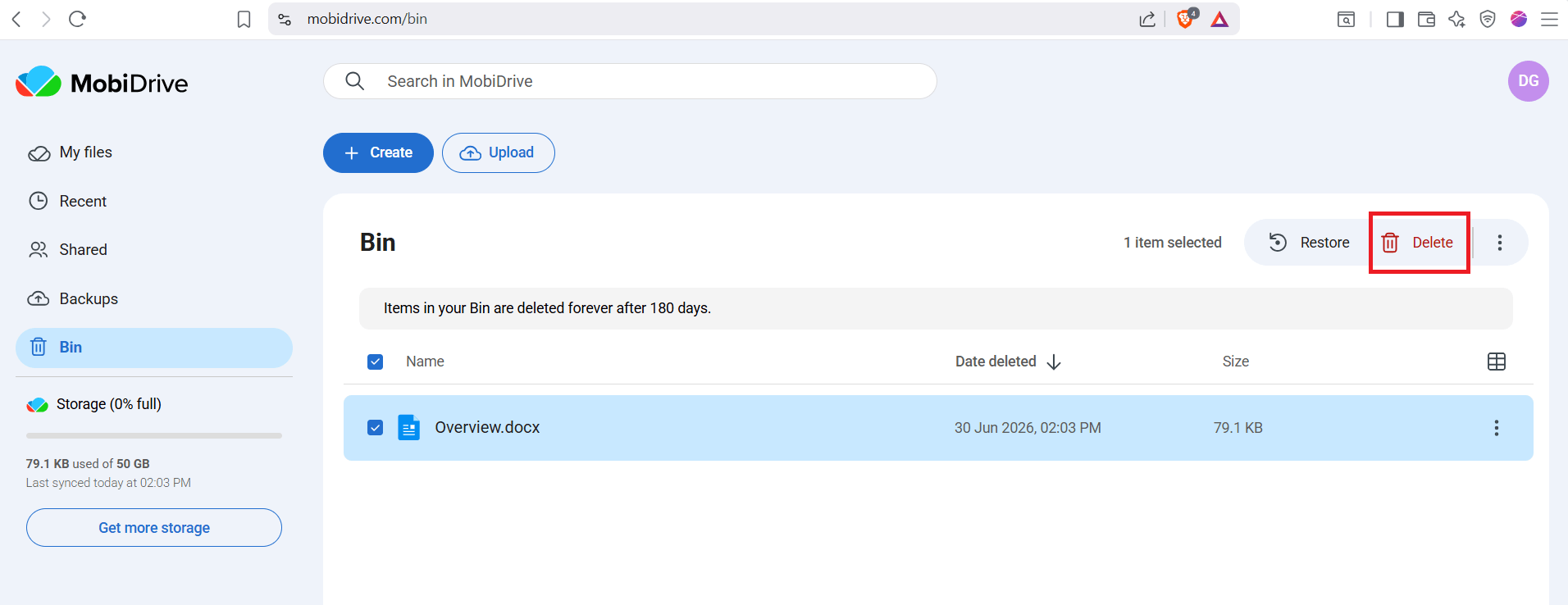
4. Verifique o uso de armazenamento na nuvem do MobiDrive ou no painel Minha conta.
Observação: não é possível desfazer a exclusão de arquivos da Lixeira . Antes de remover um arquivo permanentemente, confirme que você não precisa mais dele.
Um arquivo está faltando depois que você o excluiu
Quando você exclui um arquivo da pasta ou da nuvem do MobiDrive, ele não desaparece imediatamente. Ele é movido para a Lixeira, onde você pode restaurá-lo.
1. Clique no widget do MobiDrive e, em seguida, no ícone da web para abrir sua nuvem do MobiDrive.
2. Clique em Lixeira e encontre o arquivo que você quer recuperar.
3. Selecione o arquivo e clique em Restaurar para restaurá-lo na pasta do MobiDrive.
Observação: Os arquivos ficam na Lixeira apenas até você esvaziá-la. Depois disso, não poderão ser recuperados.
Um link compartilhado não está funcionando
Se alguém não conseguir abrir um arquivo que você compartilhou, o link pode estar quebrado ou o arquivo pode ter sido movido.
1. Verifique se o arquivo ainda está na sua pasta do MobiDrive e não na Lixeira.
2. Crie um novo link. Na sua pasta do MobiDrive, clique com o botão direito no arquivo e selecione MobiDrive > Compartilhar com o MobiDrive para gerar um link compartilhável.
3. Cole o novo link no seu e-mail, chat ou mensagem e envie novamente.
Os arquivos não estão disponíveis offline
Os arquivos do MobiDrive ficam na nuvem, então marque um arquivo para uso offline antes de perder a conexão.
Enquanto estiver online, marque os arquivos ou pastas que você precisará usar offline. Depois, você poderá abri-los sem conexão com a internet.
Para ver as etapas exatas no seu dispositivo, consulte Disponibilizar arquivos do MobiDrive offline no Android ou Usar arquivos do MobiDrive offline (iOS).
Ainda precisa de ajuda?
Se o problema com o MobiDrive continuar, o suporte da MobiSystems pode ajudar.
Conecte-se novamente a uma conexão de internet estável e reabra o widget ou app do MobiDrive antes de tentar de novo.
Envie uma solicitação ao suporte da MobiSystems e descreva o problema, seu dispositivo e quando ele começou.
Para onde ir a seguir
Você resolveu o problema com o MobiDrive. Veja o que fazer agora:


