

Perguntas frequentes
Esta página responde às dúvidas mais comuns sobre o MobiOffice, incluindo sua conta, instalação, sincronização com o MobiDrive e uso diário. Use-a para encontrar respostas rápidas e siga os links quando precisar de instruções completas passo a passo.
Contas
Preciso de uma conta para usar o MobiOffice?
Você precisa de uma conta MobiSystems para iniciar uma avaliação gratuita, ativar uma assinatura, sincronizar suas configurações e usar seu armazenamento em nuvem. Criar uma conta é grátis.
Como crio uma conta?
Você pode criar uma conta no site da MobiSystems, no portal da conta ou em qualquer app do MobiOffice. Também pode se cadastrar com sua conta do Google, Facebook ou Apple ID. Consulte Como criar e gerenciar sua conta do MobiOffice.
Posso entrar com o Google, o Facebook ou a Apple?
Sim. Use sempre o mesmo provedor. Entrar com um método diferente cria uma conta separada que não terá sua assinatura.
Em quantos dispositivos posso usar?
Depende do seu plano. O Premium cobre um computador (Windows ou Mac) e até dois dispositivos móveis. Para liberar uma vaga, abra Minha conta > Assinaturas e produtos, selecione seu produto e remova um dispositivo na guia Dispositivos vinculados.
Como altero ou redefino minha senha?
Abra Minha conta > Editar conta > Alterar senha. Se você esqueceu a senha, clique em Esqueceu a senha? na tela de login e siga o link enviado por e-mail.
Como cancelo uma assinatura sem excluir minha conta?
Acesse a seção Assinaturas e produtos no seu painel para gerenciar sua assinatura. Excluir sua conta é permanente e apaga seus arquivos e configurações.
Instalação
Em quais plataformas o MobiOffice funciona?
Windows, Mac, Android e iOS. Uma licença funciona em todos eles, para que você possa instalar o MobiOffice em cada dispositivo e usar a mesma conta.
O MobiOffice é gratuito?
O MobiOffice tem uma versão gratuita com recursos essenciais. Uma assinatura Premium desbloqueia o conjunto completo de ferramentas e o uso em mais dispositivos.
Como instalo o MobiOffice no Windows?
Acesse a página de download do MobiOffice, clique em Download grátis, execute MobiOffice_Setup.exe e entre quando o MobiDocs abrir. Consulte Instalar o MobiOffice em vários dispositivos.
Quais apps vêm com o MobiOffice?
Você tem acesso ao MobiDocs, MobiSheets, MobiSlides, MobiMail e ao MobiPDF Reader gratuito. No Windows, ao abrir o MobiOffice, o MobiDocs abre primeiro; abra os outros módulos pelo menu Iniciar. O MobiMail e o MobiPDF Reader não estão disponíveis no Mac, e o MobiMail não está disponível no Android nem no iOS.
O instalador não inicia. O que fazer?
Clique com o botão direito no instalador, selecione Executar como administrador e permita o arquivo no antivírus ou firewall. Para mais soluções, consulte Corrigir problemas de instalação e login.
Sincronização
O que é o MobiDrive?
O MobiDrive é o armazenamento em nuvem da MobiSystems. Salve seus arquivos nele para abri-los em outros dispositivos.
Como sei se meus arquivos foram sincronizados?
Abra o widget do MobiDrive na barra de tarefas do Windows. O status Atualizado significa que todos os arquivos estão sincronizados entre a pasta do MobiDrive e a nuvem.
Por que meus arquivos não estão sendo sincronizados?
Verifique se você está online e conectado e se o arquivo foi salvo na sua pasta do MobiDrive. Apenas os arquivos dessa pasta são sincronizados automaticamente. Para mais ajuda, consulte Problemas ao usar o MobiDrive.
Posso usar meus arquivos sem conexão com a internet?
Sim. Enquanto estiver online, marque os arquivos que você precisará usar offline. Depois, você poderá abri-los sem conexão.
Onde fica minha pasta do MobiDrive?
Abra-o no widget do MobiDrive clicando no ícone de pasta ou clique em Conta > Preferências para ver ou alterar o local.
Posso salvar no Google Drive, OneDrive ou Dropbox?
Sim. Ao abrir ou salvar um arquivo, você pode escolher seu dispositivo, o MobiDrive ou um serviço conectado, como Google Drive, OneDrive ou Dropbox.
Uso
Como criar um novo arquivo?
Abra um app do MobiOffice (por exemplo, o MobiSheets), acesse a tela Início, clique em Novo e escolha Em branco ou um modelo. Em um celular ou tablet, toque no botão + e escolha o tipo de arquivo.
Como salvo meu trabalho?
Selecione Arquivo > Salvar como, escolha o MobiDrive ou seu dispositivo, dê um nome ao arquivo e clique em Salvar. Depois, pressione Ctrl+S para continuar salvando suas alterações.
Onde encontro as ferramentas de que preciso?
As ferramentas estão agrupadas na faixa de opções: Arquivo, Editar, Inserir, Revisão e Exibir, além de menus específicos do app, como Fórmulas no MobiSheets, Layout da página no MobiSheets e no MobiDocs, e Design no MobiSlides. Consulte Navegar pela interface do MobiOffice.
Posso alternar para o modo escuro?
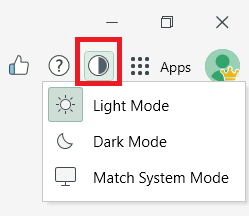
Sim. No canto superior direito do app, clique no ícone Aparência e escolha Modo claro, Modo escuro ou Usar modo do sistema. Você também pode clicar em Arquivo > Configurações e escolher o modo que preferir. A troca de tema é compatível com MobiDocs, MobiSheets e MobiSlides.
Posso exportar um arquivo para PDF?
Sim, quando o MobiPDF estiver incluído na sua assinatura. Use o menu PDF ou Arquivo > Exportar para PDF.
O MobiOffice abre arquivos do Word, Excel e PowerPoint?
Sim. O MobiOffice é compatível com formatos comuns do Office, e você pode salvar planilhas como XLSX ou CSV e documentos em formatos padrão.


