

Problemas de instalação e login
Este guia ajuda você a resolver os problemas mais comuns de instalação e login no MobiOffice no Windows, Mac, Android e iOS. A maioria das etapas é para Windows, com observações mais curtas para as outras plataformas. Vá para a seção que corresponde ao seu problema e tente as soluções na ordem até que o MobiOffice seja instalado e você consiga entrar.
Antes de começar
Verifique se você tem:
Uma conexão estável com a internet. O MobiOffice precisa dela para baixar, ativar e validar sua licença.
O e-mail e a senha da sua conta MobiSystems, ou a conta Google, Facebook ou o ID Apple que você usou no cadastro.
Um dispositivo que atenda aos requisitos de sistema do MobiOffice.
Direitos de administrador no seu PC com Windows, para que você possa instalar software.
Como resolver problemas de instalação no Windows
A maioria dos problemas de instalação no Windows vem de um instalador bloqueado, de um erro da Microsoft Store ou de restos de uma versão anterior. Tente as soluções abaixo na ordem.
O instalador não inicia ou não termina
1. Verifique sua conexão com a internet. O MobiOffice baixa arquivos durante a instalação, então uma queda de conexão pode interrompê-la.
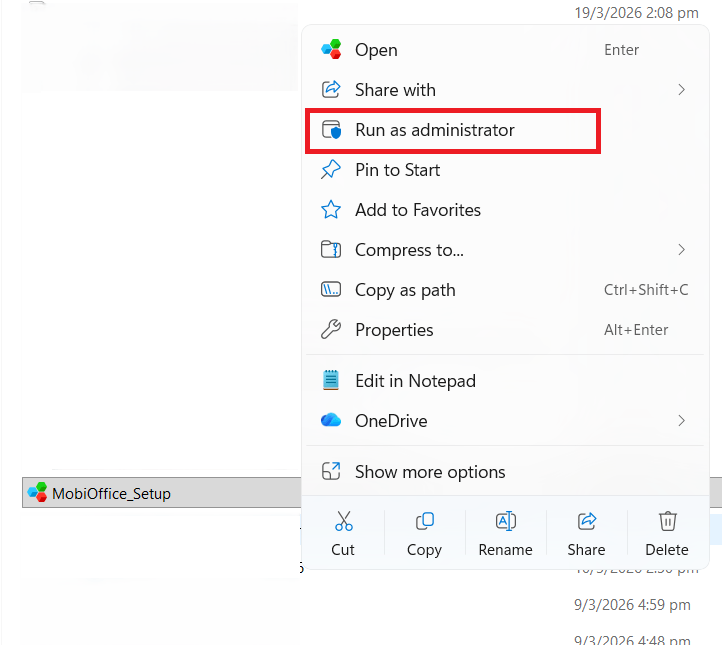
2. Execute o instalador como administrador. Clique com o botão direito em MobiOffice_Setup.exe e selecione Executar como administrador.
3. Permita o arquivo no seu software de segurança. Antivírus, firewall ou VPN podem bloquear a instalação. Desative-os por um momento ou permita o arquivo e execute o instalador novamente.
4. Instale as atualizações pendentes do Windows, reinicie o PC e tente de novo.
Observação: no Windows no modo S, você só pode instalar aplicativos da Microsoft Store. Abra a Microsoft Store, pesquise MobiOffice e instale por lá.
Como resolver códigos de erro da Microsoft Store
O MobiOffice usa o instalador MSIX da Microsoft, que depende dos serviços da Microsoft Store mesmo quando você baixa pelo site da MobiSystems. Por isso, um código de erro pode aparecer mesmo que você não tenha instalado pela Store. Comece com estas soluções rápidas:
1. Verifique sua conexão com a internet.
2. Redefina o cache da Microsoft Store. Pressione Windows + R, digite wsreset.exe e pressione Enter.
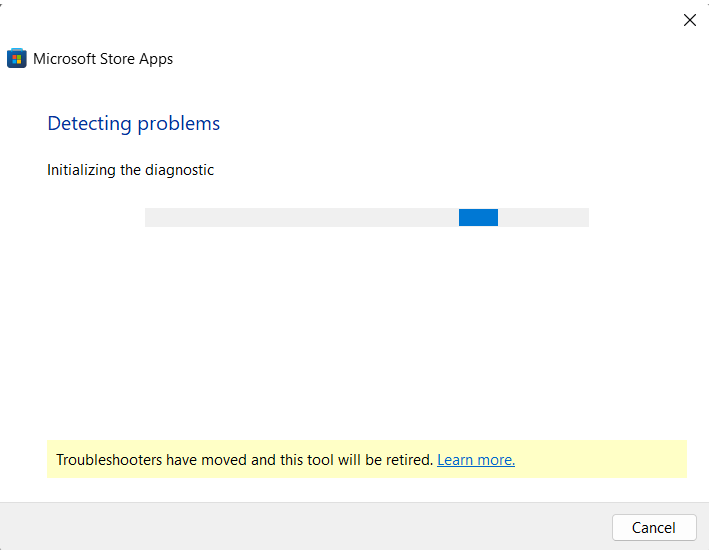
3. Execute a solução de problemas da Store. Abra as Configurações (Windows + I) e digite Aplicativos da Microsoft Store na barra de pesquisa.
4. Clique em Avançar para executar a solução de problemas.
Alguns erros indicam uma causa específica. Use esta tabela para encontrar a solução para cada mensagem:
Para ver as instruções completas de cada erro, incluindo os caminhos exatos dos menus, consulte Como resolver erros comuns de instalação de aplicativos da Microsoft Store.
Faça uma reinstalação limpa
Se a instalação continuar falhando, remova o MobiOffice e instale uma cópia nova.
1. Abra Configurações > Aplicativos > Aplicativos instalados.
2. Encontre o MobiOffice (ou o nome do módulo), clique no menu … e selecione Desinstalar.
3. Reinicie o PC.
4. Baixe o MobiOffice novamente na página de download do MobiOffice e execute o instalador.
Para conhecer outras formas de remover um aplicativo, consulte Como desinstalar um aplicativo no Windows.
Observação: reinstalar não exclui seus arquivos nem redefine sua licença. Entre com a mesma conta MobiSystems para restaurar sua assinatura.
Como resolver problemas de instalação no Mac
"Não é possível abrir o app." O macOS está protegendo você de um app baixado da internet. Abra Ajustes do Sistema > Privacidade e Segurança, role até a seção de segurança e clique em Abrir Mesmo Assim ao lado da mensagem sobre o MobiOffice. Depois, abra o app novamente.
O arquivo baixado não abre. Verifique se o download do arquivo .dmg foi concluído. Clique duas vezes nele e arraste o ícone do MobiOffice para a pasta Aplicativos.
Observação: o MobiMail e o MobiPDF Reader não estão disponíveis para Mac.
Como resolver problemas de instalação no Android e no iOS
Em celulares e tablets, o MobiOffice é instalado pela Google Play Store (Android) ou pela App Store (iOS).
A instalação não termina. Verifique sua conexão com a internet e se você tem espaço livre suficiente. Se necessário, exclua aplicativos ou arquivos que você não usa.
O aplicativo não abre depois da instalação. Reinicie o dispositivo e abra o MobiOffice novamente.
A loja não permite a instalação. Atualize o sistema operacional do dispositivo e tente instalar mais uma vez.
Como resolver problemas de login e acesso à conta
Muitos problemas de "recursos ausentes" são, na verdade, problemas de login. Use as soluções abaixo para entrar na conta certa.
Você não consegue entrar
1. Verifique se o seu e-mail e a sua senha estão corretos. Fique atento a espaços extras e ao Caps Lock.
2. Se você se cadastrou com Google, Facebook ou Apple, use esse mesmo botão na tela Entrar. Outro método cria uma conta separada.
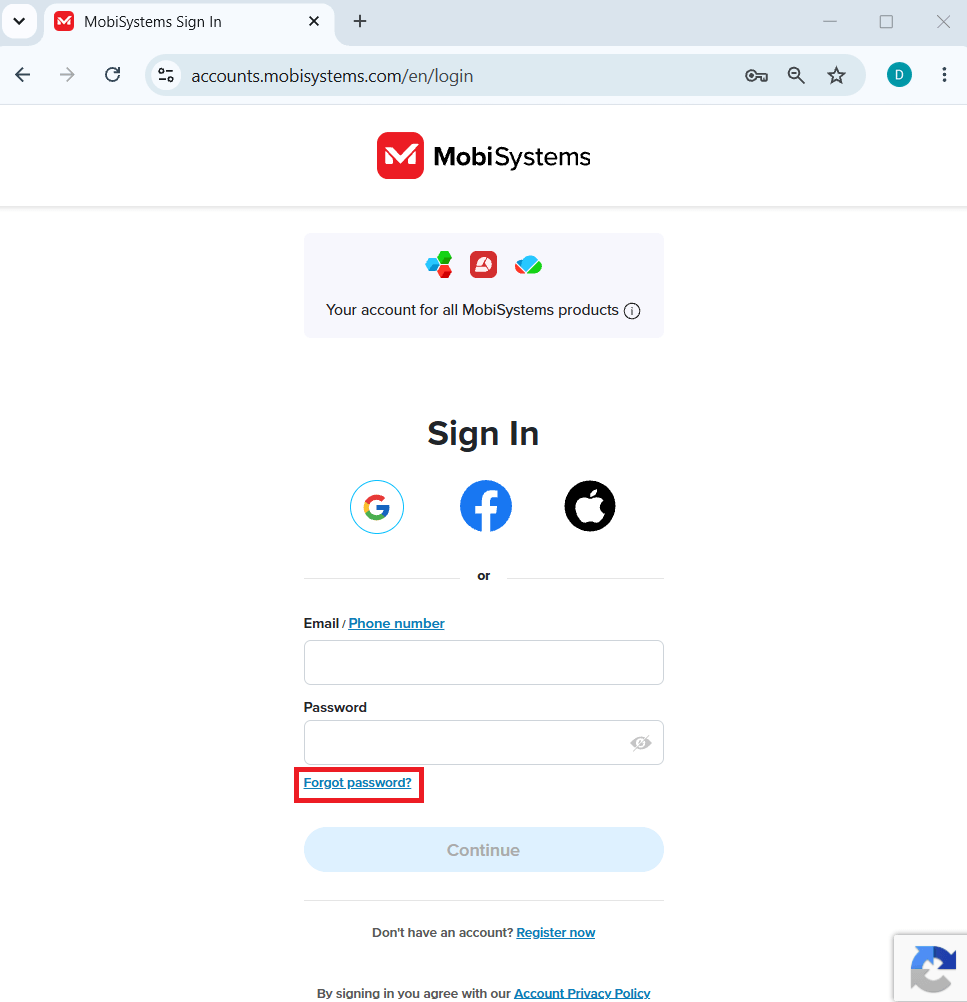
3. Redefina sua senha. Na tela de login, clique em Esqueceu a senha? e siga o link do e-mail.
4. Se você não tem certeza de qual e-mail usou, tente cada um dos seus endereços ou use Esqueceu a senha? para encontrar o certo.
Você não recebeu o e-mail de verificação ou de redefinição
1. Verifique sua pasta de spam ou lixo eletrônico.
2. Volte para a página de login e clique em Reenviar e-mail de verificação.
3. Adicione mobisystems.com aos seus remetentes confiáveis e solicite o e-mail novamente.
Observação: se você usa um e-mail de trabalho do Microsoft 365 ou do Office 365, o filtro da sua empresa pode colocar os e-mails da MobiSystems em quarentena. Peça ao administrador de TI para permitir o domínio mobisystems.com. Consulte Como desbloquear e-mails da MobiSystems no Microsoft 365.
Os recursos Premium não aparecem depois que você entra
Entre com a mesma conta MobiSystems que você usou para comprar sua assinatura. Um e-mail diferente, ou um login social diferente (por exemplo, Google em vez de Apple), é tratado como uma conta separada, sem assinatura.
Você atingiu o limite de dispositivos
Seu plano permite um número definido de dispositivos. O Premium abrange um computador (Windows ou Mac) e até dois dispositivos móveis. Quando você atingir o limite, libere uma vaga:
1. Abra Minha Conta.
2. Vá para a seção Assinaturas e Produtos, selecione seu produto e clique em Exibir.
3. Abra a guia Dispositivos vinculados.
4. Clique em Remover ao lado de um dispositivo que você não usa mais.
Na próxima vez que você entrar em um novo dispositivo, o MobiOffice ativará sua licença automaticamente.
Seu teste gratuito não começa
Confirme se os seus dados de pagamento foram inseridos corretamente.
Verifique se você recebeu o e-mail de confirmação com o resumo da sua avaliação gratuita.
Verifique se você estava com a sessão iniciada na sua conta MobiSystems antes de iniciar a avaliação.
Ainda precisa de ajuda?
Se as etapas acima não resolverem o problema, o suporte da MobiSystems pode ajudar.
Para erros de instalação da Microsoft Store, primeiro, colete seus arquivos de log. Pressione Windows + R, cole %localappdata%\Packages\MobiSystems.MobiOffice_bvgb55c3tfatp\LocalCache\Local\MobiSystemsSideLoading\MobiOffice\Logs e pressione Enter para abrir a pasta. (O nome exato da pasta pode variar conforme a instalação. Se esse caminho não existir, no menu Iniciar, procure uma ferramenta de diagnóstico ou reparo do MobiOffice, que geralmente consegue abrir a pasta de logs para você.)
Envie uma solicitação ao suporte da MobiSystems e anexe os arquivos de log, se você os tiver.
Para onde ir a seguir
Você resolveu seu problema de instalação ou de login. Veja o que fazer a seguir:


