

Como criar e gerenciar sua conta do MobiOffice
Sua conta da MobiSystems conecta a licença do MobiOffice aos seus dispositivos. Você precisa dela para iniciar um teste grátis, ativar uma assinatura, sincronizar configurações entre plataformas e acessar o armazenamento em nuvem. Neste guia, você vai aprender a criar uma conta da MobiSystems, fazer login no MobiOffice, gerenciar perfil e assinatura e também atualizar ou apagar sua conta quando for necessário.
Antes de começar
Certifique-se de que você tem:
A versão mais recente do MobiOffice instalada no seu dispositivo.
Um endereço de e-mail ativo ou uma conta do Google, Facebook ou Apple ID que você queira usar para fazer login.
Uma conexão com a internet.
Como criar uma conta
Existem várias maneiras de criar uma conta. Você pode criar sua conta pelo site da MobiSystems, pelo portal de contas da MobiSystems ou em qualquer aplicativo MobiOffice. Você também pode se cadastrar usando suas contas de redes sociais.
Crie uma conta no site ou no portal de conta da MobiSystems
1. Acesse o site da MobiSystems e clique em Entrar. Se preferir, você pode acessar o portal de contas da MobiSystems em https://accounts.mobisystems.com/
2. Clique em Registrar agora na página de login.
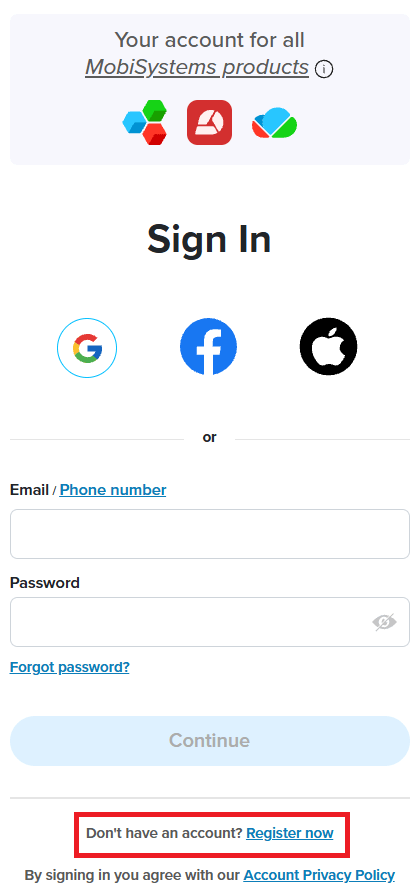
3. Digite seu endereço de email e uma senha e clique em Criar conta.
4. Confirme seu endereço de email pelo link enviado para sua caixa de entrada.
5. Abra o MobiOffice e entre com sua nova conta.
Cadastre-se com o Google, Facebook ou Apple ID
Se você preferir não criar uma senha separada, pode se cadastrar usando uma conta de rede social.
1. Na tela Entrar, você pode clicar em qualquer um dos ícones do Google, Facebook ou Apple que quiser usar.
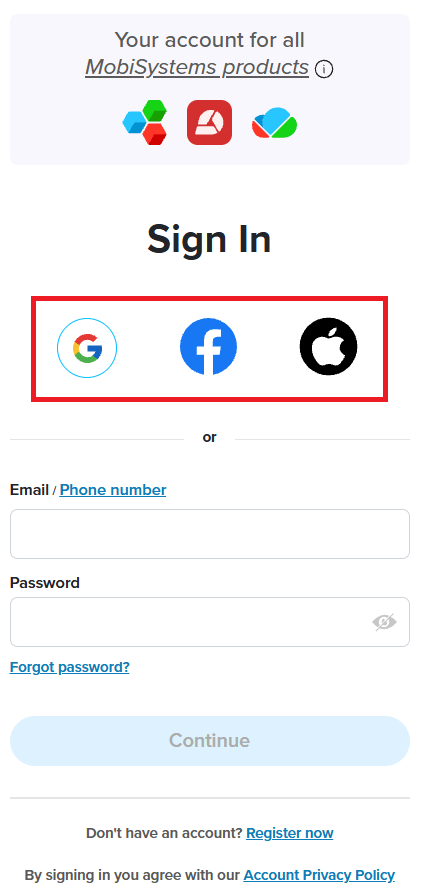
2. Faça login no serviço escolhido e autorize a MobiSystems.
3. Sua conta MobiSystems é criada automaticamente usando o e-mail da sua rede social.
Crie uma conta em um app do MobiOffice
1. Abra o MobiOffice.
2. Clique no ícone de rosto no canto superior direito ou escolha Conta nas opções do painel esquerdo.
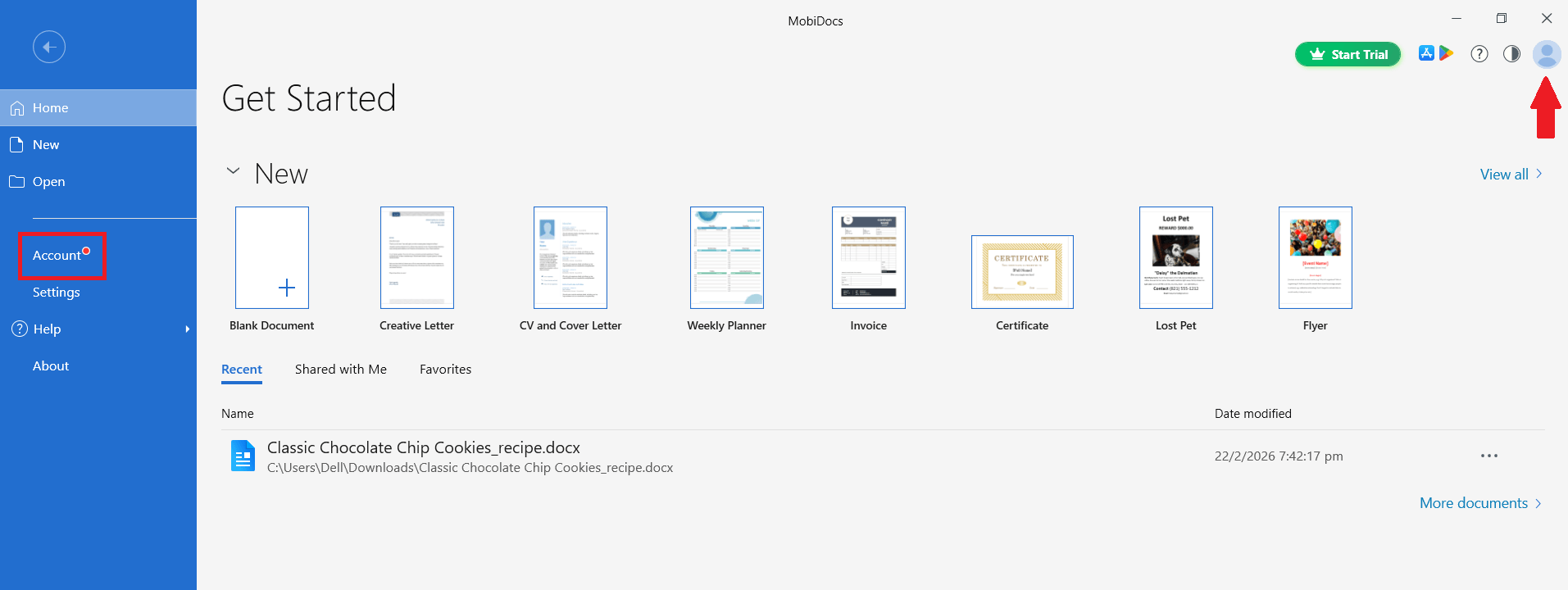
3. Clique em Entrar.
4. Digite seu e-mail e senha ou escolha um método de login social na caixa de diálogo de entrada.
5. Clique em Continuar.
Ao entrar pela primeira vez, o MobiOffice pode guiar você por uma configuração rápida.
Como acessar as configurações da sua conta
Todas as configurações da conta ficam no painel Minha Conta. Para acessar suas configurações de conta:
1. Abra o MobiOffice e entre na sua conta.
2. Clique no ícone de rosto no canto superior direito ou escolha Conta nas opções à esquerda.
3. Selecione Gerenciar conta. O navegador será aberto na página da sua conta.
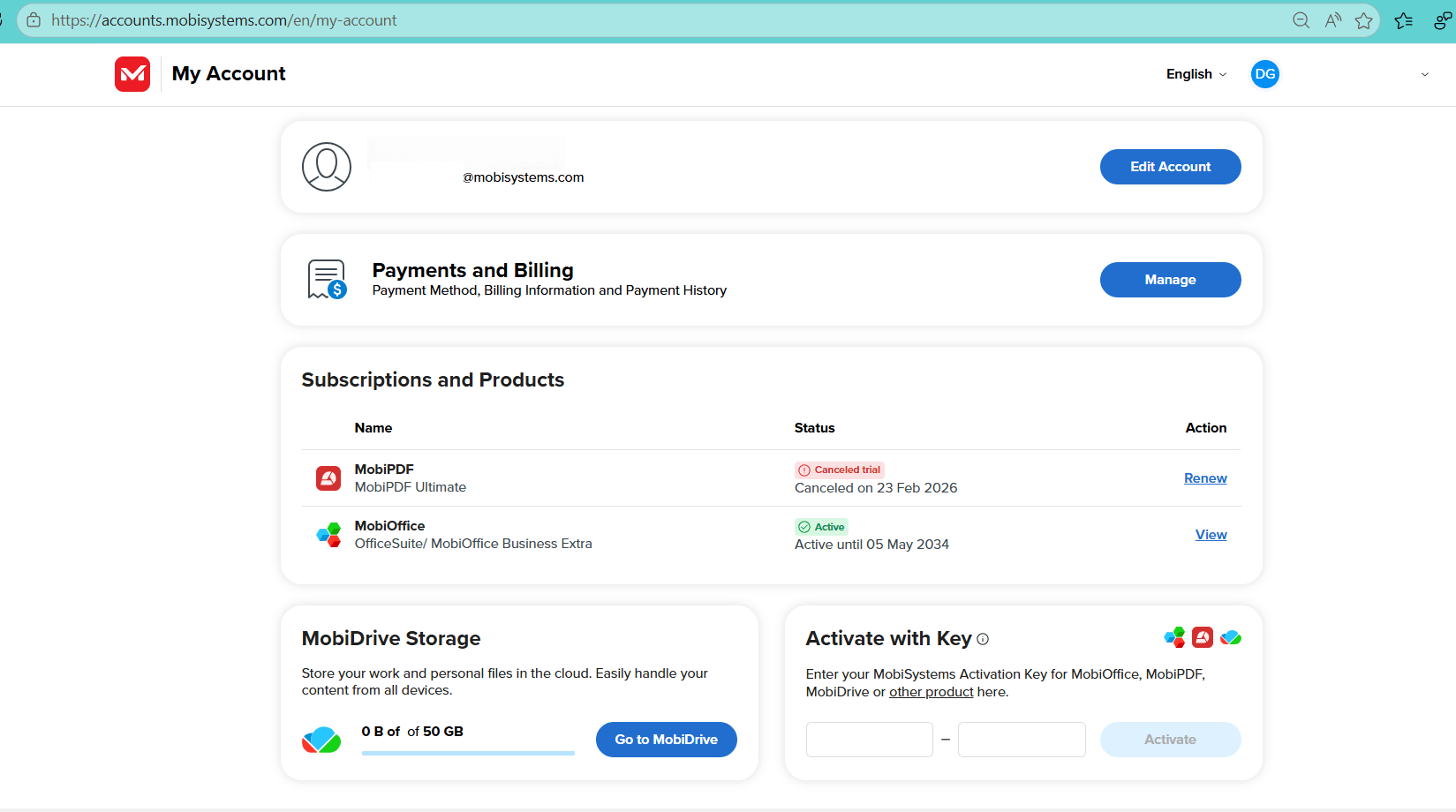
No painel da sua conta, você pode:
Edite e atualize os detalhes da sua conta, como alterar seu nome ou endereço de e-mail, mudar sua senha ou excluir sua conta do MobiOffice.
Gerencie formas de pagamento e visualize suas informações de faturamento e histórico de pagamentos.
Visualize seus produtos e assinaturas.
Visualize o uso do seu armazenamento em nuvem.
Insira chaves de ativação para outros produtos da MobiSystems.
Como gerenciar suas assinaturas e dispositivos
Veja os detalhes da sua assinatura
No painel de Minha Conta, a seção Assinatura e Produtos mostra a lista de apps da MobiSystems aos quais você é assinante ou já teve uma assinatura. Para ver os detalhes da sua assinatura:
1. Acesse a seção Assinaturas e produtos no painel Minha conta.
2. Clique na assinatura que você quer visualizar. Se preferir, clique em Visualizar.
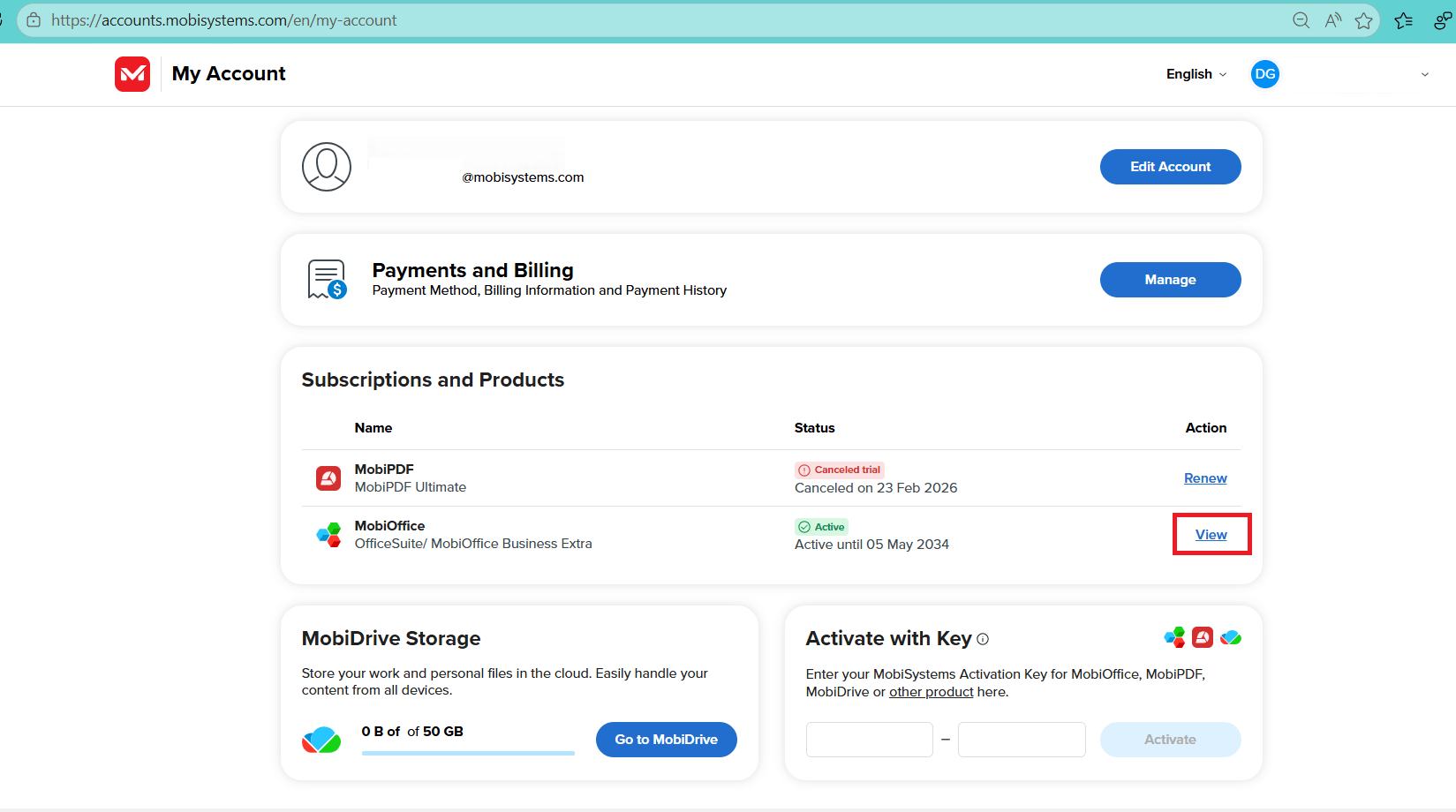
3. Na guia Visão geral, você pode ver as datas de início e término da assinatura e o nome do proprietário registrado.
Gerenciar dispositivos vinculados
Para gerenciar os dispositivos vinculados a uma conta MobiOffice:
1. Abra Minha conta.
2. Vá para a seção Assinaturas e produtos.
3. Selecione o produto que você quer ver e clique em Ver.
4. Na aba Dispositivos vinculados, veja a lista de dispositivos vinculados à sua conta.
5. Para liberar uma vaga, clique em Remover ao lado de um dispositivo que você não usa mais.
Adicionar um segundo endereço de e-mail
Você pode vincular mais de um e-mail à sua conta MobiOffice. Isso é útil se você quiser associar uma licença existente a um novo e-mail.
1. Abra Minha conta e clique em Editar conta ao lado do seu nome.
2. Clique em Adicionar endereço de e-mail.
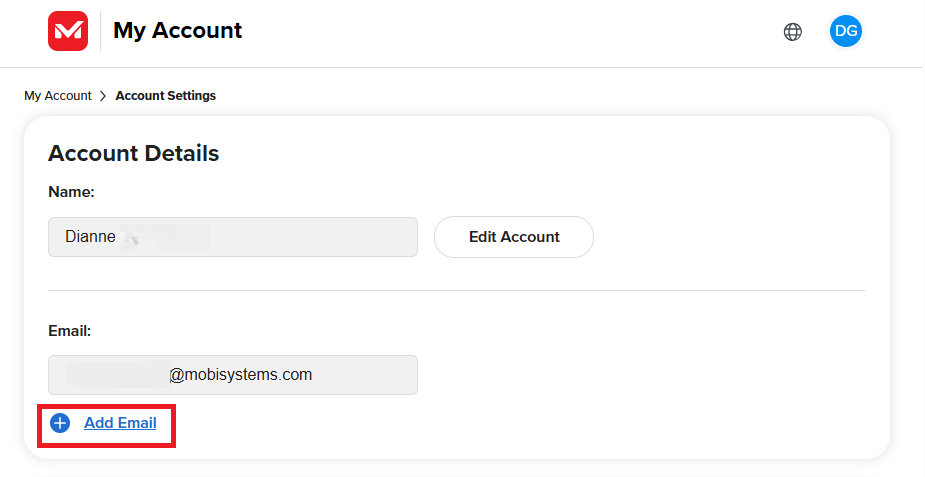
3. Insira o novo e-mail e clique em Adicionar e-mail.
4. Verifique o endereço pelo link enviado para sua caixa de entrada.
Como mudar sua senha
1. Abra Minha conta e clique em Editar conta ao lado do seu nome.
2. Clique em Alterar senha na seção Alterar senha.
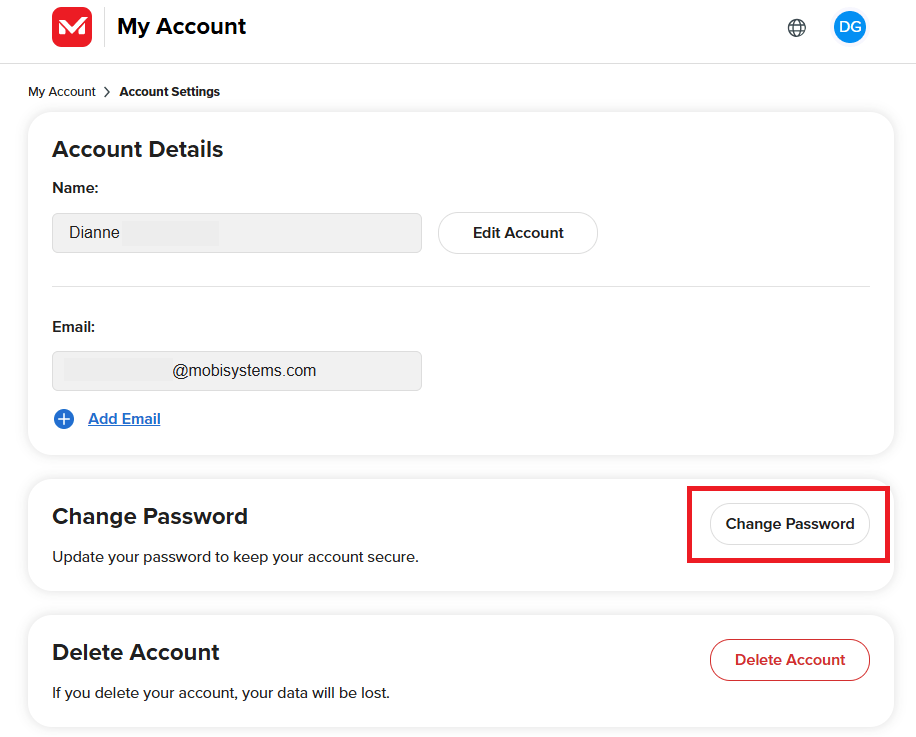
3. Na caixa de diálogo, digite sua senha atual, sua nova senha e, em seguida, confirme a nova senha.
4. Clique em Salvar.
Se você esqueceu sua senha, clique em Esqueceu a senha? na tela de login e siga as instruções do e-mail para redefini-la.
Gerenciar assinaturas da equipe
Para assinaturas de equipe, você pode adicionar ou remover membros no painel Minha conta. Cada membro adicionado à assinatura de equipe recebe um e-mail de convite. Eles precisam criar uma conta usando o mesmo endereço de e-mail para o qual o convite foi enviado.
Para adicionar ou remover membros da equipe, siga estas etapas:
1. Acesse Minha conta e clique na assinatura da sua equipe.
2. Clique em Gerenciar licenças.
3. Clique em Adicionar conta para adicionar um novo membro à equipe.
4. Para remover um membro da equipe, selecione o membro e clique em Excluir.
Ver uso do armazenamento em nuvem
Você pode ver o uso do seu armazenamento em nuvem no painel Minha conta ou fazendo login no MobiDrive pelo navegador.
Como excluir sua conta da MobiSystems
A exclusão da conta é permanente. Antes de continuar, verifique se você fez backup dos arquivos que quer manter.
1. Abra Minha conta e clique em Editar conta ao lado do seu nome.
2. Role até a seção Excluir conta.
3. Clique em Excluir conta.
4. Confirme sua decisão quando solicitado.
Quando você exclui sua conta, os seguintes dados são apagados permanentemente e não podem ser recuperados:
Seu nome, endereço de email, senha e números de telefone.
Fotos de perfil e configurações do usuário.
Arquivos armazenados no seu MobiDrive.
Se você quiser apenas cancelar uma assinatura sem excluir sua conta, acesse a seção Assinaturas e produtos no seu painel e gerencie suas assinaturas.
Solução de problemas
Não recebi o email de verificação. Confira sua pasta de spam ou lixo eletrônico. Se não estiver lá, volte para a página de login e clique em Reenviar email de verificação.
Não consigo acessar os recursos premium depois de fazer login. Confira se você entrou com a mesma conta que usou para comprar a assinatura.
Atingi o limite de dispositivos. Abra Minha conta, vá em Dispositivos e remova os que você não usa mais.
Meu login com rede social não está funcionando. Confirme se você está usando o mesmo ID que usou ao se cadastrar. Trocar de provedor cria uma conta nova e separada.
Esqueci qual email usei. Tente entrar com cada um dos seus endereços de email ou use Esqueceu a senha? para receber um link de redefinição.
Para onde ir a seguir
A configuração está concluída e você já está conectado. Agora, instale o MobiOffice nos seus outros dispositivos ou ative sua licença.


