

Fechamentos inesperados do app
Este guia ajuda você a resolver fechamentos inesperados no MobiOffice, quando um módulo como MobiDocs, MobiSheets ou MobiSlides fecha sozinho ou para de responder. Normalmente, eles são causados por uma falha temporária, uma versão desatualizada, um arquivo muito grande ou pouca memória e armazenamento. As etapas abaixo começam com soluções que funcionam em qualquer dispositivo e, depois, abordam Windows, Mac, Android e iOS, um de cada vez. Se um fechamento inesperado interrompeu seu trabalho, comece pela seção de recuperação para não perder seu arquivo.
Antes de começar
Verifique se você tem:
A versão mais recente do MobiOffice instalada no seu dispositivo.
Seus arquivos com backup no MobiDrive, em outro serviço de nuvem ou no armazenamento local.
Espaço livre suficiente. Mantenha de 10% a 20% livres em um computador e de 3 a 5 GB livres em um celular ou tablet (pelo menos 1 GB).
Recupere seu trabalho após um fechamento inesperado
Se o MobiOffice fechou inesperadamente, recupere seu trabalho não salvo antes de fazer qualquer outra coisa.
1. Abra novamente o módulo que fechou (por exemplo, o MobiDocs). Uma janela de recuperação de arquivos deve aparecer.
2. Siga as instruções na janela de recuperação para restaurar seu documento não salvo.
3. Se o arquivo estava salvo no MobiDrive, abra o MobiDrive, clique nos três pontos ao lado do arquivo e selecione Histórico de versões para restaurar uma versão anterior.
Observação: o Histórico de versões é um recurso Premium, então usuários do plano gratuito podem não ter acesso a ele. Se você não encontrar essa opção, verifique os outros locais de salvamento abaixo.
4. Se você ainda não encontrar o arquivo, verifique os outros locais onde ele pode estar salvo: pastas locais no seu dispositivo, outros serviços de nuvem (Google Drive, OneDrive, Dropbox) e unidades externas ou cartões SD.
Observação: por motivos de privacidade, a MobiSystems não pode acessar seus arquivos, então sempre mantenha seu próprio backup. Um arquivo que não foi sincronizado ou salvo na nuvem só pode ser recuperado no seu dispositivo.
Experimente primeiro estas soluções rápidas
Estas soluções funcionam em qualquer dispositivo e resolvem a maioria dos fechamentos inesperados. Experimente na ordem.
1. Reinicie o app. Feche completamente o MobiOffice e abra novamente. Isso elimina falhas temporárias.
2. Atualize para a versão mais recente. As atualizações incluem correções de bugs que muitas vezes acabam com os fechamentos inesperados. No Windows e no Mac, o MobiOffice é atualizado automaticamente. Você também pode baixar a versão mais recente na página de download do MobiOffice. No Android e no iOS, procure uma atualização na Play Store ou na App Store.
3. Reduza o tamanho do arquivo. Arquivos grandes ou complexos podem sobrecarregar o app. Divida um documento longo em arquivos menores ou remova imagens em alta resolução e objetos incorporados desnecessários.
4. Feche os apps em segundo plano. Muitos apps abertos reduzem a memória disponível e podem causar fechamentos inesperados. Feche os que você não está usando.
5. Reinicie seu dispositivo. Isso encerra processos temporários e libera memória.
6. Verifique o espaço livre. Pouco armazenamento pode fazer os apps fecharem inesperadamente. Libere espaço se você estiver abaixo dos níveis indicados em Antes de começar.
Resolva fechamentos inesperados no Windows
Se as soluções rápidas não ajudaram no Windows, experimente estas opções.
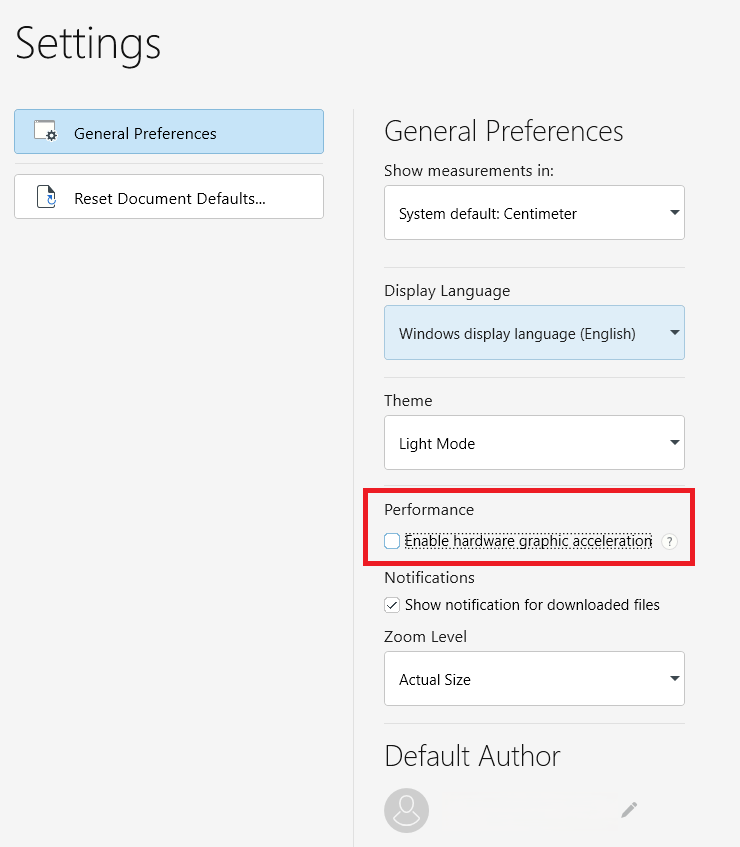
1. Desative a aceleração gráfica de hardware. Em alguns PCs, essa configuração causa fechamentos inesperados. Abra o MobiDocs, o MobiSheets ou o MobiSlides, acesse a guia Configurações e desmarque Ativar aceleração gráfica de hardware.
2. Reinstale o MobiOffice. Primeiro, faça backup dos seus arquivos. Depois, desinstale e reinstale o app para corrigir arquivos de instalação danificados.
Resolva fechamentos inesperados no Mac
Se o MobiOffice continuar fechando inesperadamente no seu Mac:
1. Reinicie o app e, se ele continuar fechando inesperadamente, reinicie o Mac.
2. Verifique se o MobiOffice está atualizado. Ele é atualizado automaticamente, mas você também pode baixar a versão mais recente na página de download do MobiOffice.
3. Verifique se você tem pelo menos 10% a 20% de espaço livre.
4. Reinstale o MobiOffice se o app continuar fechando inesperadamente. Faça backup dos seus arquivos antes.
Resolva fechamentos inesperados no Android
No Android, um cache do app cheio é uma causa comum de fechamentos inesperados.
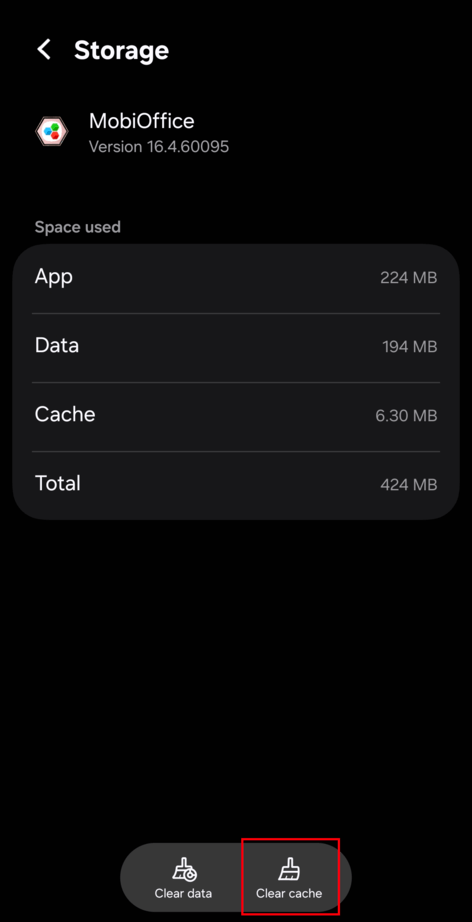
1. Limpe o cache do app. Acesse Configurações > Apps > MobiOffice e toque em Armazenamento > Limpar cache.
2. Procure uma atualização na Google Play Store.
3. Verifique se você tem de 3 a 5 GB de armazenamento livre (pelo menos 1 GB).
4. Reinicie seu dispositivo.
5. Reinstale o MobiOffice se o problema continuar. Faça backup dos seus arquivos antes.
Resolva fechamentos inesperados no iOS
No iPhone ou iPad, a opção Desinstalar App remove os dados temporários do app sem apagar seus arquivos.
1. Desinstale o app mantendo seus dados. Acesse Ajustes > Geral > Armazenamento do iPhone/iPad, role até MobiOffice e toque em Desinstalar App. Depois, reinstale o app pela Tela de Início.
2. Procure uma atualização na App Store.
3. Verifique se você tem de 3 a 5 GB de armazenamento livre (pelo menos 1 GB).
4. Reinicie seu dispositivo.
5. Reinstale o MobiOffice se o problema continuar. Faça backup dos seus arquivos antes.
Quando um arquivo específico faz o app fechar
Se o MobiOffice fecha apenas com um arquivo específico, provavelmente o arquivo é grande ou complexo demais.
Abra o arquivo e divida-o em arquivos menores.
Remova imagens em alta resolução ou objetos incorporados desnecessários.
Salve uma nova cópia com outro nome e trabalhe a partir dessa cópia.
Ainda precisa de ajuda?
Se o MobiOffice continuar fechando inesperadamente depois de todas essas etapas, o suporte da MobiSystems pode ajudar você.
Se você ainda usa o app OfficeSuite, mais antigo, mude para o MobiOffice para ter mais estabilidade. Desinstale o OfficeSuite e instale o MobiOffice no lugar dele.
Envie uma solicitação ao suporte da MobiSystems e descreva quando os fechamentos acontecem e qual módulo é afetado.
Para onde ir a seguir
Você resolveu os fechamentos inesperados e recuperou seu trabalho. Veja o que fazer a seguir:


