

Добавление собственной подписи электронной почты
Подпись — это текст, который MobiMail добавляет в конец ваших писем, например ваше имя, должность или контактные данные. В MobiMail можно создать одну или несколько подписей, автоматически добавлять их к новым письмам и ответам, а также использовать отдельную подпись для каждой учетной записи. В этом руководстве описано, как создать, отформатировать и применить подпись в MobiMail для Windows.
Примечание. MobiMail доступен только для Windows.
Перед началом работы
Убедитесь, что у вас есть:
MobiMail, установленный на устройстве с Windows. MobiMail входит в состав MobiOffice.
Учетная запись электронной почты, настроенная в MobiMail. См. раздел Знакомство с MobiMail.
Примечание. Создание подписей и управление ими доступны в тарифе Premium. Если у вас бесплатный тариф, MobiMail предложит перейти на более высокий тариф, прежде чем вы сможете добавить или изменить подпись.
Создание подписи
1. Откройте вкладку Файл.
2. Нажмите Настройки.
3. Выберите Параметры MobiMail.
4. Нажмите Почта.
5. Выберите Управление подписями.
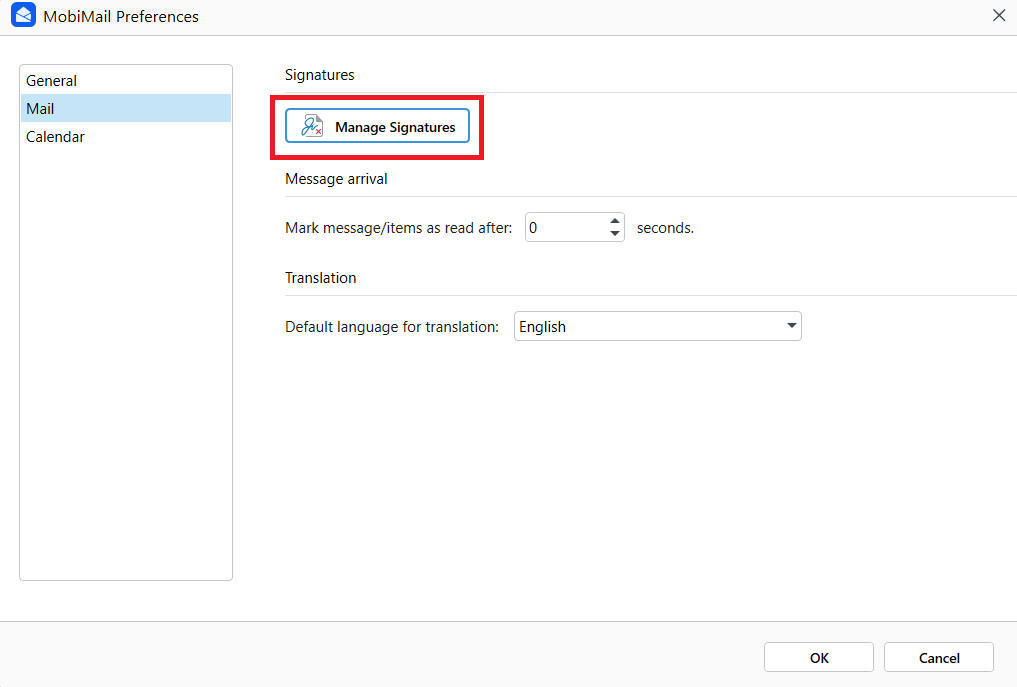
6. Нажмите Добавить подпись и введите текст подписи.
7. Нажмите OK, чтобы сохранить ее.
Сохраненные подписи остаются в разделе Управление подписями, пока вы их не удалите, поэтому их можно использовать повторно.
Форматирование подписи
При вводе подписи можно оформить ее в соответствии с вашим брендом или личным стилем.
Измените шрифт, цвет, размер и выравнивание текста.
Добавьте маркированный или нумерованный список.
Настройка подписи для новых писем
1. Откройте Управление подписями.
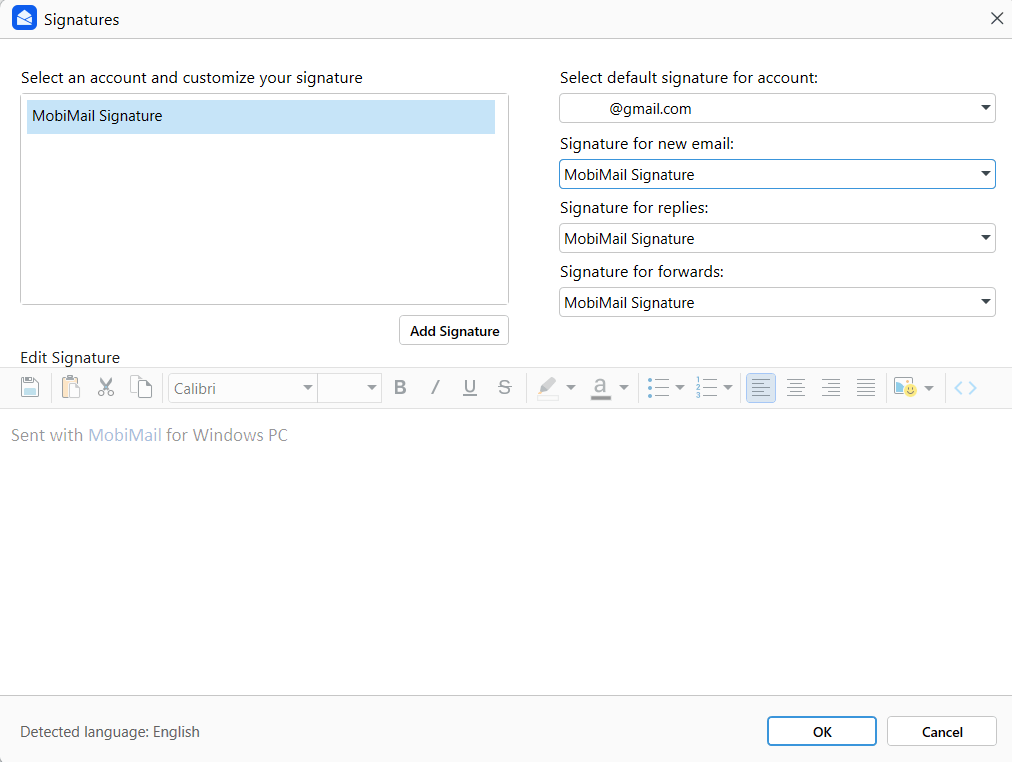
2. В раскрывающемся списке Подпись для нового письма выберите нужную подпись.
3. Нажмите OK.
Совет. Чтобы подпись больше не добавлялась к новым письмам автоматически, выберите (нет) в том же раскрывающемся списке.
Настройка подписи для ответов и пересылаемых писем
1. Откройте Управление подписями.
2. В раскрывающемся списке Подпись для ответов/Подпись для пересылки выберите нужную подпись.
3. Нажмите OK.
Отдельная подпись для каждой учетной записи
Если у вас несколько учетных записей, для каждой можно назначить свою подпись.
1. Откройте Управление подписями.
2. В раскрывающемся списке Выбор подписи по умолчанию для учетной записи выберите учетную запись электронной почты.
3. Выберите нужную подпись для этой учетной записи.
4. Нажмите OK.
Добавление подписи в одно письмо
Подпись можно добавить и в одно сообщение, не меняя настройки по умолчанию.
1. Откройте новое письмо.
2. Нажмите Подписи.
3. Выберите нужную подпись или снова нажмите Подписи, чтобы создать или настроить подпись.
Устранение неполадок
Подпись не добавляется автоматически. Откройте Управление подписями и убедитесь, что в раскрывающемся списке Подпись для нового письма выбрана подпись, а не (нет).
Отображается не та подпись. Проверьте раскрывающийся список Выбор подписи по умолчанию для учетной записи и убедитесь, что для этой учетной записи выбрана правильная подпись.
Подпись не добавляется к ответам. Выберите подпись в раскрывающемся списке Подпись для ответов/Подпись для пересылки. Для новых писем и ответов используются отдельные настройки.
Форматирование отображается неправильно. Некоторые почтовые сервисы показывают подписи по-разному. Используйте простое форматирование и отправьте тестовое письмо, чтобы проверить, как выглядит подпись.
Не удается создать подпись. Убедитесь, что у вас тариф Premium: создание подписей и управление ими недоступны в бесплатном тарифе.
Что дальше
Теперь вы знаете, как создать и применить подпись в MobiMail. Что еще почитать:


