

Настройка нескольких учётных записей эл. почты
MobiMail позволяет добавить несколько учётных записей электронной почты и управлять ими, чтобы читать и отправлять письма со всех адресов без переключения между приложениями. В этом руководстве описано, как добавить ещё одну учётную запись в MobiMail на Windows, как добавить рабочую учётную запись и как устранить распространённые проблемы. Синхронизация нескольких учётных записей доступна в премиум-версии, и всего можно добавить до 10 учётных записей.
Примечание. MobiMail доступен только для Windows.
Перед началом работы
Убедитесь, что у вас есть:
MobiMail, установленный на устройстве Windows. MobiMail устанавливается вместе с MobiOffice.
Активная премиум-подписка, так как синхронизация нескольких учётных записей — платная функция.
Хотя бы одна учётная запись электронной почты, уже настроенная в MobiMail. См. Введение в MobiMail.
Адрес электронной почты и пароль учётной записи, которую хотите добавить.
Подключение к интернету.
Добавьте ещё один аккаунт электронной почты
1. Откройте MobiMail.
2. Нажмите Файл.
3. В разделе Учётные записи электронной почты выберите Добавить учётную запись.
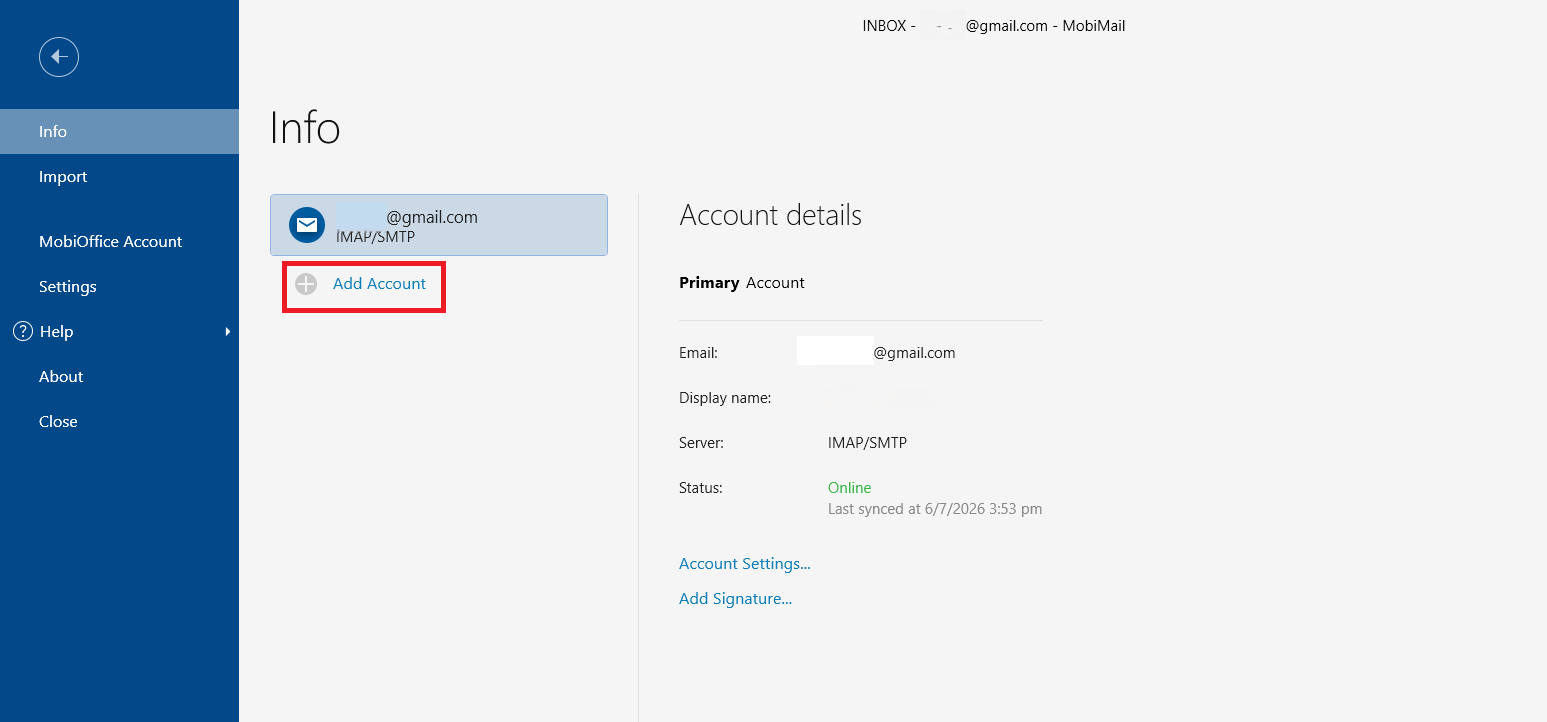
4. В окне настройки введите адрес электронной почты, который хотите добавить, затем нажмите Продолжить.
5. В браузере откроется окно. Подтвердите адрес электронной почты, затем следуйте инструкциям, чтобы войти в аккаунт и разрешить доступ.
6. Нажмите Продолжить, чтобы завершить настройку. Новый аккаунт будет добавлен в MobiMail.
Совет: если окно браузера не открылось после нажатия «Продолжить», скопируйте ссылку с экрана загрузки и вставьте её в браузер.
Добавьте рабочую или корпоративную учётную запись
Для рабочих учётных записей часто нужны отдельные настройки сервера. Чтобы добавить их, выполните следующие действия:
1. В окне настройки введите адрес электронной почты.
2. Выберите Настроить учётную запись вручную.
3. Нажмите Продолжить.
4. Выберите Exchange, Microsoft 365 или Другой IMAP/POP3.
5. Введите данные сервера.
Примечание: если вы не знаете настройки сервера, обратитесь к системному администратору вашей организации.
Просматривайте аккаунты и переключайтесь между ними
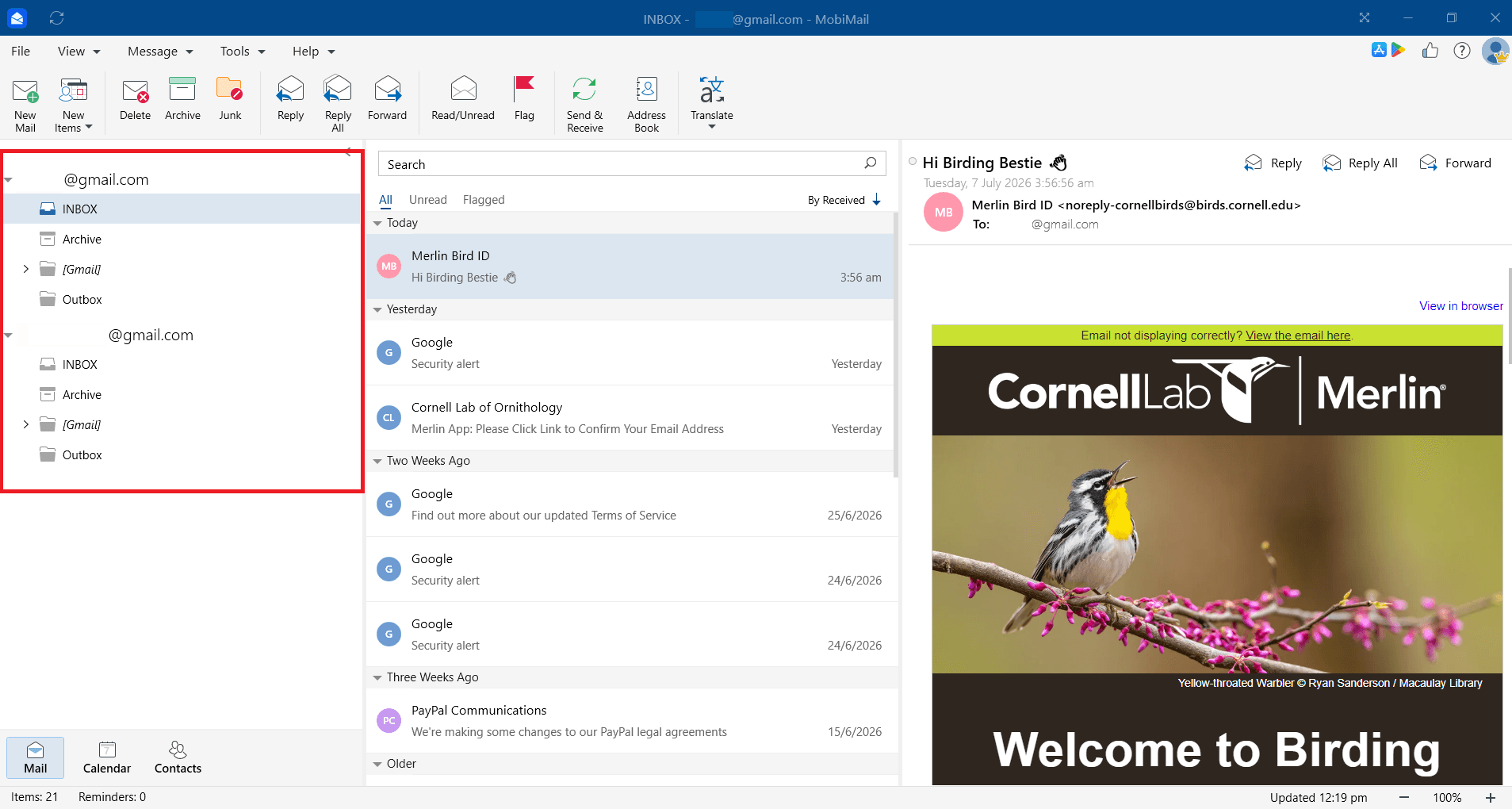
После добавления учётных записей вы сможете переключаться между ними в одном окне.
Ваши учётные записи отображаются в списке папок слева. Выберите учётную запись, чтобы открыть её входящие, черновики и папки.
Устранение неполадок
Не удаётся добавить второй аккаунт. Синхронизация нескольких аккаунтов доступна только в премиум-версии. Проверьте, активна ли подписка и вошли ли вы в MobiOffice с тем же аккаунтом, который использовали для покупки.
Достигнут лимит аккаунтов. MobiMail поддерживает до 10 аккаунтов. Удалите аккаунт, которым больше не пользуетесь, прежде чем добавлять новый.
Окно браузера не открылось. Скопируйте ссылку с экрана загрузки и вставьте её в браузер, чтобы завершить добавление аккаунта.
Новый аккаунт синхронизируется медленно. Большой почтовый ящик, более тысячи папок или медленное подключение могут замедлить первую синхронизацию. Дождитесь её завершения, особенно если объём почтового ящика превышает 300 МБ.
Рабочий аккаунт не подключается. Проверьте правильность имени сервера, типа, порта и настроек безопасности. Если сомневаетесь, обратитесь к системному администратору.
Что делать дальше
Теперь у вас есть все почтовые аккаунты. Попробуйте сделать следующее:


