

Написание, отправка и фильтрация писем
MobiMail позволяет писать и форматировать письма, прикреплять файлы и отправлять их, а фильтры помогают поддерживать порядок во входящих. В этом руководстве вы узнаете, как создавать и отправлять сообщения, отвечать и пересылать письма, прикреплять файлы и фильтровать входящие в MobiMail для Windows. В итоге вы сможете отправить своё первое письмо и настроить сортировку входящих, чтобы легко находить важные сообщения.
Примечание. MobiMail доступен только для Windows.
Перед началом работы
Убедитесь, что у вас есть:
MobiMail установлен на вашем устройстве Windows. MobiMail устанавливается вместе с MobiOffice.
Учётная запись электронной почты, настроенная в MobiMail. См. Введение в MobiMail.
Подключение к интернету для отправки и получения почты.
Напишите и отправьте письмо
1. Откройте MobiMail.
2. Нажмите «Новое письмо», чтобы создать сообщение.
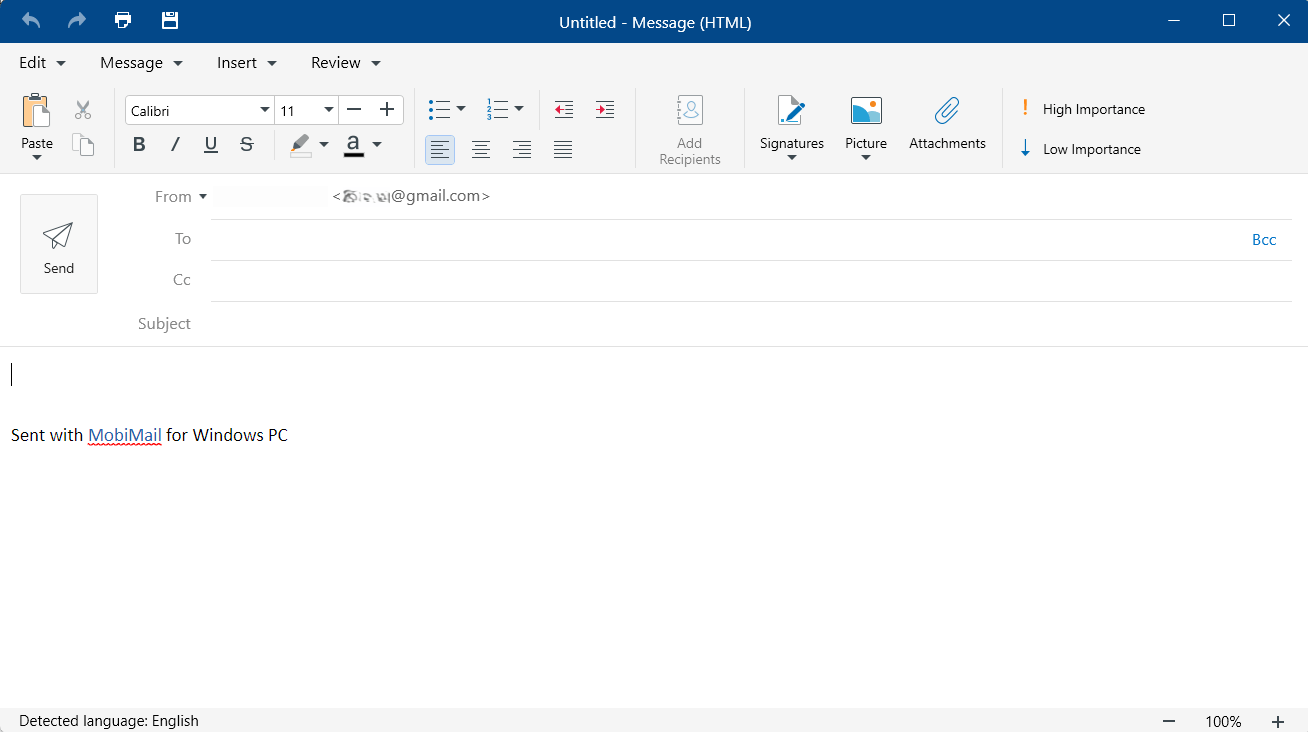
3. (Необязательно) В поле От выберите учётную запись, с которой будет отправлено сообщение, если в MobiMail добавлено несколько учётных записей. Размер каждого вложения не должен превышать 20 МБ.
4. В поле Кому введите адрес электронной почты получателя. При необходимости добавьте адреса в поля Копия или Скрытая копия.
5. Введите тему.
6. Введите сообщение. Используйте инструменты форматирования, чтобы изменить шрифт, добавить списки или выделить текст.
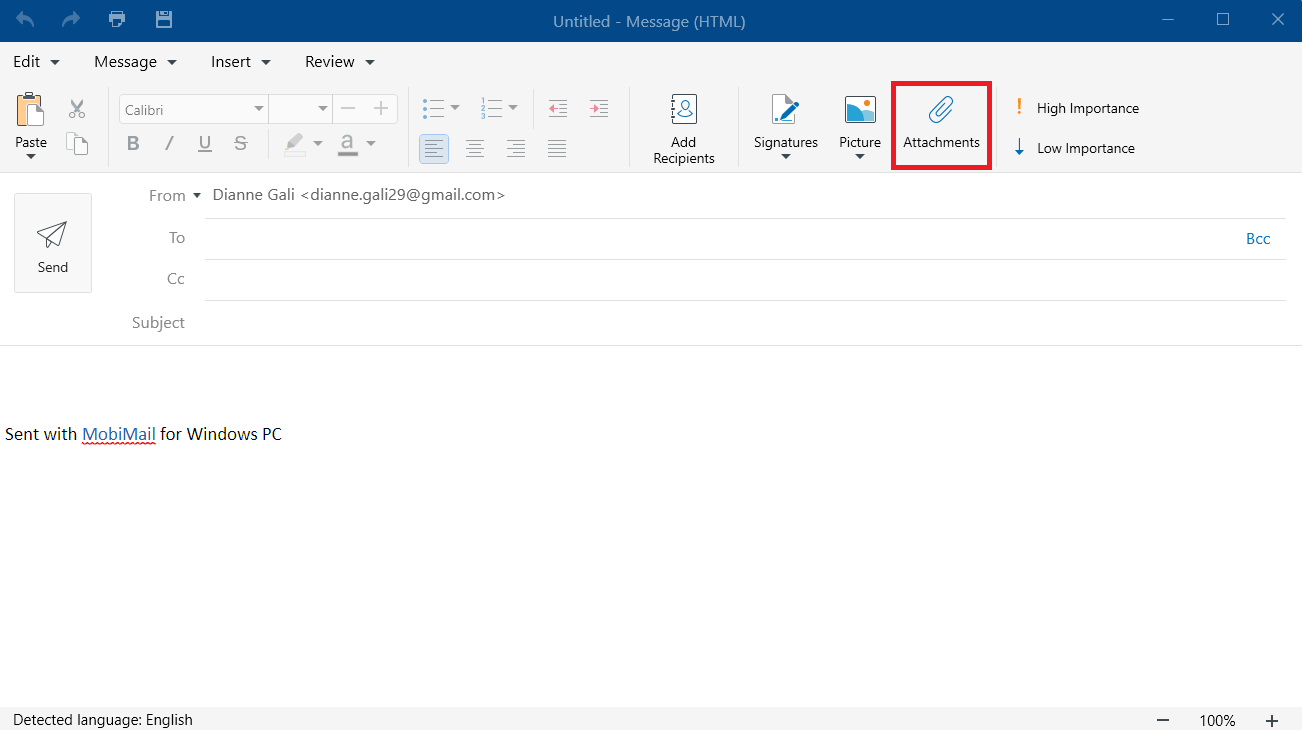
7. (Необязательно) Нажмите Прикрепить и выберите файл для отправки вместе с сообщением.
8. Нажмите Отправить.
Совет: в MobiMail есть встроенная проверка орфографии. Проверьте выделенные слова перед отправкой.
Ответьте на письмо или перешлите его
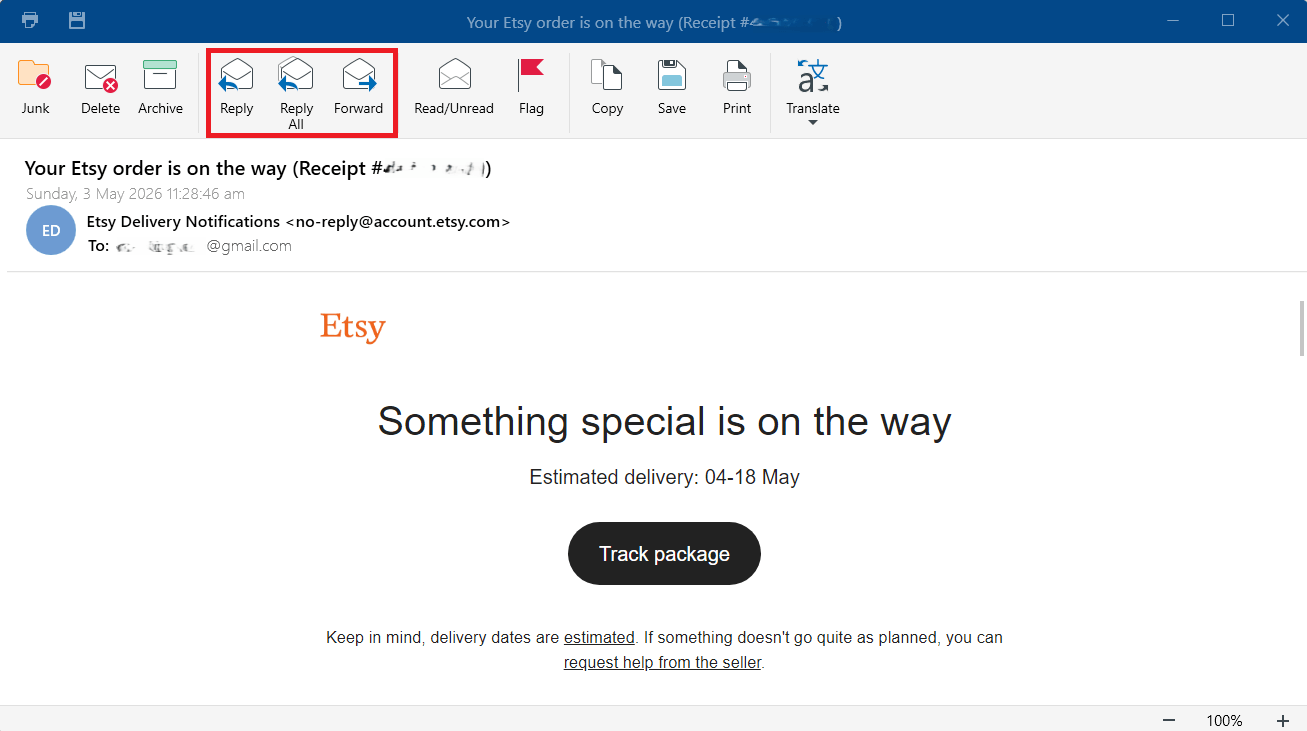
1. Выберите или откройте сообщение, на которое хотите ответить.
2. Нажмите Ответить, Ответить всем или Переслать.
3. Для пересылки введите адрес электронной почты получателя.
4. Добавьте сообщение и нажмите «Отправить».
Прикрепите файл из MobiDrive
Вы можете отправить файл из MobiDrive через MobiMail.
1. Нажмите Новое письмо, если создаёте новое сообщение, или Ответить/Ответить всем/Переслать , если отвечаете на сообщение или пересылаете его.
2. Выберите Вложения.
3. Выберите файл в MobiDrive.
4. Добавьте получателя, укажите данные сообщения и нажмите «Отправить».
Сохраните черновик, чтобы закончить позже
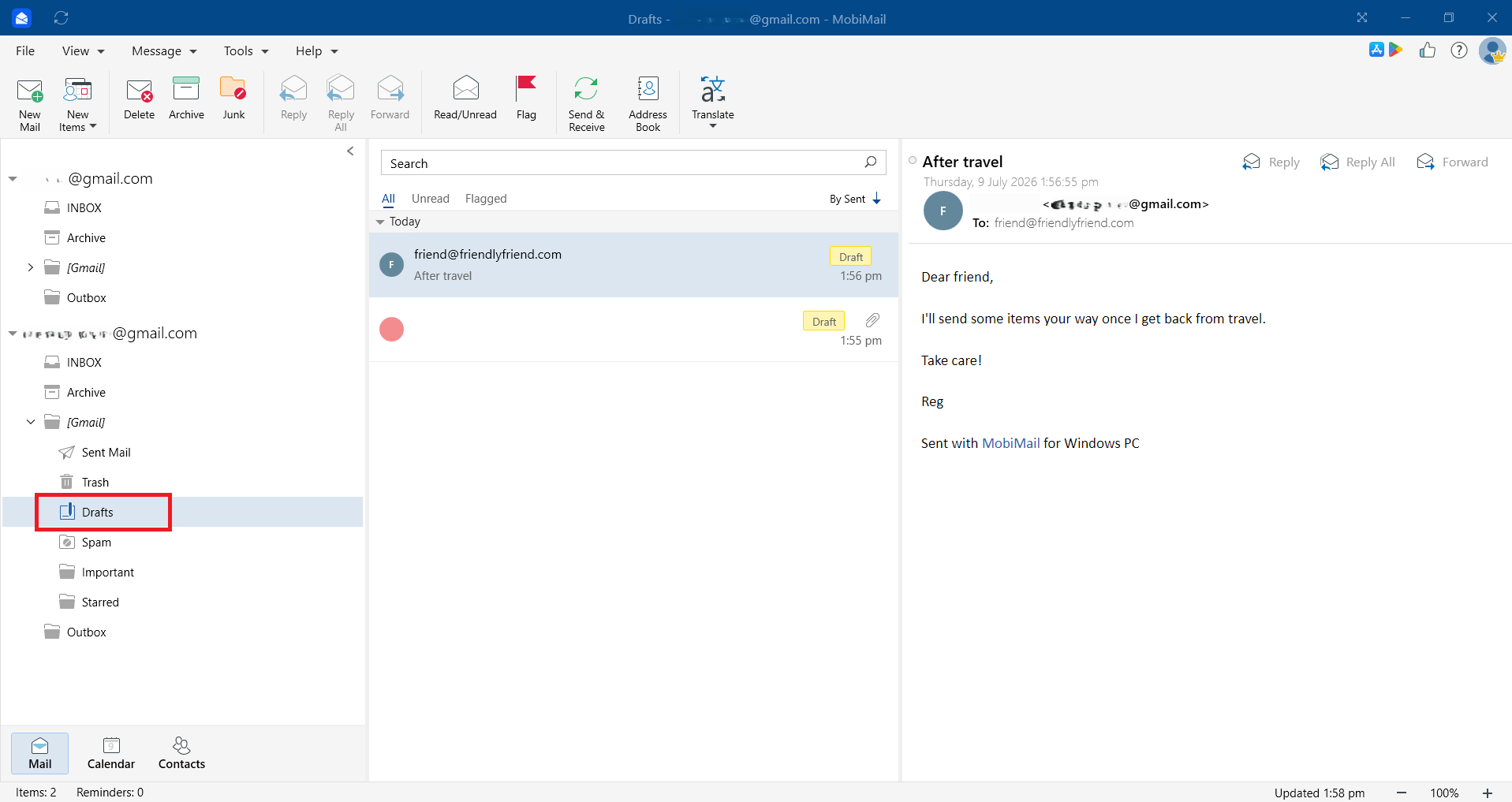
Если вы ещё не готовы отправить сообщение, сохраните его как черновик: нажмите Сообщение > Сохранить черновик. Откройте папку Черновики, чтобы завершить и отправить его, когда будете готовы.
Фильтруйте письма
Фильтры помогают упорядочить входящие, чтобы вы могли сосредоточиться на важном.
Фильтруйте сообщения: нажмите Вид > Фильтр. Выберите Все, Непрочитанные или Помеченные, чтобы отобразить сообщения по выбранному фильтру.
Упорядочивайте сообщения по Дате получения, Теме, Важности, Черновикам, Вложениям или другим параметрам. Нажмите Вид > Упорядочить по , чтобы отсортировать сообщения по выбранному параметру.
Помечайте важные сообщения, чтобы они выделялись в списке.
Сочетайте фильтры с поиском, чтобы быстро сузить список входящих сообщений.
Совет. Чтобы искать определённые сообщения с помощью операторов поиска, ознакомьтесь с разделом Как искать определённые сообщения в MobiMail.
Устранение неполадок
Не удаётся отправить письмо. Проверьте подключение к интернету. Если включён режим Работать автономно, после повторного подключения проверьте папку «Исходящие», чтобы убедиться, что сообщение отправлено. Убедитесь, что адрес получателя указан верно.
MobiMail зависает или перестаёт отвечать после прикрепления файла. Закройте и снова откройте MobiMail, затем попробуйте прикрепить файл ещё раз. Если проблема повторяется, обновите приложение до последней версии.
Не удаётся найти сообщение. Используйте поле поиска и фильтры. Также убедитесь, что выбраны нужные учётная запись и папка.
Проверка орфографии не обнаруживает ошибки. Убедитесь, что выбран правильный язык. Откройте Файл > Настройки > Общие параметры, чтобы проверить язык.
Что дальше
Теперь вы знаете, как писать, отправлять и фильтровать письма в MobiMail. Попробуйте сделать следующее:


