

Использование инструментов перевода
В MobiMail есть встроенный перевод, поэтому вы можете читать сообщения на других языках. В этом руководстве описано, как перевести письмо, добавить языки для быстрого перевода и выбрать язык перевода по умолчанию в MobiMail для Windows. Эти инструменты помогают ясно общаться на разных языках, не выходя из папки «Входящие».
Примечание. MobiMail доступен только для Windows.
Перед началом работы
Убедитесь, что у вас есть:
MobiMail, установленный на устройстве с Windows. MobiMail устанавливается в составе MobiOffice.
Учетная запись электронной почты, настроенная в MobiMail. См. статью Знакомство с MobiMail.
Подключение к интернету — оно необходимо для перевода.
Перевод письма
MobiMail может перевести сообщение на другой язык, чтобы вы могли читать письма от зарубежных контактов.
1. Откройте MobiMail.
2. Нажмите на письмо, которое нужно перевести.
3. Нажмите кнопку Перевести на главной ленте, чтобы перевести сообщение на язык по умолчанию. Также можно щелкнуть правой кнопкой мыши в письме и выбрать Перевести в контекстном меню.
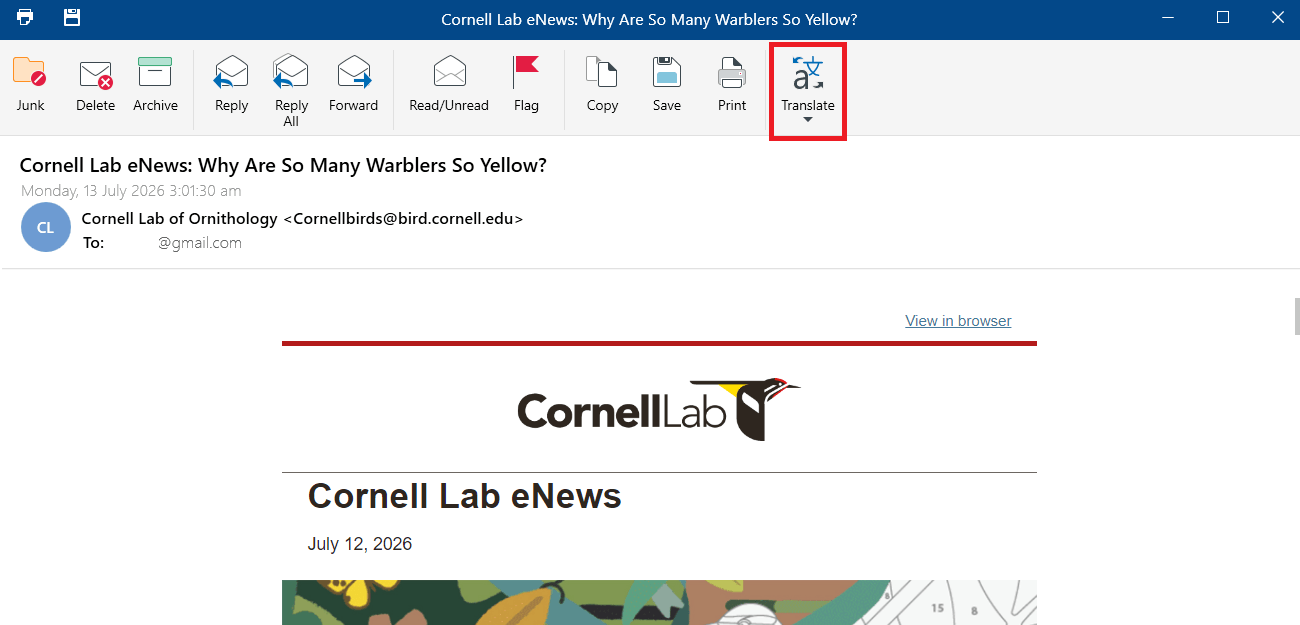
4. Чтобы вернуться к оригиналу, снова нажмите Перевести.
Добавление языков для быстрого перевода
Добавьте языки, которыми вы пользуетесь чаще всего, чтобы они были под рукой в меню «Перевести».
1. Нажмите стрелку раскрывающегося меню кнопки Перевести.
2. Наведите указатель на язык по умолчанию и нажмите Другие языки.
3. Выберите языки, которые хотите добавить, и подтвердите выбор кнопкой ОК.
Изменение языка перевода по умолчанию
1. Нажмите стрелку раскрывающегося меню кнопки Перевести.
2. Нажмите Параметры перевода.
3. Выберите нужный язык в раскрывающемся списке языков и подтвердите выбор кнопкой ОК.
Совет. Язык перевода по умолчанию можно также задать в разделе Файл > Настройки > Параметры MobiMail > Почта, в группе Перевод.
Устранение неполадок
Орфография не проверяется или используется не тот язык. Выберите язык в разделе Файл > Настройки > Общие параметры, а затем снова откройте сообщение.
Кнопка «Перевести» не работает. Сначала откройте или выберите письмо. Кнопка работает с открытым сообщением.
Перевод не загружается. Проверьте подключение к интернету — без него перевод не работает.
Я хочу увидеть исходное сообщение. Снова нажмите Перевести, чтобы вернуться от перевода к оригиналу.
Что дальше
Теперь вы знаете, как проверять текст и переводить сообщения в MobiMail. Попробуйте сделать следующее:


