

Управление контактами и адресными книгами
MobiMail хранит ваши контакты в адресных книгах, в которых можно искать, добавлять и изменять записи, чтобы вы могли связаться с нужным человеком, не выходя из папки «Входящие». В этом руководстве описано, как найти контакт, добавлять и изменять контакты, искать в нескольких адресных книгах и импортировать контакты из файла vCard (.vcf) в MobiMail для Windows.
Примечание. MobiMail доступен только для Windows.
Перед началом работы
Убедитесь, что у вас есть:
MobiMail, установленный на устройстве с Windows. MobiMail устанавливается в составе MobiOffice.
Учетная запись электронной почты, настроенная в MobiMail. См. статью «Знакомство с MobiMail».
Файл .vcf, сохраненный на устройстве, если вы планируете импортировать контакты.
Как работают адресные книги в MobiMail
На странице «Контакты» отображается один общий список контактов из всех подключенных учетных записей электронной почты (почтовых ящиков). По умолчанию контакты не разделяются по учетным записям.
У каждой подключенной учетной записи есть флажок в области папок. MobiMail показывает контакты только из отмеченных учетных записей. Если снять флажок, контакты этой учетной записи только скроются из списка, но не удалятся.
Если один и тот же контакт есть в нескольких отмеченных учетных записях, он появится в общем списке несколько раз. Это ожидаемое поведение, а не ошибка.
Примечание. Если вы не знаете, к какой учетной записи относится контакт, дважды щелкните его, чтобы открыть. В карточке контакта указано, в какой учетной записи он хранится.
Поиск контакта
Контакт можно найти в Адресной книге или во время написания сообщения.
Поиск в адресной книге
1. Нажмите Адресная книга на ленте MobiMail.
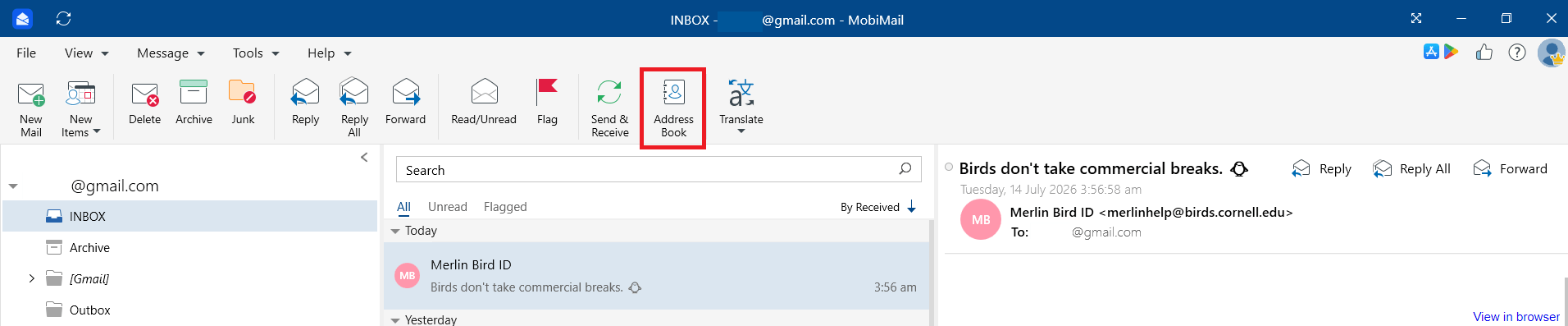
2. Начните вводить текст в поле поиска. MobiMail уточняет результаты по мере ввода.
Совет: Если у вас несколько учетных записей, щелкните раскрывающийся список Все контакты, выбранный по умолчанию, чтобы ограничить поиск определенной адресной книгой.
Поиск при написании сообщения
Когда вы нажимаете Кому, Копия или Скрытая копия в новом сообщении, MobiMail предлагает контакты из ваших адресных книг. Продолжайте вводить текст, чтобы отфильтровать список, упорядоченный по имени в алфавитном порядке.
Добавление нового контакта
1. Откройте MobiMail и нажмите Контакты.
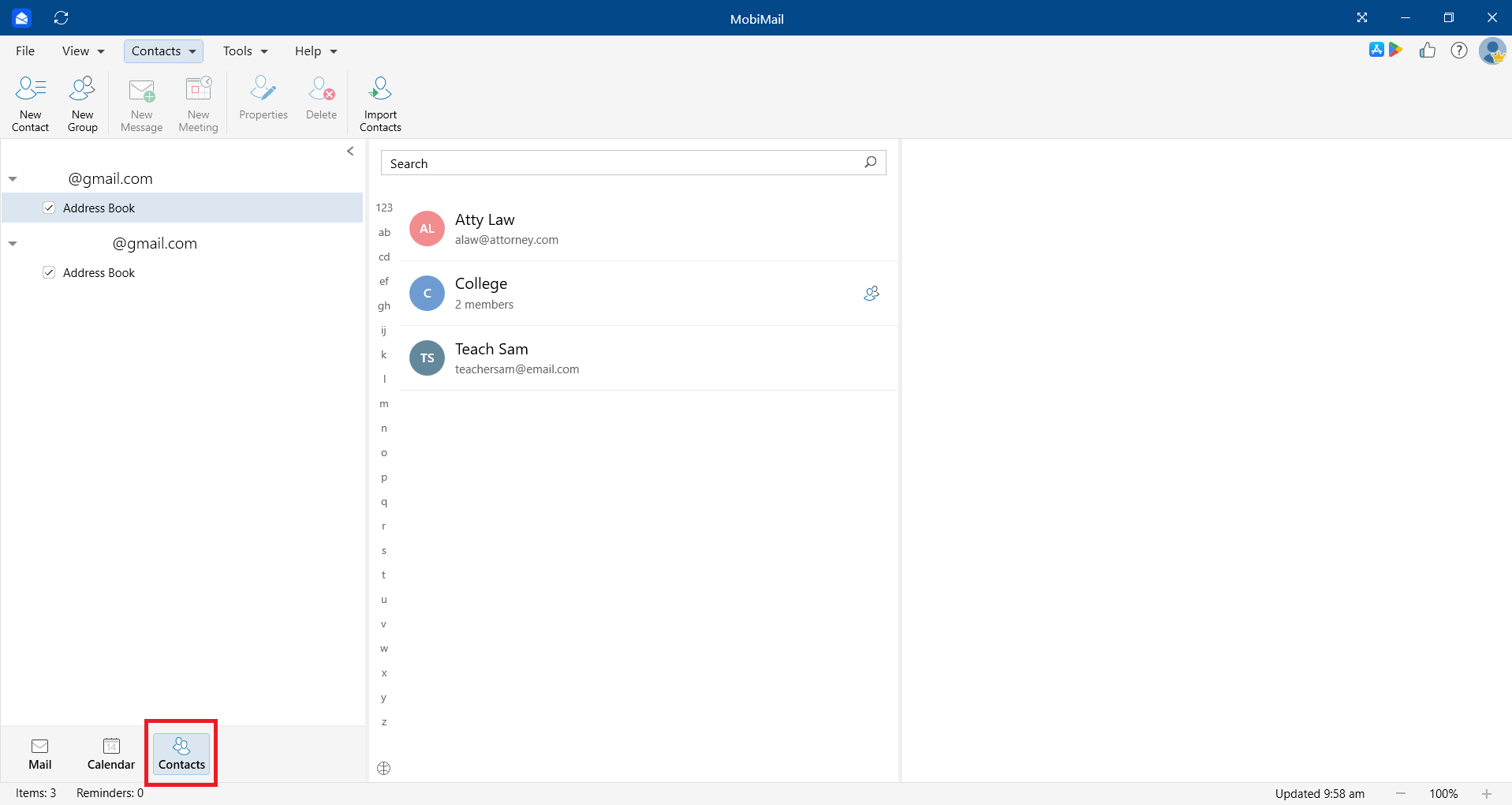
2. Нажмите Новый контакт.
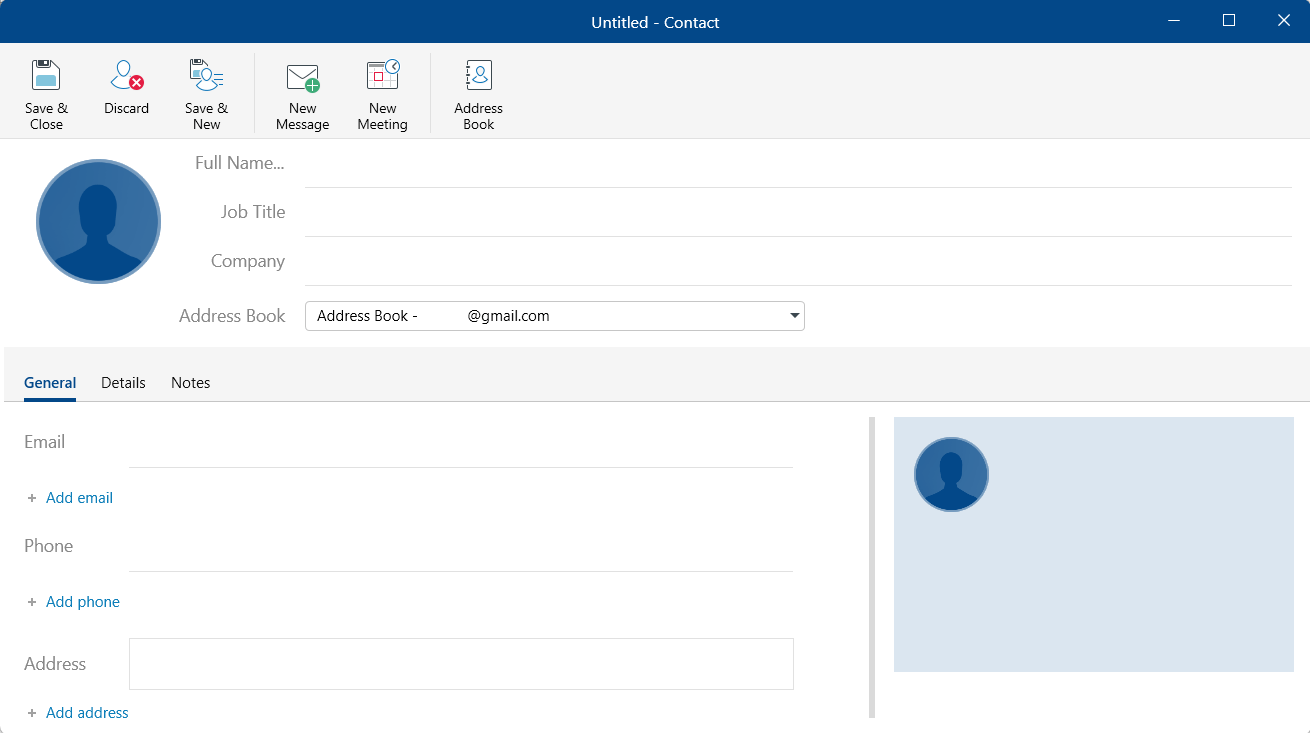
3. Введите данные контакта.
4. Нажмите Сохранить и закрыть, чтобы завершить, или Сохранить и создать, чтобы сохранить контакт и продолжить добавление.
Изменение контакта
Примечание. Изменять можно только контакты, которые вы добавили сами. Контакт из общего списка контактов изменить нельзя.
1. Откройте MobiMail и нажмите Контакты.
2. Щелкните контакт, который нужно изменить.
3. Нажмите Изменить контакт.
4. Внесите изменения и нажмите Сохранить и закрыть.
Удаление контакта
1. Откройте MobiMail и нажмите «Контакты».
2. Щелкните правой кнопкой мыши контакт, который нужно удалить.
3. Выберите «Удалить».
Примечание. Как и в случае с изменением, удалять можно только контакты, которые вы добавили сами. Контакты в общей адресной книге доступны только для чтения.
Управление группами контактов
Связанные контакты можно объединить в группу — например, всю команду проекта, — чтобы отправлять им сообщение или приглашение сразу всем.
Создание группы
1. Откройте MobiMail и нажмите «Контакты».
2. Нажмите «Новая группа».
3. Задайте имя группы и добавьте участников из адресных книг.
4. Нажмите «Сохранить и закрыть».
Удаление группы
Щелкните группу правой кнопкой мыши и выберите «Удалить».
Импорт контактов из файла vCard (.vcf)
Перенесите контакты из другого почтового клиента или с другого устройства с помощью файла vCard (.vcf).
1. Откройте вкладку Файл.
2. Выберите Импорт.
3. Выберите Контакты в формате vCard (.vcf).
Примечание. Импорт контактов — функция Premium. Если вы используете бесплатный план, MobiMail предложит перейти на платный план, прежде чем вы сможете завершить импорт.
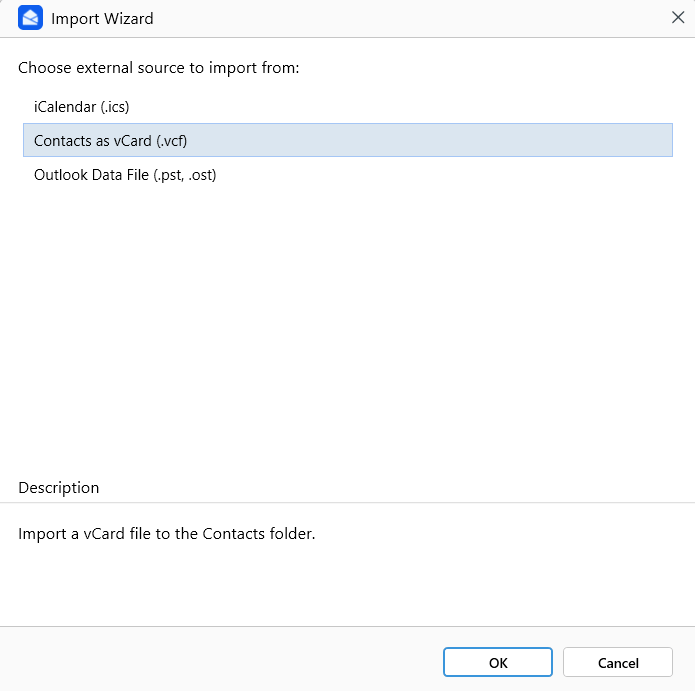
4. Найдите файл .vcf, выберите его и подтвердите, нажав ОК.
Примечание. MobiMail импортирует контакты только в формате vCard (.vcf). Файлы CSV не поддерживаются, так как они могут привести к несовпадению или потере данных.
Устранение неполадок
Не удается изменить контакт. Изменять можно только добавленные вами контакты. Контакты в общем списке доступны только для чтения.
Поиск показывает контакты из другой учетной записи. Нажмите Все контакты и выберите адресную книгу, в которой нужно искать.
Контакты не импортируются. MobiMail поддерживает только файлы vCard (.vcf). Сначала преобразуйте список CSV в формат .vcf, а затем импортируйте его.
Новый контакт не отображается. Убедитесь, что вы нажали Сохранить и закрыть или Сохранить и создать и что открыта нужная адресная книга.
Что дальше
Теперь вы знаете, как управлять контактами и адресными книгами в MobiMail. Что можно изучить дальше:


