

Настройка оптимального вида входящих
MobiMail позволяет настроить вид и работу папки «Входящие», чтобы вы могли удобно просматривать, читать и управлять письмами. В этом руководстве показано, как открыть настройки почты, отобразить или скрыть область чтения, переключаться между папками и учётными записями, а также быстро находить сообщения в MobiMail для Windows. Настройте всё один раз, чтобы быстрее работать с почтой каждый день.
Примечание. MobiMail доступен только для Windows.
Перед началом работы
Убедитесь, что у вас есть:
MobiMail, установленный на устройстве с Windows. MobiMail входит в состав MobiOffice.
Учетная запись электронной почты, настроенная в MobiMail. См. раздел Знакомство с MobiMail.
Откройте настройки почты
Здесь в MobiMail находятся настройки языка для отображения и перевода, а также параметры отметки элементов как прочитанных.
1. Откройте MobiMail.
2. Нажмите Файл > Настройки.
3. Нажмите Общие настройки, чтобы выбрать язык для MobiMail.
4. Нажмите Настройки MobiMail > Почта.
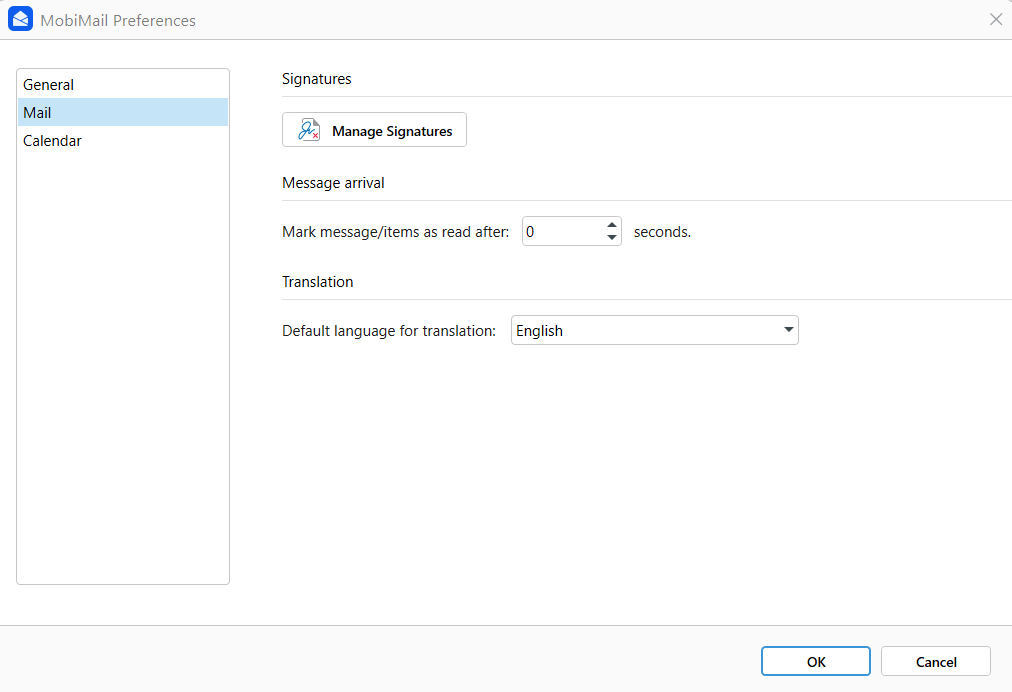
5. Чтобы автоматически отмечать элементы или сообщения как прочитанные, задайте число секунд в разделе Получение сообщений. Для новых установок по умолчанию задано 0 секунд (пометка о прочтении ставится сразу); в более ранних установках по умолчанию может быть задано 3 секунды.
6. Чтобы задать язык перевода по умолчанию, выберите нужный язык в раскрывающемся списке в разделе Перевод.
Показать или скрыть область чтения
В области чтения выбранное сообщение отображается рядом со списком сообщений, чтобы вы могли просматривать письма, не открывая каждое из них.
1. Откройте меню Вид.
2. Нажмите Область чтения.
3. Выберите Справа, чтобы сообщения отображались в правой части экрана. Выберите Снизу, чтобы сообщения отображались в нижней части экрана. Выберите Отключено, чтобы просматривать сообщения в виде списка.
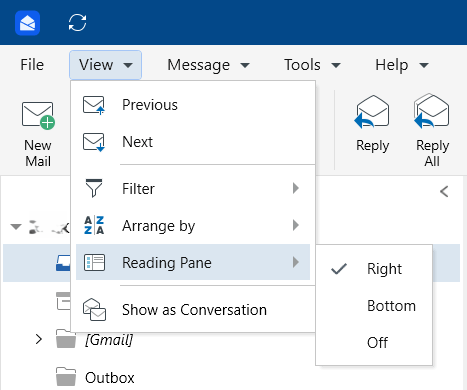
Совет: скройте область чтения, чтобы на экране помещалось больше сообщений. Покажите её, чтобы читать и отвечать на письма во время просмотра входящих.
Переходите между папками и аккаунтами
Ваши папки, например Входящие, Отправленные и Черновики, отображаются в списке слева. Выберите папку, чтобы просмотреть её сообщения.
Если у вас несколько учётных записей, выберите одну из них, чтобы просмотреть её сообщения.
Находите сообщения быстрее
Используйте поле поиска, чтобы находить сообщения по отправителю, теме или ключевому слову.
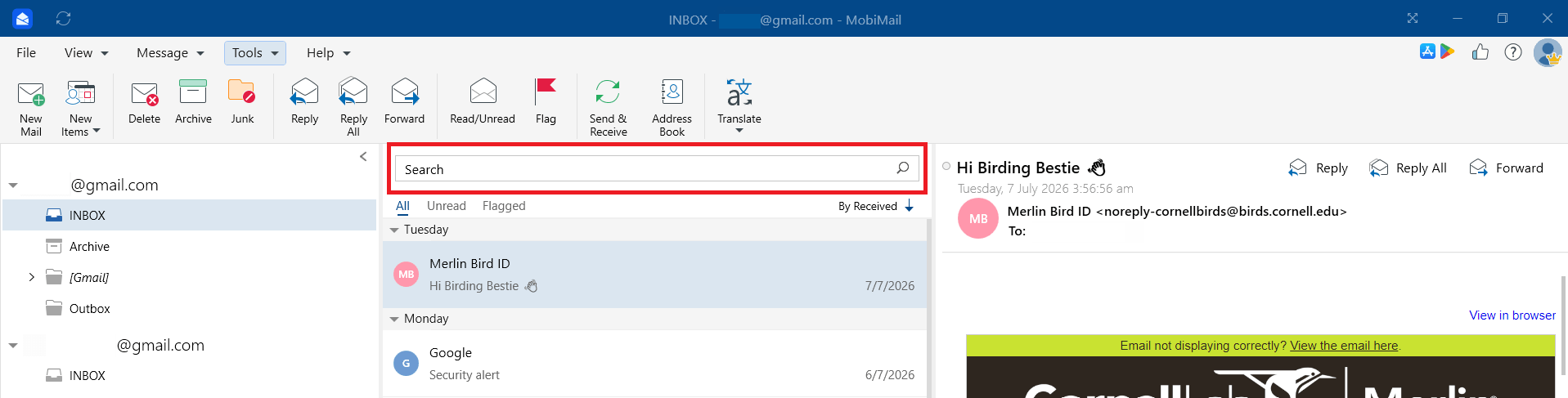
Откройте сообщение, выбрав его в списке сообщений. Если включена область чтения, сообщение откроется рядом со списком; если она отключена — в отдельном окне.
Совет: используйте операторы поиска, чтобы находить определённые элементы в MobiMail. Подробнее об операторах поиска читайте в статье Как искать определённые сообщения в MobiMail.
Работайте офлайн
Вы можете читать и писать письма без подключения к интернету.
1. Откройте меню Инструменты.
2. Включите Автономный режим.
Сообщения, отправленные без подключения к интернету, будут отправлены, как только вы снова подключитесь.
Устранение неполадок
Область чтения исчезла. Откройте меню Вид и снова включите область чтения.
Я не вижу сообщения из одной учётной записи. Выберите папку «Входящие» этой учётной записи и проверьте, что она всё ещё подключена и синхронизируется.
Мои входящие загружаются медленно. Большим почтовым ящикам требуется больше времени для синхронизации. Дождитесь её завершения, особенно если размер ящика превышает 300 МБ.
Мои настройки не сохранились. Снова откройте Файл > Настройки > Параметры почты > Почта и убедитесь, что изменения применены.
Что дальше
Теперь вы знаете, как настроить вид папки «Входящие» в MobiMail. Попробуйте сделать следующее:


