

Расширенные инструменты для электронной почты и экспорта
Помимо работы с почтой, MobiMail включает инструменты для импорта данных из Outlook и других почтовых клиентов, а также для сохранения писем в виде файлов. В этом руководстве показано, как импортировать файлы данных Outlook и события календаря, а также экспортировать письмо в формате PDF или EML в MobiMail для Windows.
Примечание. MobiMail доступен только для Windows.
Перед началом работы
Убедитесь, что у вас есть:
MobiMail установлен на вашем устройстве Windows. MobiMail устанавливается вместе с MobiOffice.
Учётная запись электронной почты, настроенная в MobiMail. См. Введение в MobiMail.
Все файлы, которые вы хотите импортировать (.pst, .ost или .ics), сохранены на вашем устройстве.
Импорт данных и календарей Outlook
MobiMail импортирует данные из Outlook и других почтовых клиентов. Это удобно при смене компьютера или переходе из другого приложения. Импорт доступен в премиум-версии.
Импортируйте файл данных Outlook (.pst или .ost)
Файл .pst или .ost хранит электронную почту, контакты и календарь Outlook, включая вложения.
1. Нажмите вкладку Файл.
2. Выберите Импорт.
3. Выберите параметр Файл данных Outlook (.pst, .ost), затем нажмите ОК.
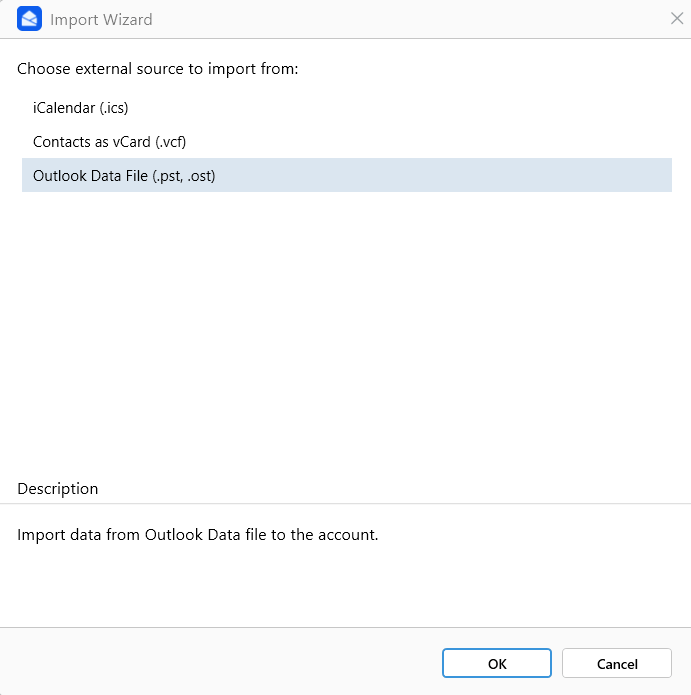
4. Найдите файл, выберите его и нажмите Открыть.
Примечание: настройки папок, правила для сообщений и списки заблокированных отправителей не импортируются. Импорт не изменяет исходные данные в Outlook.
Импорт событий календаря (.ics)
1. Перейдите на вкладку Файл.
2. Выберите Импорт.
3. Выберите вариант iCalendar (.ics), затем нажмите ОК.
4. Найдите файл .ics, выберите его и нажмите Открыть.
Сохраните письмо как файл EML
Вы можете сохранить письмо на устройстве Windows или в облаке в формате EML, сохранив всё сообщение и его данные.
1. Дважды щёлкните сообщение, которое хотите сохранить, чтобы открыть его.
2. На ленте нажмите Сохранить.
3. В диалоговом окне Сохранить как выберите папку и расположение на панели Папка.
4. В поле Имя файла введите имя файла.
5. Нажмите Сохранить.
Совет: файл EML содержит полный заголовок письма, который обычно скрыт в MobiMail. Чтобы просмотреть его, щёлкните правой кнопкой мыши сохранённый файл EML и откройте его в Блокноте или другом текстовом редакторе. Вы увидите такие сведения, как отправитель, получатели, тема, дата и информация о маршрутизации.
Сохраните письмо в формате PDF
Сохраните письмо в формате PDF, если нужна неизменяемая копия для хранения или отправки.
1. Откройте сообщение, которое хотите сохранить.
2. На ленте нажмите Печать.
3. В диалоговом окне Принтер выберите Microsoft Print to PDF.
4. Нажмите Печать, затем введите имя в поле Имя файла.
5. Нажмите Сохранить.
Устранение неполадок
Импортированы не все данные. При импорте .pst и .ost не переносятся настройки папок, правила сообщений и списки заблокированных отправителей. Переносятся только письма, контакты, календарь и вложения.
Не удаётся импортировать файл. Импорт доступен с премиум-подпиской. Проверьте, активна ли ваша подписка, и убедитесь, что файл имеет поддерживаемый формат: .pst, .ost или .ics.
Microsoft Print to PDF нет в списке. Выберите другой PDF-принтер в списке Принтер или включите Microsoft Print to PDF в компонентах Windows.
Что делать дальше
Вы узнали, как импортировать и экспортировать данные в MobiMail. Теперь попробуйте следующее:


