

Знакомство с MobiMail
MobiMail — приложение электронной почты, входящее в пакет MobiOffice. Оно объединяет ваши учётные записи электронной почты и встроенный календарь в одном месте на Windows, чтобы вы могли читать, писать письма и планировать дела, не переключаясь между приложениями. В этом руководстве описано, что умеет MobiMail, как настроить первую учётную запись электронной почты и где найти основные функции. В конце у вас будет подключённая учётная запись, и вы сможете отправить первое сообщение.
Примечание: MobiMail доступен только для Windows. Он не входит в состав MobiOffice для Mac, Android и iOS.
Перед началом работы
Убедитесь, что у вас есть:
MobiOffice установлен на вашем устройстве Windows. См. Установка MobiOffice на нескольких устройствах.
Учётная запись электронной почты у поддерживаемого поставщика, например Gmail, Outlook, Yahoo или iCloud.
Подключение к интернету.
Что можно делать в MobiMail
MobiMail объединяет почту и календарь в одном приложении. Вот что вы сможете делать:
Управляйте несколькими аккаунтами в одном почтовом ящике. Добавляйте аккаунты Gmail, Outlook, Yahoo, iCloud и любых других провайдеров с поддержкой IMAP или POP3.
Планируйте время во встроенном календаре. Создавайте события, устанавливайте напоминания и управляйте приглашениями.
Пишите письма офлайн. Сообщения, созданные без подключения к интернету, отправятся автоматически, когда вы снова будете в сети. После подключения проверьте папку «Исходящие», чтобы убедиться, что сообщение отправлено.
Настройте почту под себя. Добавьте подпись, ищите нужные сообщения и переводите письма на другие языки.
Примечание: синхронизация нескольких аккаунтов и импорт данных доступны в премиум-версии.
Настройте свою первую учётную запись электронной почты
При первом запуске MobiMail вы сможете добавить учётную запись. Выполните следующие действия для личной учётной записи, например Gmail, Outlook, Yahoo или iCloud.
1. Откройте MobiMail в меню «Пуск» Windows.
2. На экране входа введите свой адрес электронной почты.
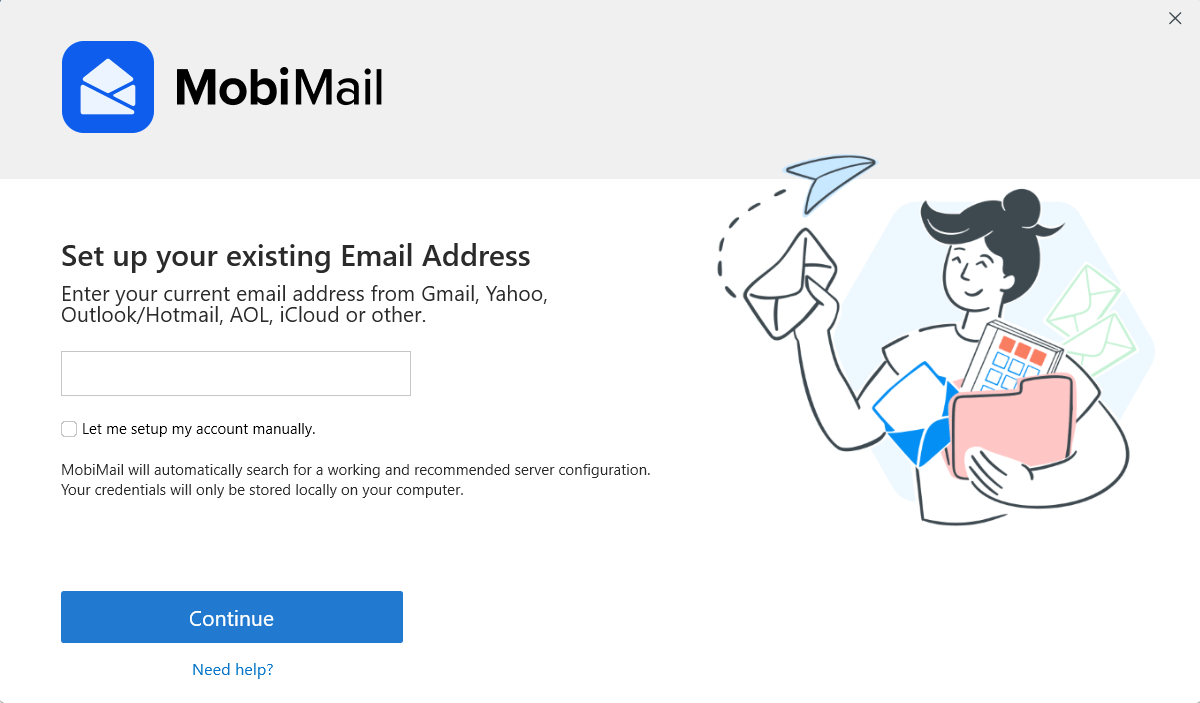
3. Нажмите «Продолжить».
4. В браузере откроется окно. Подтвердите адрес электронной почты, который хотите добавить, затем нажмите «Продолжить».
5. Если поставщик услуг запросит это, войдите в аккаунт и разрешите MobiMail доступ к нему.
6. Нажмите «Продолжить», чтобы завершить настройку. MobiMail откроет папку «Входящие».
Совет: если окно браузера не открылось после нажатия «Продолжить», скопируйте ссылку с экрана загрузки и вставьте её в браузер.
Знакомство с MobiMail
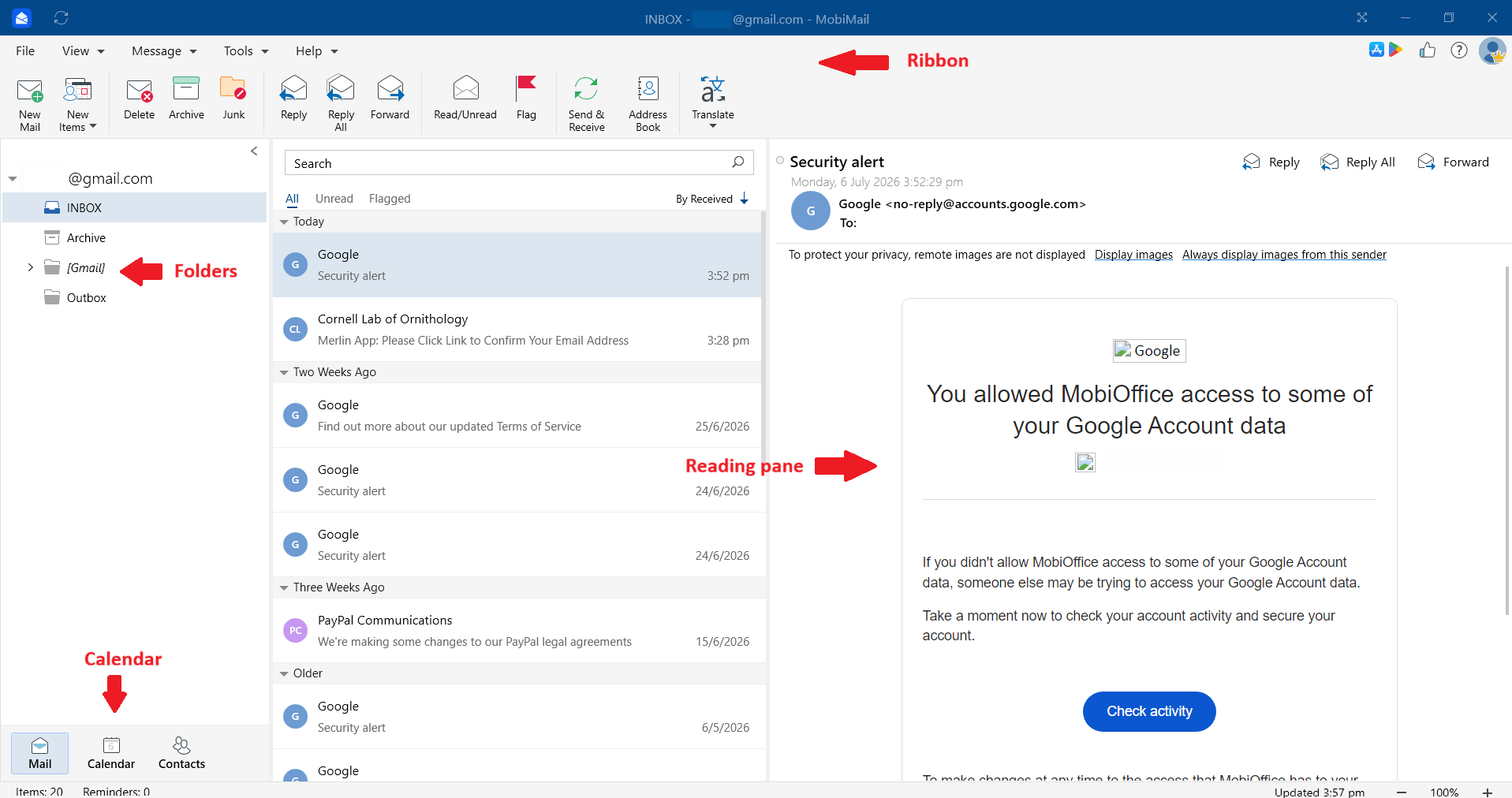
MobiMail открывается в папке «Входящие». Интерфейс будет вам знаком, если вы пользовались другими почтовыми приложениями:
Лента: Панель инструментов в верхней части окна. В MobiMail есть меню Сообщение для работы с почтой и меню Инструменты для проверки статуса синхронизации, отправки и получения писем, а также работы в автономном режиме. Контакты доступны в разделе Адресная книга.
Папки: Список слева, где можно открыть папки «Входящие», «Отправленные» и «Черновики», а также созданные вами папки.
Область чтения: Здесь отображается выбранное сообщение. Её можно показать или скрыть в меню Вид > Область чтения.
Календарь: Переключитесь на календарь, чтобы просмотреть расписание, создать события и настроить напоминания.
Контакты: Переключитесь на «Контакты», чтобы просмотреть все контакты.
Подробнее о возможностях пакета читайте в разделе Навигация по интерфейсу MobiOffice.
Устранение неполадок
MobiMail нет среди моих приложений MobiOffice. MobiMail доступен только на Windows. Он не устанавливается на Mac, Android и iOS.
Во время настройки не открылся браузер. Скопируйте ссылку с экрана загрузки и вставьте её в браузер, чтобы завершить вход.
Синхронизация почты идёт медленно. Большой почтовый ящик, множество папок или медленное подключение могут замедлить первую синхронизацию. Дождитесь её завершения, особенно если размер почтового ящика превышает 300 МБ.
Не удаётся добавить второй аккаунт. Синхронизация нескольких аккаунтов доступна только в премиум-версии. Проверьте, активна ли подписка и выполнен ли вход в MobiOffice.
Мне нужно изменить пароль. Измените его у поставщика услуг электронной почты. Для аккаунта Gmail используйте настройки аккаунта Google. Для рабочего аккаунта обратитесь к системному администратору.
Что делать дальше
Теперь вы знаете, как работает MobiMail и как подключить первый аккаунт. Далее настройте параметры, которые упростят ежедневную работу с почтой.


