

Вставка флажков
В этом руководстве вы добавите интерактивные флажки в таблицу MobiSheets. С флажками легко создавать списки задач, листы посещаемости и трекеры проектов, в которых можно отмечать выполненное по ходу работы. Руководство описывает MobiSheets для Windows и Mac. В MobiOffice для Android и iOS эта функция недоступна.
Перед началом работы
Убедитесь, что у вас есть:
MobiOffice установлен на вашем устройстве. Подробнее: Установка MobiOffice на несколько устройств
В MobiSheets открыта таблица. Подробнее: Создание и редактирование таблиц
Вы вошли в MobiSheets. Подробнее: Вход в MobiSheets
Вставка флажка
1. Выделите ячейку или диапазон, куда нужно добавить флажки.
2. Откройте меню Вставка.
3. Нажмите Флажок.
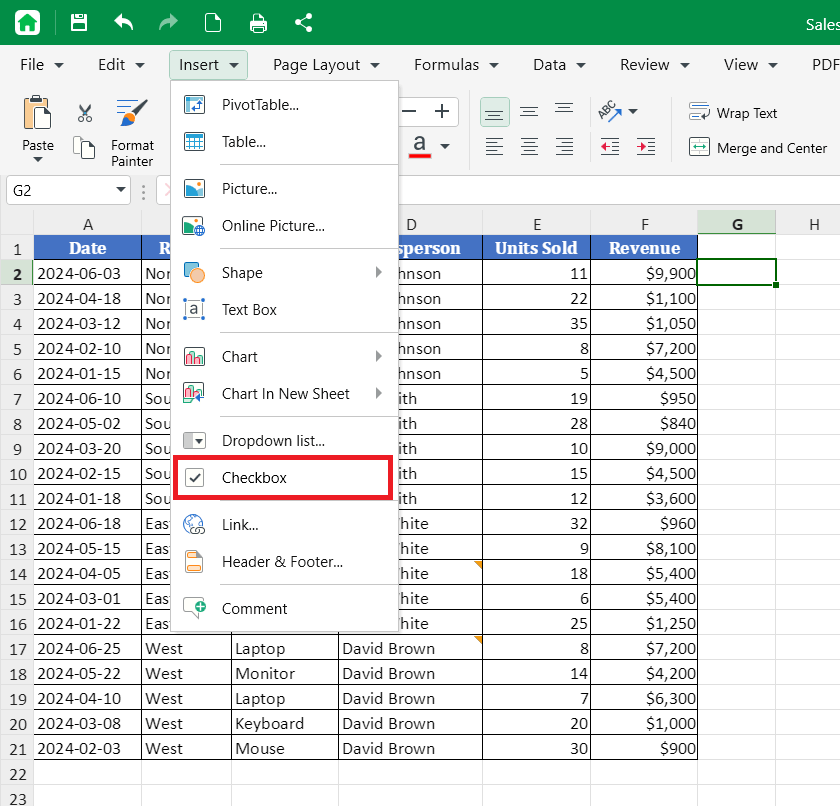
В каждой выделенной ячейке появится флажок.
Совет: чтобы установить или снять сразу несколько флажков, выделите их и нажмите клавишу «Пробел».
Использование значений флажков в формулах
Установленный флажок имеет значение TRUE, а снятый — FALSE. Значение отображается в строке формул. Используйте эти значения в формулах и правилах условного форматирования. Например, формула =COUNTIF(B2:B20,TRUE) подсчитывает, сколько флажков в диапазоне B2:B20 установлено.
Установка и снятие флажка
1. Щелкните флажок, чтобы установить его.
2. Щелкните его еще раз, чтобы снять.
Удаление флажков
1. Выделите ячейки с флажками.
2. Нажмите Delete. Если какие-либо из выделенных флажков установлены, сначала они будут сняты. Нажмите Delete еще раз, чтобы удалить флажки.
Устранение неполадок
Не удается найти параметр «Флажок». Флажки появились в MobiOffice версии 11.70. Обновите MobiOffice до последней версии и повторите попытку.
Флажок не меняется при щелчке. Возможно, в ячейке есть формула. Флажок можно добавить в ячейку с формулой, но тогда его значение задает формула, поэтому щелчок его не меняет. Удалите формулу из ячейки и повторите попытку.


