

Création et modification de documents
Ce guide vous explique comment créer un nouveau document dans MobiDocs, ouvrir un fichier existant, apporter des modifications simples et enregistrer votre travail. Utilisez-le comme point de départ avant de passer à la mise en forme, aux outils d’IA ou au partage de documents.
Avant de commencer
Assurez-vous de disposer des éléments suivants :
MobiDocs installé et connecté à votre compte.
Un compte MobiSystems si vous souhaitez enregistrer vos fichiers dans MobiDrive.
Astuce : vous devez être connecté à votre compte MobiSystems avant de modifier un document.
Créez un nouveau document
Vous pouvez créer un nouveau document à partir d’une page vierge ou d’un modèle.
Créez un document vierge
1. Ouvrez MobiDocs.
2. Sur l’écran d’accueil, cliquez sur Document vierge. Un nouveau document vide s’ouvre.
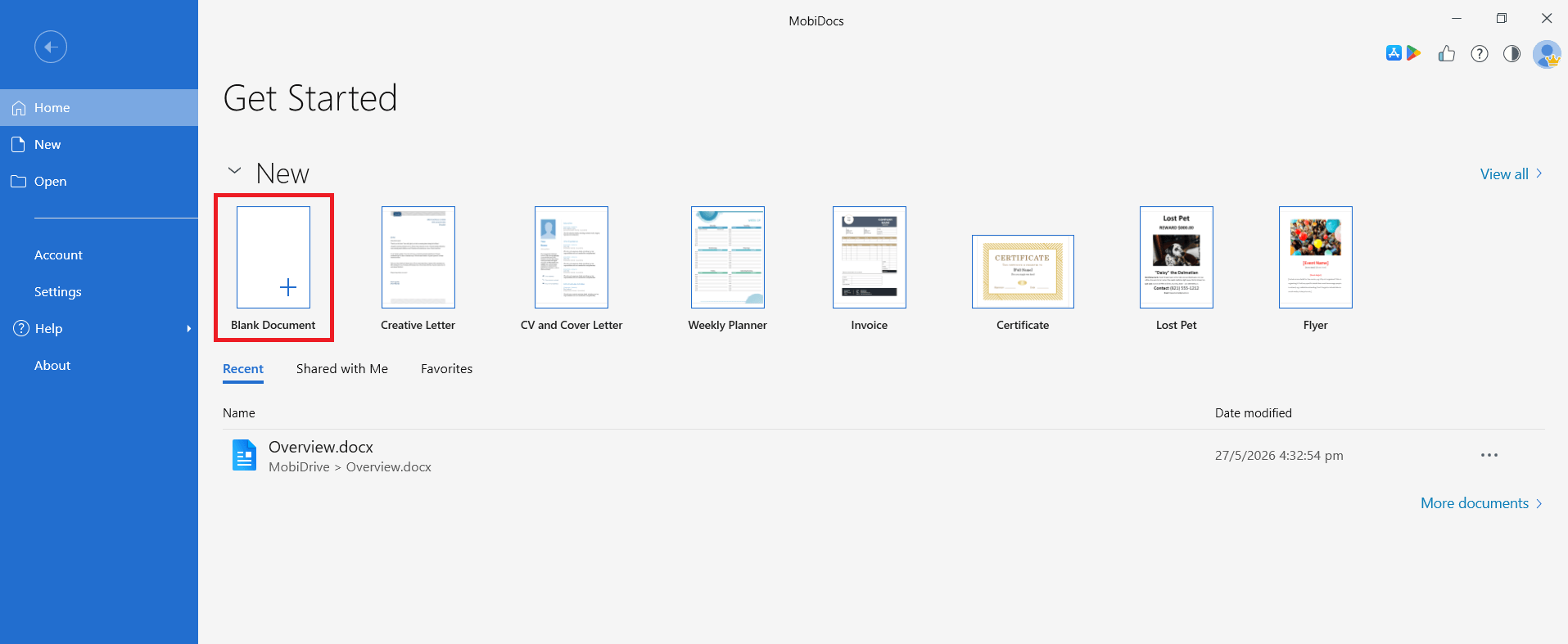
3. Cliquez n’importe où sur la page et commencez à saisir votre texte.
Créez un document à partir d’un modèle
Les modèles vous offrent une disposition prête à l’emploi pour les documents courants, comme les CV, les lettres de motivation et les rapports. Pour créer un document à partir d’un modèle, procédez comme suit :
1. Ouvrez MobiDocs.
2. Sur l’écran d’accueil, parcourez les modèles disponibles et cliquez sur celui que vous souhaitez utiliser.
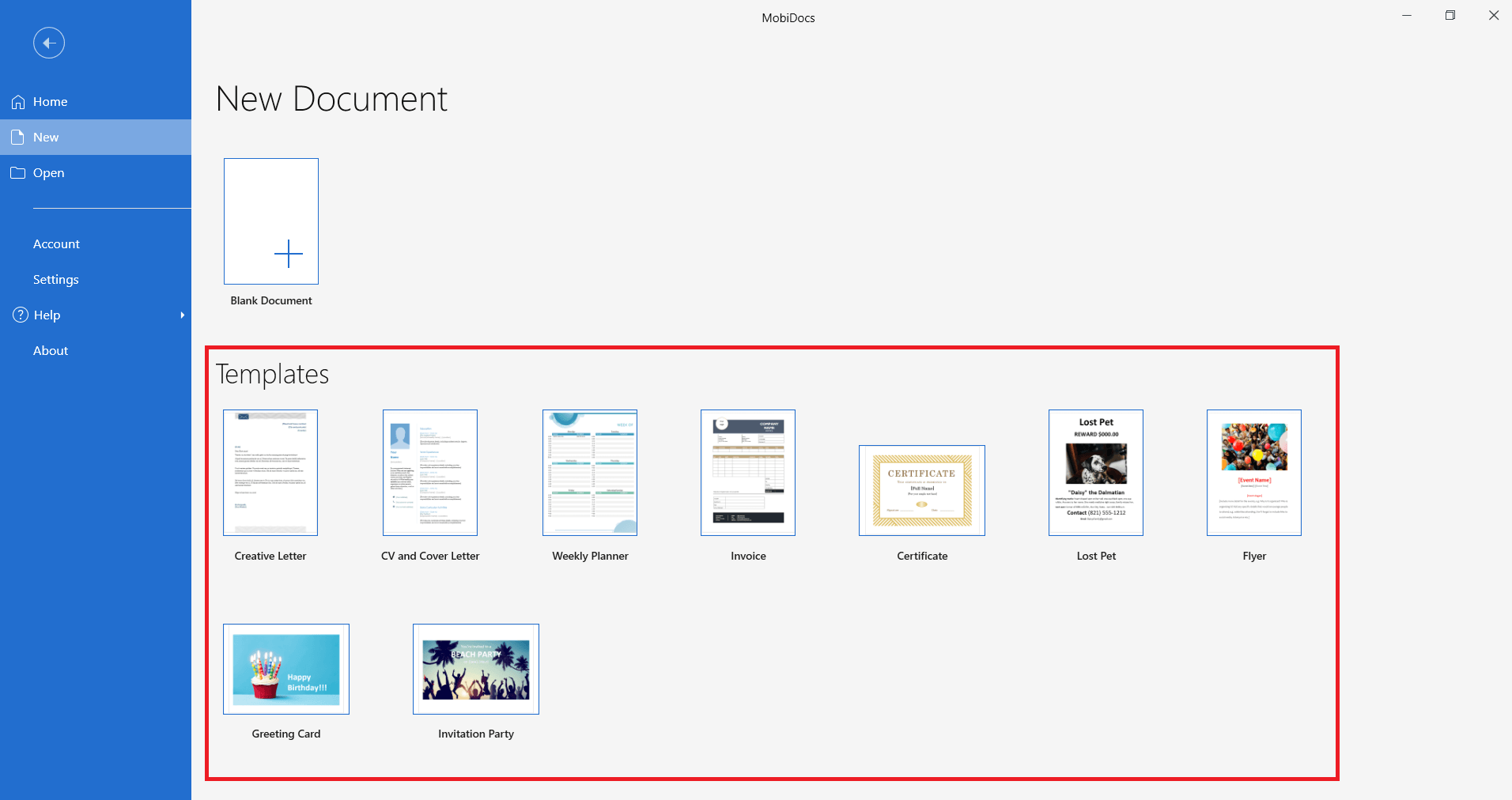
3. Remplacez le texte d’exemple par votre propre contenu.
Ouvrez un document existant
1. Ouvrez MobiDocs, puis cliquez sur Ouvrir.
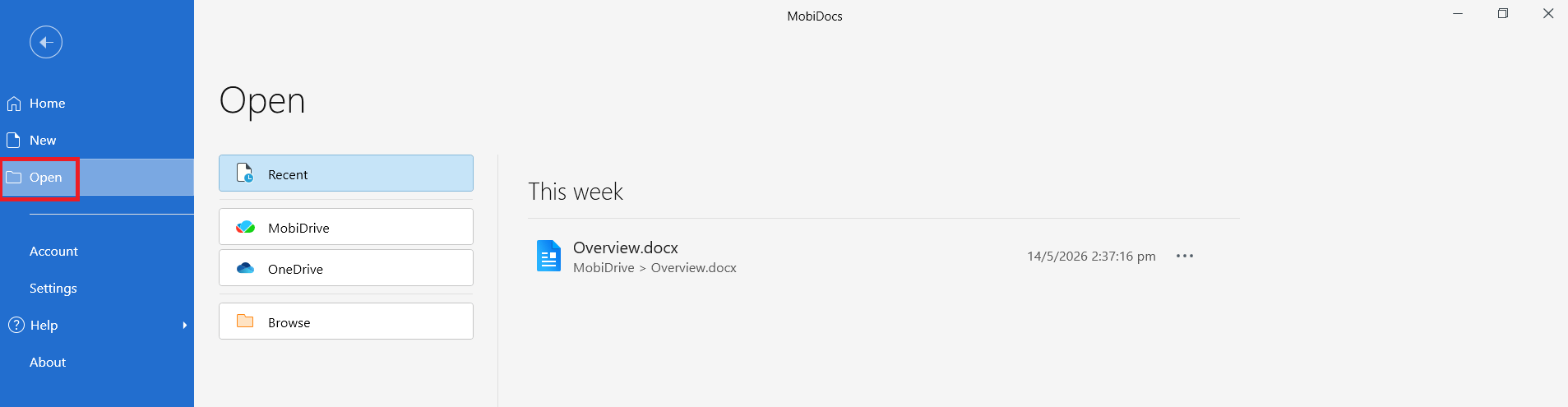
2. Accédez à l’emplacement de votre fichier : votre appareil, MobiDrive ou un service de stockage en ligne connecté, comme Google Drive, OneDrive ou Dropbox.
3. Sélectionnez le fichier et cliquez sur Ouvrir.
Astuce : les fichiers récents s’affichent sur l’écran d’accueil de MobiDocs. Cliquez sur un fichier de la liste pour l’ouvrir directement.
Modifiez votre document
Une fois votre document ouvert, vous pouvez ajouter, modifier ou supprimer du texte.
Ajoutez et sélectionnez du texte
1. Cliquez à l’endroit où vous souhaitez ajouter du texte et commencez à saisir votre texte.
2. Pour sélectionner du texte, cliquez et faites glisser le pointeur sur les mots que vous souhaitez modifier.
3. Pour sélectionner un seul mot, double-cliquez dessus. Pour sélectionner un paragraphe entier, cliquez trois fois n’importe où à l’intérieur de celui-ci.
Copier, couper et coller
Vous pouvez déplacer du texte au sein d’un même document ou d’un document à l’autre.
1. Sélectionnez le texte que vous souhaitez copier ou déplacer.
2. Appuyez sur Ctrl + C pour copier ou sur Ctrl + X pour couper. Sur Mac, utilisez Cmd + C ou Cmd + X.
3. Cliquez à l’endroit où vous souhaitez placer le texte.
4. Appuyez sur Ctrl + V (ou Cmd + V sur Mac) pour coller.
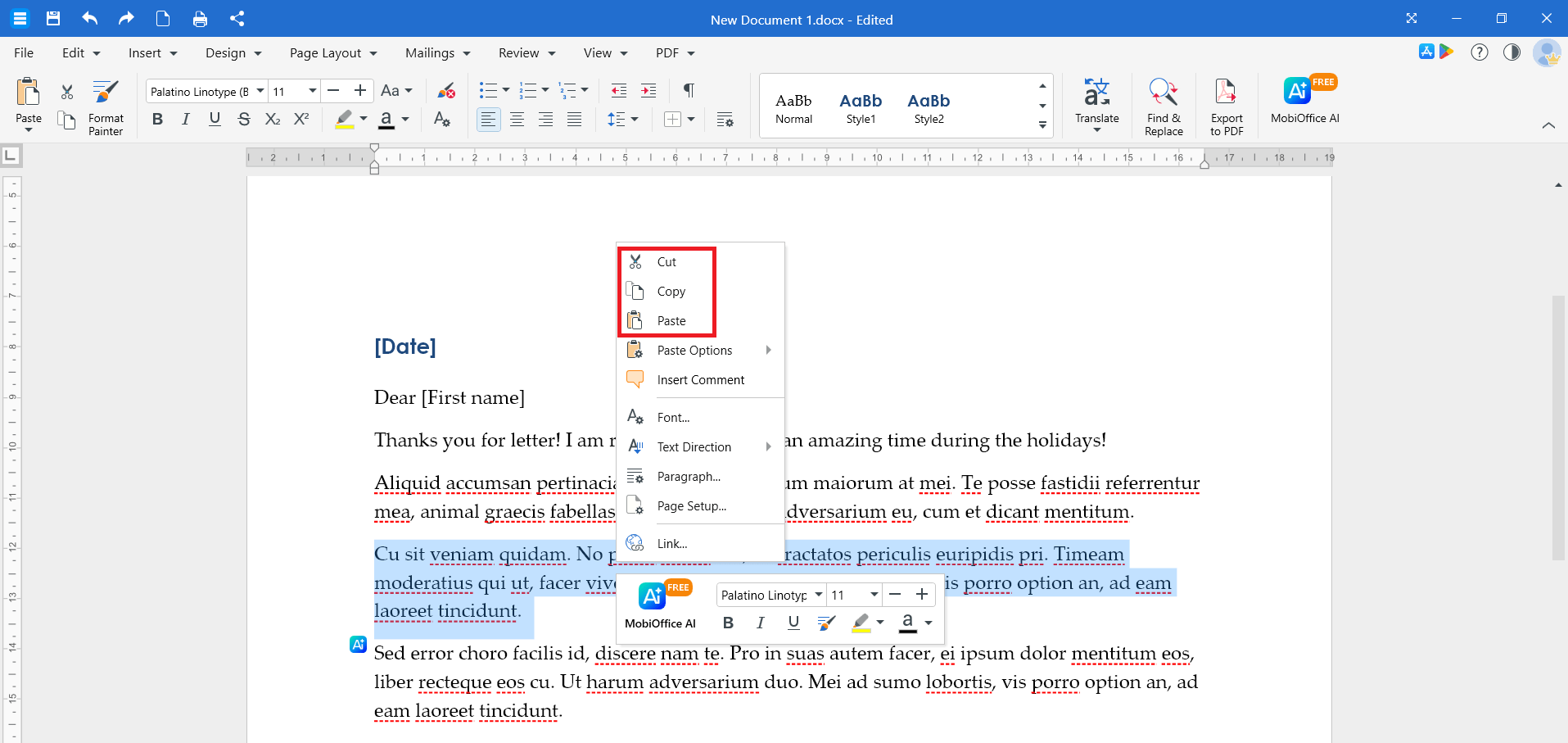
Vous pouvez également cliquer avec le bouton droit sur le texte sélectionné et choisir Copier, Couper ou Coller.
Annulez et rétablissez vos modifications
Si vous avez apporté une modification que vous ne souhaitez pas conserver :
Appuyez sur Ctrl + Z (ou Cmd + Z sur Mac) pour annuler.
Appuyez sur Ctrl + Y (ou Cmd + Y sur Mac) pour rétablir.
Enregistrez votre document
Vous pouvez enregistrer votre document à l’emplacement de votre choix.
1. Cliquez sur l'onglet Fichier.
2. Cliquez sur Enregistrer pour sauvegarder vos modifications dans le même fichier, ou sur Enregistrer sous pour en créer une copie.
3. Choisissez un emplacement : MobiDrive, votre appareil ou un service cloud connecté.
4. Saisissez un nom de fichier, puis sélectionnez un format (DOCX, DOC, RTF, TXT, etc.) dans le menu déroulant.
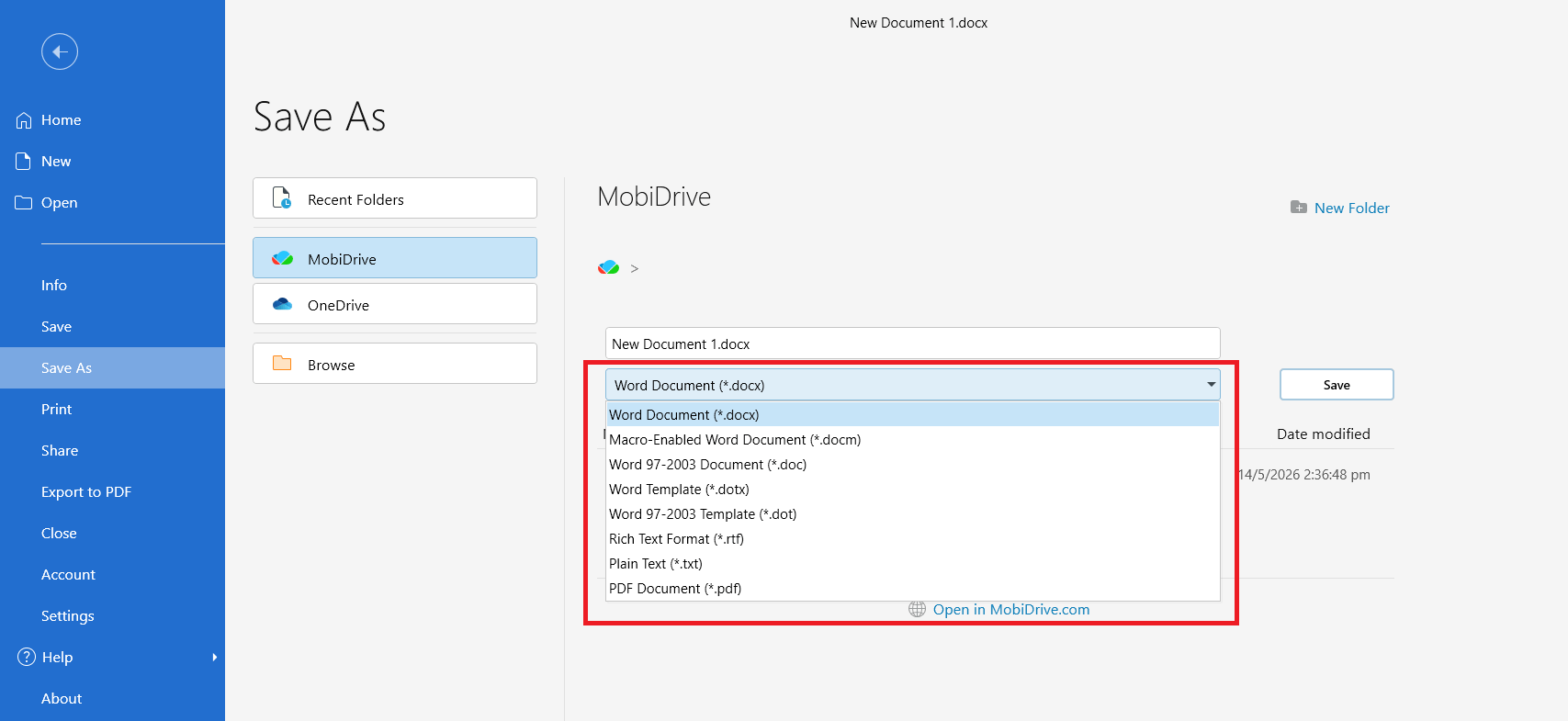
5. Cliquez sur Enregistrer.
Astuce : appuyez sur Ctrl + S (ou Cmd + S sur Mac) pour enregistrer votre document à tout moment.
Modifier un document sur Android ou iOS
Les étapes sont similaires sur mobile :
1. Ouvrez l'application MobiDocs.
2. Appuyez sur Nouveau document pour créer un fichier ou sur Ouvrir pour en rechercher un existant.
3. Appuyez sur la page et utilisez le clavier à l'écran pour saisir votre texte.
4. Maintenez l'appui pour sélectionner du texte, puis utilisez le menu pour copier, couper ou coller.
5. Appuyez sur Enregistrer lorsque vous avez terminé.
Dépannage
Mon document ne s'ouvre pas. Vérifiez que le fichier n'est pas ouvert dans une autre application. S'il se trouve dans un dossier cloud, vérifiez votre connexion internet et réessayez.
Je ne peux pas saisir de texte dans mon document. Cliquez n'importe où sur la page pour placer votre curseur, puis commencez à saisir votre texte. Si le fichier s'est ouvert en mode lecture seule, cliquez sur Modifier pour passer en mode édition.
J'ai perdu mes modifications. Consultez la liste Récents sur l'écran d'accueil de MobiDocs. Si vous avez activé la synchronisation avec MobiDrive, la dernière version de votre fichier se trouve peut-être aussi dans votre dossier MobiDrive.
MobiDocs me demande de me connecter pour enregistrer. L'enregistrement dans MobiDrive nécessite un compte MobiSystems connecté. Connectez-vous, puis réessayez d'enregistrer.
Où aller ensuite ?
Vous avez créé et enregistré votre premier document. Essayez maintenant l’une des options suivantes :


