

Insérer des tableaux, des images et des liens
Ce guide vous explique comment insérer des tableaux, des images et des liens dans MobiDocs, afin d'organiser votre contenu, d'ajouter des éléments visuels et de diriger vos lecteurs vers des ressources utiles et pertinentes.
Avant de commencer
Assurez-vous d’avoir :
MobiOffice installé et compte connecté.
Un document ouvert dans MobiDocs.
Insérer un tableau
Les tableaux sont utiles pour les plannings, les comparaisons, les tarifs et toutes les données organisées en lignes et en colonnes.
1. Cliquez à l’endroit où vous souhaitez insérer le tableau dans votre document.
2. Dans le ruban, cliquez sur Insertion.
3. Cliquez sur Tableau.
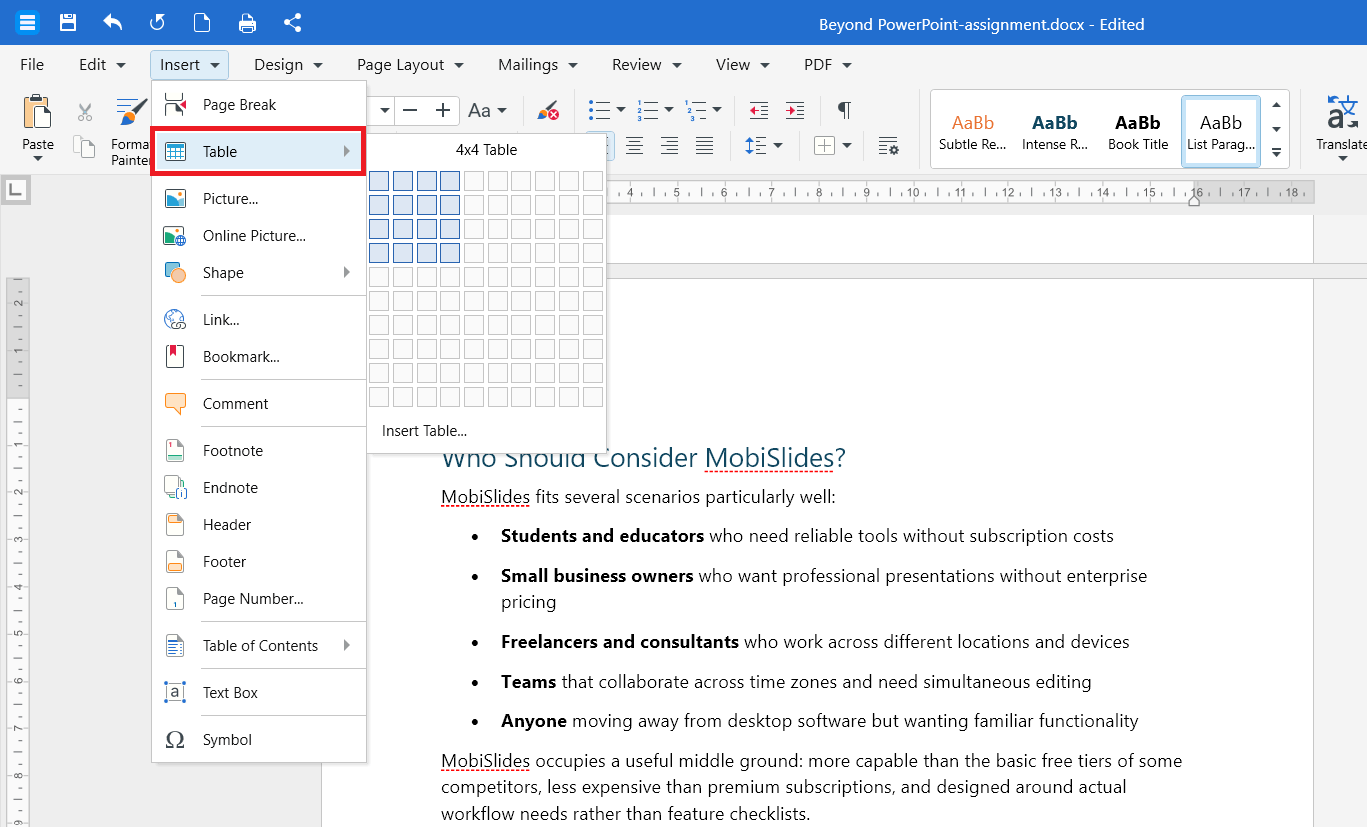
4. Déplacez votre curseur sur la grille pour sélectionner le nombre de lignes et de colonnes souhaité.
5. Cliquez pour insérer le tableau.
Pour saisir du contenu, cliquez sur une cellule et commencez à taper. Utilisez la touche Tab pour passer à la cellule suivante.
Ajouter une ligne ou une colonne
1. Cliquez dans le tableau.
2. Dans le ruban, cliquez sur Tableau.
3. Cliquez sur Insérer, puis choisissez où ajouter la ligne ou la colonne : Colonnes à gauche, Colonnes à droite, Lignes au-dessus ou Lignes au-dessous.
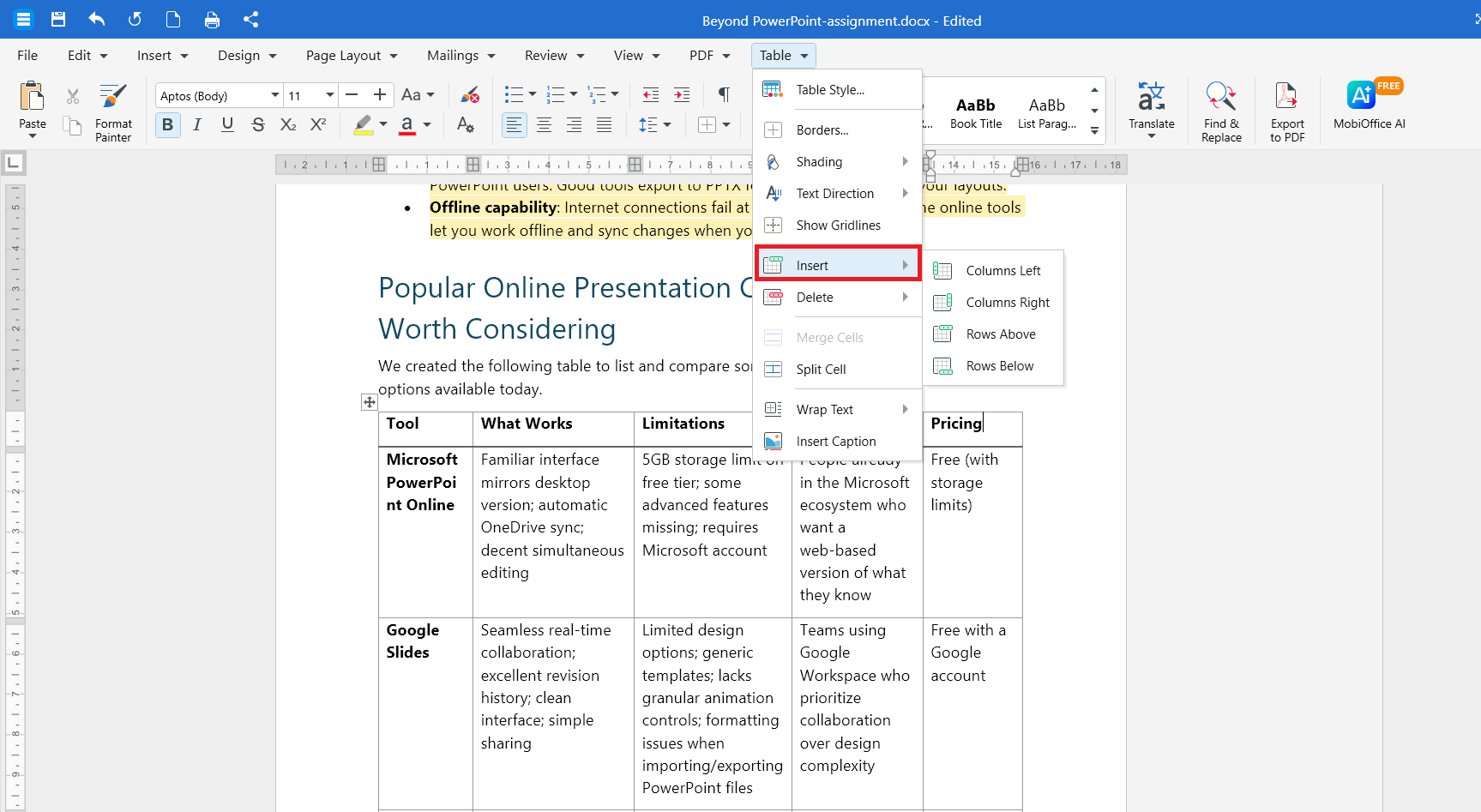
Vous pouvez également cliquer avec le bouton droit sur n’importe quelle cellule et sélectionner Insérer pour ajouter une ligne ou une colonne.
Supprimer une cellule, une ligne, une colonne ou un tableau
1. Cliquez avec le bouton droit dans le tableau.
2. Cliquez sur Supprimer, puis choisissez les éléments à supprimer :
Décaler les cellules vers la gauche ou Décaler les cellules vers le haut pour supprimer une seule cellule.
Colonnes pour supprimer la colonne sélectionnée.
Lignes pour supprimer la ligne sélectionnée.
Tableau pour supprimer l'intégralité du tableau.
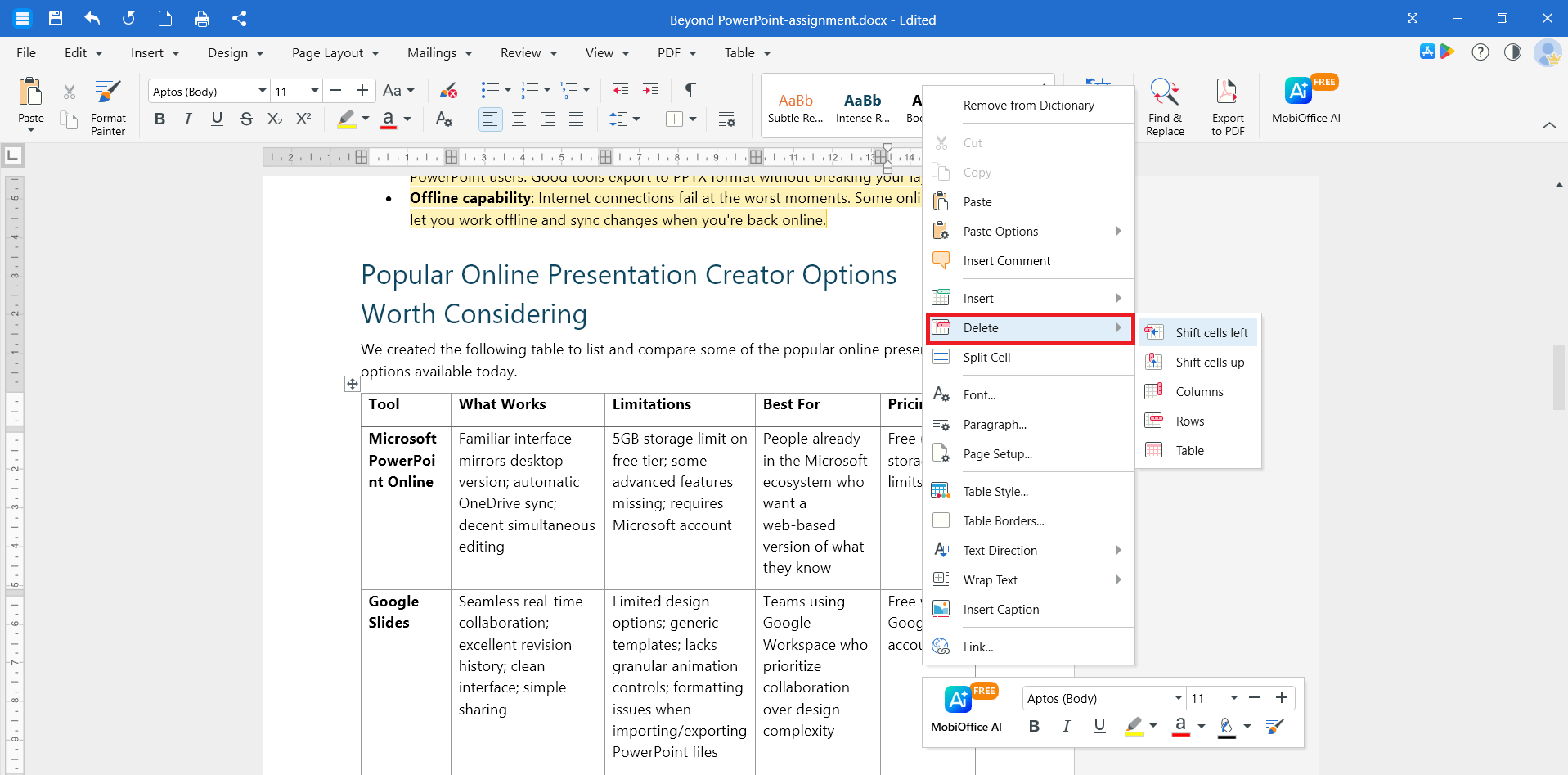
Vous pouvez également cliquer sur Tableau > Supprimer dans le ruban pour choisir ce que vous souhaitez supprimer.
Redimensionner un tableau
Pour redimensionner l'ensemble du tableau, faites glisser la poignée située dans le coin inférieur droit.
Pour redimensionner une seule ligne ou colonne, placez le curseur sur sa bordure jusqu'à ce qu'il change de forme, puis cliquez et faites glisser.
Insérer une image
Vous pouvez ajouter des images depuis votre appareil ou le Web.
1. Cliquez à l'endroit où vous souhaitez insérer l'image.
2. Dans le ruban, cliquez sur Insertion.
3. Cliquez sur l'une des options suivantes :
Image pour ajouter une image depuis votre appareil.
Image en ligne pour rechercher une image sur le web.
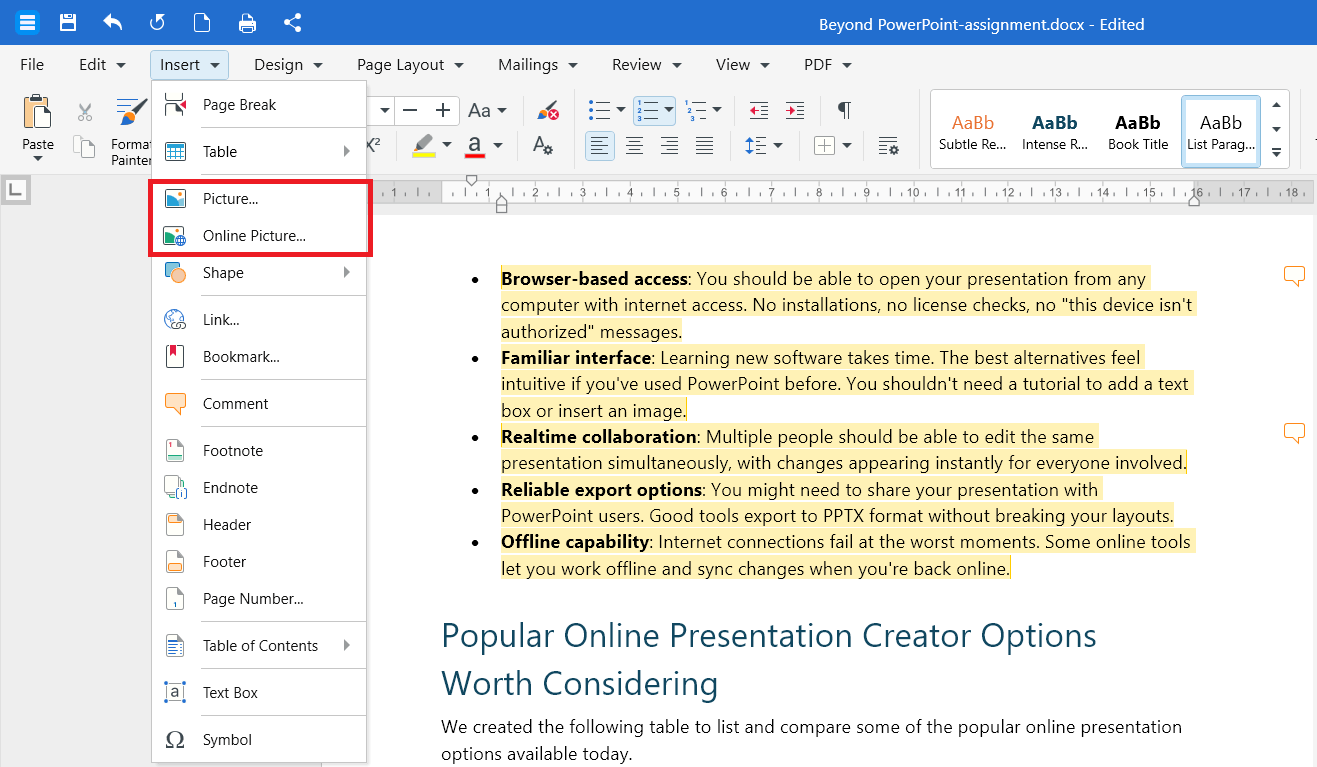
4. Sélectionnez l'image et cliquez sur Insérer.
Redimensionner une image
1. Cliquez sur l'image pour la sélectionner.
2. Faites glisser une poignée d'angle pour l'agrandir ou la réduire. Utilisez une poignée d'angle, et non une poignée latérale, pour conserver les proportions.
Disposer le texte autour d’une image
Par défaut, une image est alignée sur votre texte. Pour que le texte s'enroule autour :
1. Faites un clic droit sur l'image.
2. Cliquez sur Habillage du texte.
3. Choisissez une option d'habillage telle que Carré, Rapproché ou Derrière le texte.
Déplacer ou supprimer une image
Pour déplacer une image, cliquez dessus et faites-la glisser vers un nouvel emplacement.
Pour supprimer une image, cliquez dessus et appuyez sur la touche Suppr.
Insérer un lien hypertexte
Les hyperliens permettent aux lecteurs d'accéder à un site web, d'envoyer un e-mail ou de naviguer vers un signet.
1. Sélectionnez le texte que vous souhaitez transformer en lien.
2. Dans le ruban, cliquez sur Insérer.
3. Cliquez sur Lien.
4. Dans la boîte de dialogue, choisissez le type de lien :
URL pour créer un lien vers un site web.
E-mail pour ouvrir un nouveau message électronique.
Signet pour créer un lien vers une section du document.
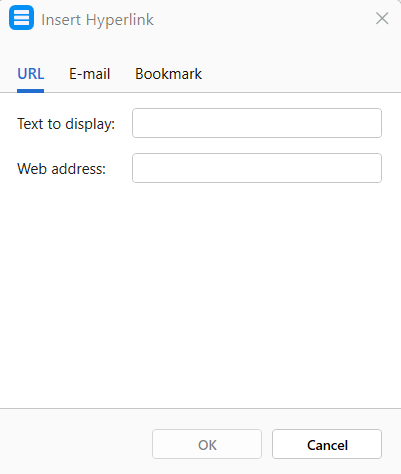
5. Saisissez les informations du lien ou de l'adresse e-mail vers lequel vous souhaitez créer un lien hypertexte.
6. Facultatif : saisissez le texte que les lecteurs doivent voir dans le champ Texte à afficher.
7. Cliquez sur OK.
Modifier ou supprimer un lien hypertexte
1. Faites un clic droit sur le lien.
2. Cliquez sur l'une des options suivantes :
Modifier le lien pour changer le texte affiché ou l'URL.
Supprimer le lien pour conserver le texte mais supprimer le lien.
Conseil : pour suivre un lien hypertexte dans votre document, maintenez la touche Ctrl enfoncée (ou Cmd sur Mac) et cliquez sur le lien.
Insérer des tableaux, des images et des liens sur Android ou iOS
1. Ouvrez votre document dans l’application MobiDocs.
2. Appuyez à l’endroit où vous souhaitez insérer l’élément.
3. Appuyez sur Insérer dans la barre d’outils.
4. Choisissez Tableau, Image ou Lien.
5. Suivez les instructions pour ajouter et personnaliser l’élément.
Dépannage
Mon tableau dépasse de la page. Cliquez dans le tableau, puis faites glisser une bordure de colonne pour la rétrécir. Vous pouvez également réduire les marges du document dans les options de Mise en page.
Mon image est trop grande. Cliquez sur l’image et faites glisser une poignée d’angle vers l’intérieur pour la redimensionner. Utilisez un angle, et non un côté, pour conserver les proportions.
Mon lien ne s’ouvre pas. Vérifiez que l’adresse commence par http:// ou https://. Maintenez la touche Ctrl enfoncée (ou Cmd sur Mac) et cliquez sur le lien pour l’ouvrir.
Les options Insérer sont grisées. Cliquez d’abord dans le document. Si le document s’est ouvert en mode lecture seule, passez en mode modification.
Où aller ensuite ?
Vous avez ajouté des tableaux, des images et des liens à votre document. Essayez l'une de ces actions :


