

Conseils pour la création de documents professionnels
Dans ce guide, vous découvrirez des astuces pratiques pour créer des documents MobiDocs soignés, homogènes et faciles à lire. Il s'agit de techniques simples qui transforment les tâches quotidiennes en actions instantanées, comme l'application de styles, la réutilisation de la mise en forme ou l'ajout d'une table des matières. Utilisez-les une fois les bases acquises. Les étapes commencent pour Windows, puis se poursuivent avec des sections plus courtes pour Mac, Android et iOS.
Remarque : Certaines des astuces ci-dessous (Reproduire la mise en forme, changer de thème, Suivi des modifications, Commentaires et Exporter au format PDF) sont des fonctionnalités Premium. Si vous utilisez la version gratuite, leur utilisation vous invitera à passer à la version supérieure.
Avant de commencer
Assurez-vous d’avoir :
MobiOffice est installé sur votre appareil. Voir Installation de MobiOffice sur plusieurs appareils.
Un document ouvert dans MobiDocs. Voir Création et modification de documents.
Connecté à MobiDocs. Voir Se connecter à MobiDocs.
Une connexion internet est nécessaire si vous souhaitez enregistrer dans le cloud.
Commencer à partir d'un modèle
Les modèles donnent à votre document une structure professionnelle avant même que vous n'ayez tapé un seul mot.
Sur l'écran Accueil, parcourez les modèles correspondant à vos besoins.
Choisissez parmi les modèles disponibles pour les CV, les lettres de motivation, les contrats et les rapports.
Cliquez sur le modèle souhaité, puis remplacez le texte d'exemple par votre propre contenu.
Conservez la mise en page et l'espacement du modèle pour que votre document reste cohérent. Voir Création et modification de documents.
Utilisez des styles plutôt que la mise en forme manuelle
Les styles permettent de garantir la cohérence de chaque titre, en-tête et paragraphe, et vous permettent de restyler l'ensemble du document en quelques secondes.
Cliquez dans le paragraphe que vous souhaitez mettre en forme.
Dans le menu ruban, ouvrez la galerie Styles.
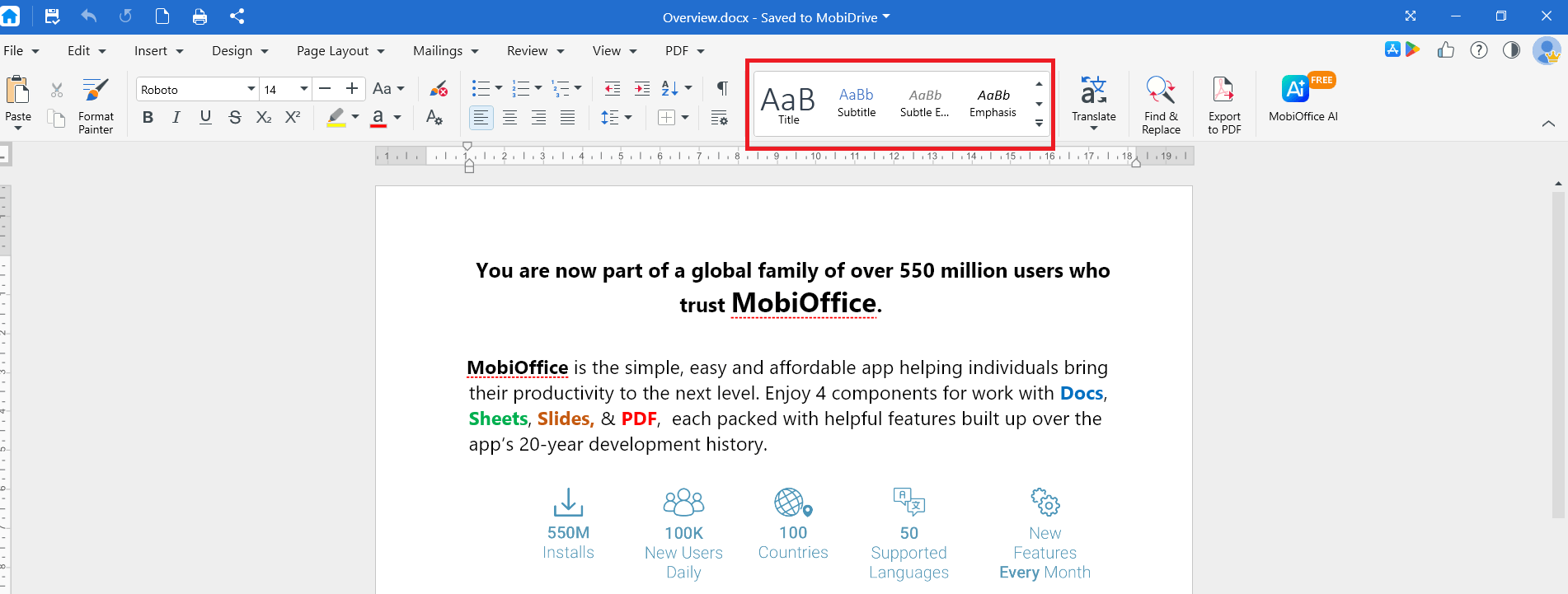
Cliquez sur un style, comme Titre 1, Titre 2 ou Titre.
Si vous modifiez un style ultérieurement, chaque paragraphe utilisant ce style sera automatiquement mis à jour. Cette méthode est plus rapide et plus fiable que la mise en forme manuelle de chaque titre. Voir Mise en forme du texte et des paragraphes.
Réutilisez une mise en forme avec Reproduire la mise en forme
Au lieu de formater le texte élément par élément, copiez le style d'un endroit à l'autre.
Sélectionnez le texte dont vous souhaitez appliquer la mise en forme.
Dans le menu ruban, cliquez sur Reproduire la mise en forme.
Sélectionnez le texte à mettre en forme.
La police, la taille, la couleur et le style sont transférés en une seule étape. Pour appliquer la même mise en forme à plusieurs endroits, double-cliquez sur Reproduire la mise en forme, appliquez-la autant de fois que nécessaire, puis appuyez sur Échap pour la désactiver.
Appliquez un thème pour une apparence cohérente
Un thème définit les polices et les couleurs de l'ensemble de votre document, pour une harmonie visuelle.
Dans le menu ruban, cliquez sur Design.
Cliquez sur Thèmes.
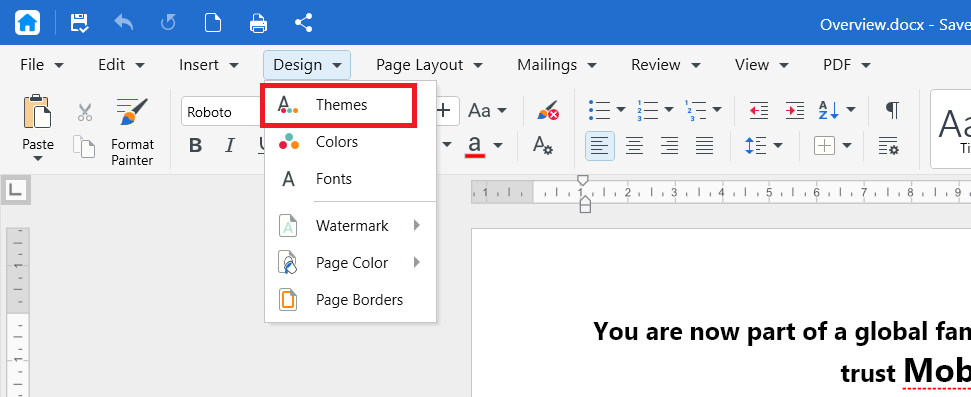
Choisissez un thème. Les polices et les couleurs s'adapteront à l'ensemble de votre document.
Les thèmes fonctionnent bien avec les styles. Appliquez d’abord des styles à vos titres, puis changez de thème pour modifier la mise en forme de l’ensemble du document en une seule fois.
Utilisez les raccourcis clavier pour travailler plus vite
Les raccourcis clavier vous font gagner du temps sur les actions que vous effectuez fréquemment.
Ctrl+S pour enregistrer
Ctrl+Z pour annuler
Ctrl+Y pour rétablir
Ctrl+C pour copier
Ctrl+X pour couper
Ctrl+V pour coller
Ctrl+F pour rechercher
Ctrl+H pour rechercher et remplacer
Ctrl+A pour tout sélectionner
Ctrl+B, Ctrl+I, Ctrl+U pour mettre en gras, en italique ou souligner
Sur Mac, utilisez Cmd à la place de Ctrl.
Optez pour des polices simples et compatibles avec tous les systèmes
Les polices de caractères ont une grande influence sur l'aspect professionnel d'un document.
Utilisez une ou deux polices seulement. Une police pour les titres et une autre pour le corps du texte.
Utilisez des polices standard si vous changez d'appareil. Une police installée uniquement sur votre ordinateur peut être remplacée par une autre sur un autre appareil. Les polices standard s'affichent de la même manière partout.
Définissez une police par défaut pour les nouveaux documents afin de ne pas avoir à la modifier à chaque fois. Appuyez sur Ctrl+D, choisissez votre police et sa taille, puis cliquez sur Définir comme police par défaut.
Configurez une mise en page claire
Une bonne mise en page facilite la lecture d'un document.
Appliquez des marges uniformes pour éviter que le texte ne soit trop près du bord de la page. Consultez « Configuration des mises en page personnalisées ».
Utilisez une seule colonne pour le corps du document. Réservez les colonnes aux bulletins d'information et aux brochures.
Insérez des sauts de section lorsqu'une partie du document requiert une orientation ou des marges différentes, plutôt que d'utiliser des lignes vides pour ajuster la mise en page.
Ajoutez des en-têtes, des pieds de page et des numéros de page aux documents plus longs pour aider les lecteurs à se repérer.
Ajouter une table des matières aux documents longs
Une table des matières aide les lecteurs à naviguer dans un long document et se met à jour automatiquement au fur et à mesure que vous le modifiez.
Appliquez d'abord des styles de titre tels que Titre 1 et Titre 2 à vos titres de section.
Cliquez à l'endroit où vous souhaitez insérer la table des matières, généralement au début.
Dans le ruban, cliquez sur Insertion, puis sur Table des matières.
Choisissez un style pour l'insérer.
Lorsque vous ajoutez ou renommez des titres, cliquez avec le bouton droit sur la table des matières et choisissez Mettre à jour pour l'actualiser.
Gardez les tableaux et les images bien rangés
Les tableaux et les images apportent de la clarté, mais seulement s'ils sont propres.
Utilisez des tableaux simples. Utilisez-les pour des données organisées en lignes et en colonnes, et non pour la mise en page générale.
Conservez des largeurs de colonnes uniformes et alignez le tableau sur la page.
Redimensionnez les images à partir d’une poignée d’angle, et non d’une poignée latérale, afin qu’elles conservent leurs proportions.
Utilisez l’habillage du texte pour placer les images de manière nette à côté de votre texte.
Utilisez un texte de lien descriptif au lieu d’une adresse web brute. Créez un lien sur les mots « télécharger le rapport » plutôt que d’afficher l’URL complète.
Voir Insertion de tableaux, d'images et de liens.
Améliorez votre écriture grâce à l'assistant IA
L'assistant d'écriture IA vous aide à optimiser et à améliorer votre texte.
Sélectionnez le texte à améliorer.
Ouvrez l'assistant IA depuis la barre d'outils.
Choisissez une action, par exemple : Reformulateur pour reformuler le texte selon un style (Formel, Standard), ou Correction grammaticale pour corriger la grammaire et l'orthographe.
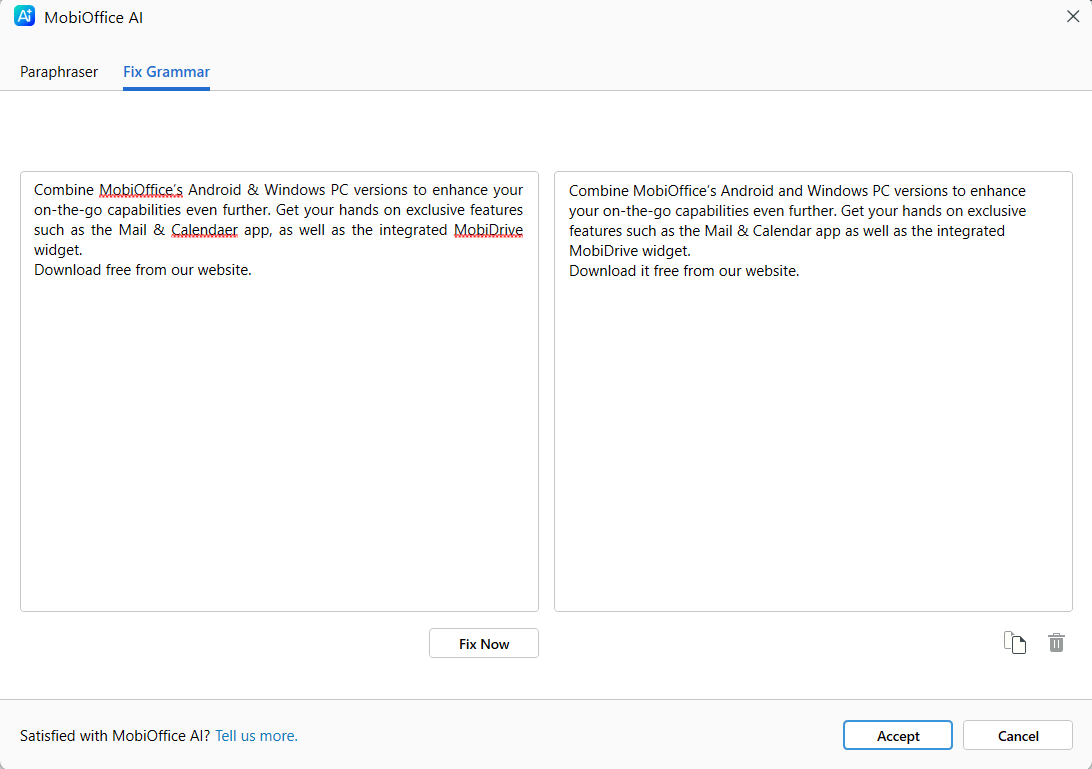
Veuillez examiner la suggestion avant de l'accepter.
Lisez toujours les suggestions de l'IA avant de les appliquer, afin que le style reste le vôtre.
Mettez à jour le texte partout avec la fonction Rechercher et remplacer
Lorsque vous devez modifier le même mot à plusieurs reprises dans un document, utilisez la fonction Rechercher et remplacer plutôt que de le modifier individuellement.
Appuyez sur Ctrl+H pour ouvrir Rechercher et remplacer.
Dans le champ Rechercher, saisissez le mot ou l'expression à modifier.
Dans le champ Remplacer, saisissez le nouveau texte.
Cliquez sur Tout remplacer ou sur Remplacer pour effectuer une mise à jour élément par élément.
Ceci est utile pour mettre à jour les noms, les dates ou les termes qui apparaissent plusieurs fois.
Veuillez vous relire avant de partager
De petites erreurs peuvent nuire à un document par ailleurs professionnel.
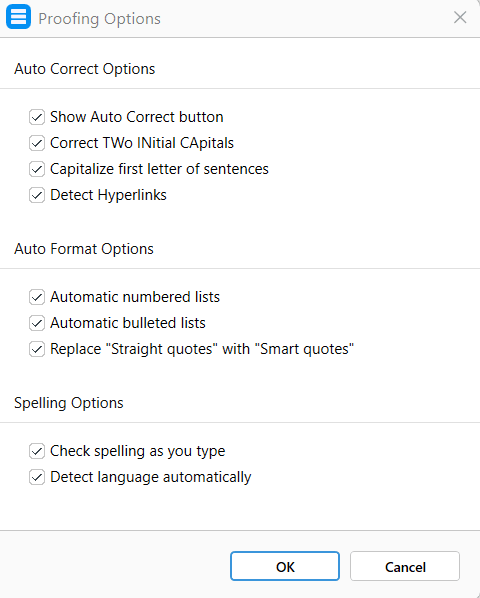
Activez les options de vérification depuis le menu Révision pour vous assurer que la vérification orthographique, la correction automatique et la mise en forme automatique sont actives pendant la saisie.
Lisez votre document une première fois en masquant les marques de mise en forme, afin de le voir comme le lecteur le verra.
Vérifiez que les titres, l'espacement et les polices sont cohérents de la première à la dernière page.
Utilisez les outils de révision pour le travail d'équipe
Lorsque plusieurs personnes travaillent sur un document, les outils de révision permettent de garder les modifications organisées.
Activez le Suivi des modifications pour que chacun puisse voir les modifications apportées.
Utilisez les commentaires pour poser des questions ou donner votre avis sans modifier le texte.
Acceptez ou refusez toutes les modifications et supprimez tous les commentaires avant d'envoyer la version finale.
Partager une version finale propre
La façon dont vous enregistrez et envoyez votre document influe sur la manière dont le lecteur le verra.
Exportez au format PDF si vous souhaitez que le document s'affiche correctement sur tous les appareils et que le lecteur n'ait pas besoin de le modifier.
Nommez clairement votre fichier avant de commencer, par exemple 2026-Projet-Proposition au lieu de le laisser comme Document1.
Enregistrez une copie sur MobiDrive afin de pouvoir ouvrir la version finale depuis n'importe quel appareil.
Conseils pour Mac
Utilisez la touche Cmd à la place de la touche Ctrl pour les raccourcis clavier, par exemple Cmd+S pour enregistrer et Cmd+Z pour annuler.
Les styles, le copieur de format, les thèmes et l’assistant IA fonctionnent de la même manière que sous Windows, y compris en ce qui concerne les mêmes exigences Premium .
Certaines commandes de menu sont également accessibles depuis la barre de menu macOS située en haut de l'écran.
Conseils pour Android et iOS
Sur les téléphones et les tablettes, MobiDocs fait partie de l'application MobiOffice.
Appuyez longuement sur le texte pour le sélectionner, le copier, le couper ou le coller.
Appliquez des styles et une mise en forme à partir de la barre d'outils en bas de l'écran.
Utilisez l'assistant IA depuis l'icône de menu pour paraphraser ou résumer du texte instantanément.
Dépannage
Mes modifications de style ne se sont pas appliquées. Cliquez d’abord dans le paragraphe ou sélectionnez le texte avant de choisir un style. Un style s’applique à l’ensemble du paragraphe où se trouve votre curseur.
Ma table des matières est vide. Une table des matières est créée à partir des styles de titre. Appliquez Titre 1 et Titre 2 aux titres de vos sections, puis mettez la table à jour.
Ma police s’affiche différemment sur un autre appareil. Vous avez peut-être utilisé une police qui n’est pas installée sur l’autre appareil. Utilisez une police standard pour conserver une apparence cohérente.
Mon assistant IA n’est pas disponible. L’assistant IA nécessite une connexion Internet et un compte connecté. Il requiert également un abonnement Premium. Vérifiez ces deux éléments, puis réessayez.
Ma table des matières ne s’est pas mise à jour après modification. Cliquez avec le bouton droit sur la table des matières, puis choisissez Mettre à jour pour actualiser les numéros de page et les titres.


