

Configuration de mises en page personnalisées
La mise en page détermine l'apparence de votre document sur la page : marges, orientation, taille, colonnes, flux de texte et sauts de page. Ce guide vous explique comment configurer une mise en page personnalisée dans MobiDocs, que vous mettiez en forme un CV, une lettre d'information ou un rapport de plusieurs pages.
Avant de commencer
Assurez-vous d’avoir :
MobiDocs installé et connecté.
Un document ouvert dans MobiDocs.
Définir les marges de page
Les marges correspondent à l'espace blanc situé autour de votre page. En les ajustant, vous modifiez l'espace disponible pour votre texte et vos images.
1. Dans le ruban, cliquez sur Mise en page.
2. Cliquez sur Marges.
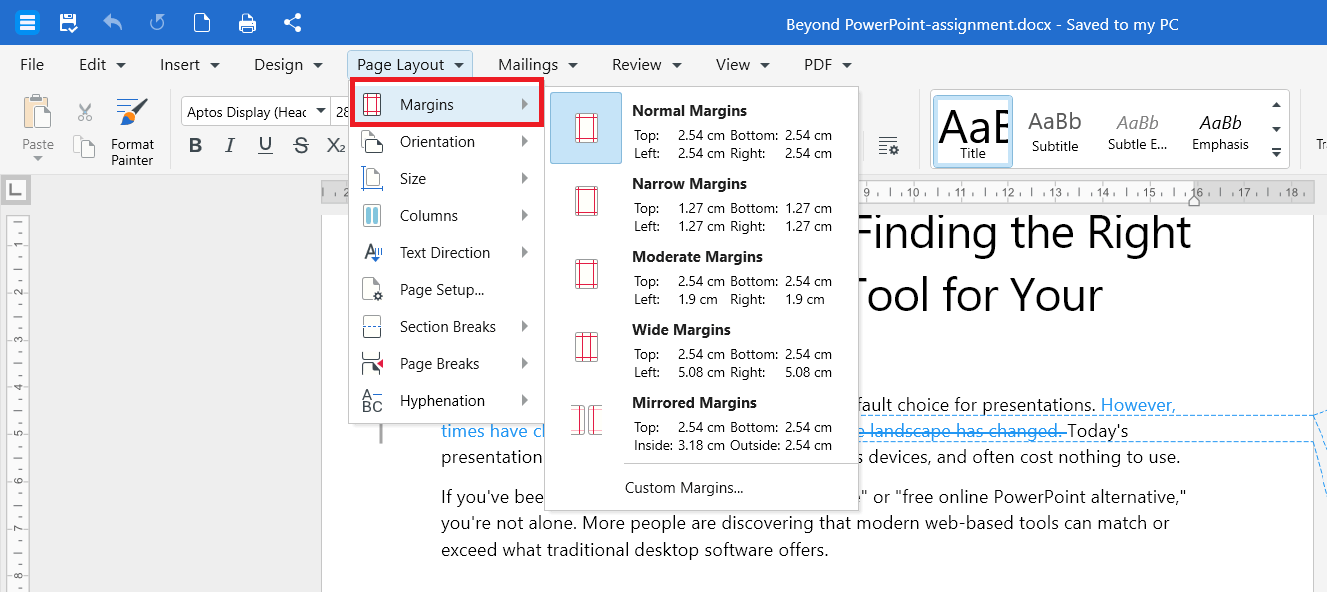
3. Choisissez l'une des options prédéfinies : Normal, Étroit, Modéré, Large ou En miroir.
Pour définir vos propres valeurs de marge :
1. Dans le ruban, cliquez sur Mise en page.
2. Cliquez sur Configuration de la page.
3. Dans l'onglet Marges, saisissez les valeurs souhaitées pour Haut, Bas, Gauche et Droite.
4. Cliquez sur OK.
Changer l'orientation de la page
Le format Portrait est utilisé par défaut. Choisissez le format Paysage pour les tableaux, graphiques ou mises en page larges.
1. Dans le ruban, cliquez sur Mise en page.
2. Cliquez sur Orientation.
3. Choisissez Orientation Portrait ou Orientation Paysage.
Modifier la taille de la page
Utilisez un format de page différent pour les documents juridiques, les affiches ou les formats de papier non standard.
1. Dans le ruban, cliquez sur Mise en page.
2. Cliquez sur Taille.
3. Choisissez un format prédéfini tel que Lettre, Légal ou A4.
Pour définir une taille personnalisée :
1. Dans le ruban, cliquez sur Mise en page.
2. Cliquez sur Configuration de la page.
3. Dans l'onglet Papier, définissez vos valeurs pour la Largeur et la Hauteur.
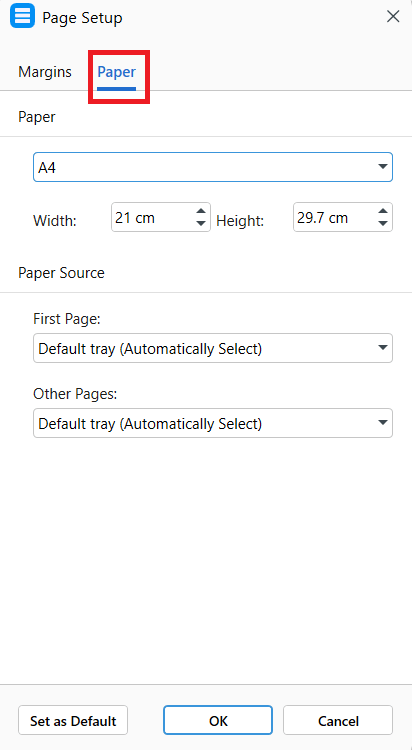
4. Cliquez sur OK.
Ajouter des colonnes
Les colonnes sont utiles pour les bulletins d'information, les brochures et les articles.
1. Dans le ruban, cliquez sur Mise en page.
2. Cliquez sur Colonnes.
3. Choisissez le nombre de colonnes souhaité.
Pour définir votre propre format de colonne :
1. Dans le ruban, cliquez sur Mise en page.
2. Cliquez sur Colonnes, puis sur Colonnes.
3. Saisissez le nombre de colonnes, la largeur et l'espacement entre les colonnes.
4. Cliquez sur OK.
Conseil : pour appliquer des colonnes à une partie seulement de votre document, sélectionnez d’abord le texte, puis suivez les étapes ci-dessus.
Définir le sens du texte
La direction du texte détermine son orientation sur la page. Utilisez cette option pour faire pivoter le texte dans des étiquettes, des en-têtes ou des mises en page verticales.
1. Dans le ruban, cliquez sur Mise en page.
2. Cliquez sur Orientation du texte.
3. Choisissez l’une des options suivantes :
Horizontal pour afficher le texte dans le sens standard de gauche à droite.
Vertical pour afficher le texte verticalement.
Faire pivoter tout le texte à 90° pour faire pivoter chaque caractère de 90 degrés dans le sens des aiguilles d'une montre.
Faire pivoter tout le texte à 270° pour faire pivoter chaque caractère de 270 degrés dans le sens des aiguilles d'une montre.
Faire pivoter le texte asiatique à 270° pour faire pivoter uniquement les caractères en langues asiatiques de 270 degrés, tout en conservant l'orientation standard des autres textes.
Remarque : les options Faire pivoter tout le texte de 90° et Faire pivoter tout le texte de 270° ne sont disponibles que pour le texte des tableaux.
Insérer un saut de section
Les sauts de section vous permettent d'appliquer différentes mises en forme, telles que des orientations, des marges ou des colonnes distinctes, à différentes parties d'un même document.
1. Cliquez à l'endroit où vous souhaitez que la section commence.
2. Dans le ruban, cliquez sur Mise en page.
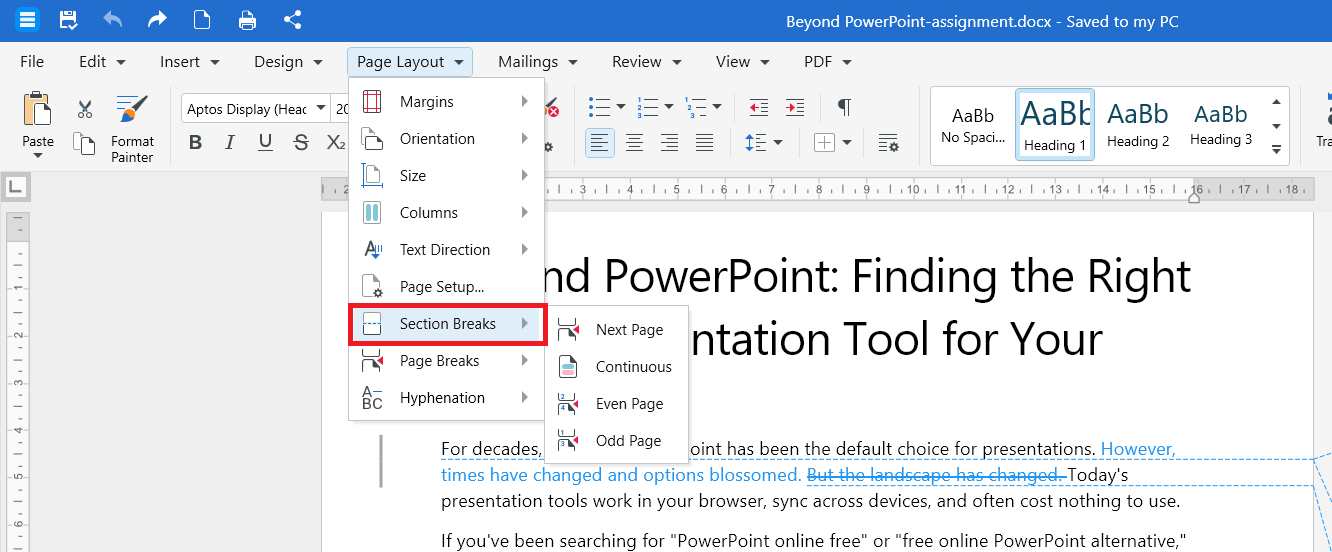
3. Cliquez sur Sauts de section, puis choisissez l'une des options suivantes :
Page suivante pour commencer la nouvelle section sur une nouvelle page.
Continu pour commencer la nouvelle section sur la même page.
Page paire pour commencer la nouvelle section sur la prochaine page à numéro pair.
Page impaire pour commencer la nouvelle section sur la prochaine page à numéro impair.
Pour supprimer un saut de section, activez les marques de mise en forme, sélectionnez le saut de section, puis appuyez sur Suppr.
Insérer un saut de page
Les sauts de page contrôlent la façon dont le contenu se répartit sur la page. MobiDocs propose trois types de sauts : les sauts de page, les sauts de colonne et les sauts de retour à la ligne.
1. Cliquez à l'endroit où vous souhaitez insérer le saut de page.
2. Dans le ruban, cliquez sur Mise en page.
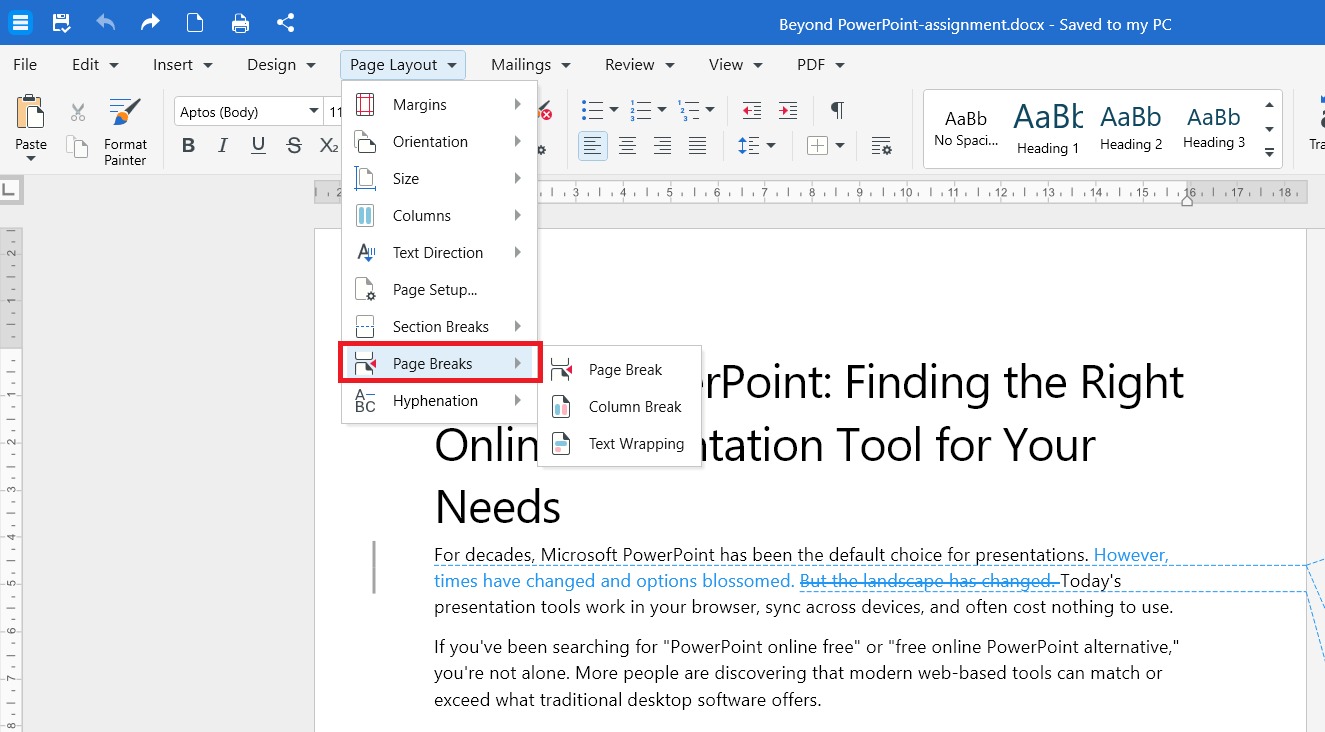
3. Cliquez sur Sauts de page, puis choisissez l'une des options suivantes :
Saut de page pour déplacer le paragraphe suivant au début d'une nouvelle page.
Saut de colonne pour déplacer le paragraphe suivant en haut de la colonne suivante. Utilisez cette option dans les documents comportant plusieurs colonnes.
Habillage du texte pour terminer la ligne en cours et reprendre le texte après un objet encadré, tel qu'une image ou un tableau.
Astuce : vous pouvez également appuyer sur Ctrl + Entrée (ou Cmd + Entrée sur Mac) pour insérer un saut de page.
Définir la césure
La césure coupe les mots longs en fin de ligne. Elle permet d'harmoniser l'aspect du texte justifié et de réduire les espaces trop importants entre les mots.
1. Dans le ruban, cliquez sur Mise en page.
2. Cliquez sur Coupure de mots.
3. Sélectionnez l’une des options suivantes :
Aucune pour désactiver la coupure des mots.
Automatique pour permettre à MobiDocs d'insérer des traits d'union si nécessaire.
Configurer les mises en page sur Android ou iOS
1. Ouvrez votre document dans l'application MobiDocs.
2. Appuyez sur le menu et sélectionnez le mode Mise en page.
3. Appuyez sur l'option souhaitée : Marges, Orientation, Taille, Colonnes, Sens du texte ou Sauts.
4. Ajustez les paramètres et confirmez vos modifications.
Dépannage
Mes colonnes n’ont pas la même largeur. Ouvrez Mise en page > Colonnes > Colonnes. Décochez Largeur de colonne identique pour choisir des largeurs personnalisées, ou cochez cette case pour uniformiser les colonnes.
Impossible de déplacer le saut de page. Un saut de page est un caractère unique. Sélectionnez-le, puis appuyez sur Retour arrière pour le supprimer.
Je ne trouve pas le saut de section à supprimer. Activez les marques de mise en forme pour afficher les caractères masqués, notamment les sauts de section et de page. Sélectionnez ensuite le saut, puis appuyez sur Suppr.
La coupure des mots ne fonctionne pas. Elle dépend de la langue du texte. Vérifiez que la bonne langue de vérification est définie pour le paragraphe.
Où aller ensuite ?
Vous avez configuré votre mise en page. Vous pouvez maintenant essayer l'une des options suivantes :


