

Création et modification de feuilles de calcul
Dans ce guide, vous allez apprendre à créer une nouvelle feuille de calcul dans MobiSheets, à saisir et modifier des données, puis à enregistrer votre travail. Les étapes commencent par Windows, suivies de sections plus courtes pour Mac, Android et iOS.
Avant de commencer
Assurez-vous d’avoir :
MobiOffice installé sur votre appareil. Voir Installer MobiOffice sur plusieurs appareils.
Connecté à MobiSheets, afin de pouvoir enregistrer vos fichiers et utiliser toutes les fonctionnalités. Voir Se connecter à MobiSheets.
Une connexion Internet, si vous souhaitez enregistrer vos fichiers dans le cloud.
Créer une nouvelle feuille de calcul sous Windows
1. Recherchez MobiSheets dans la barre de recherche Windows ou ouvrez-le depuis le menu Démarrer.
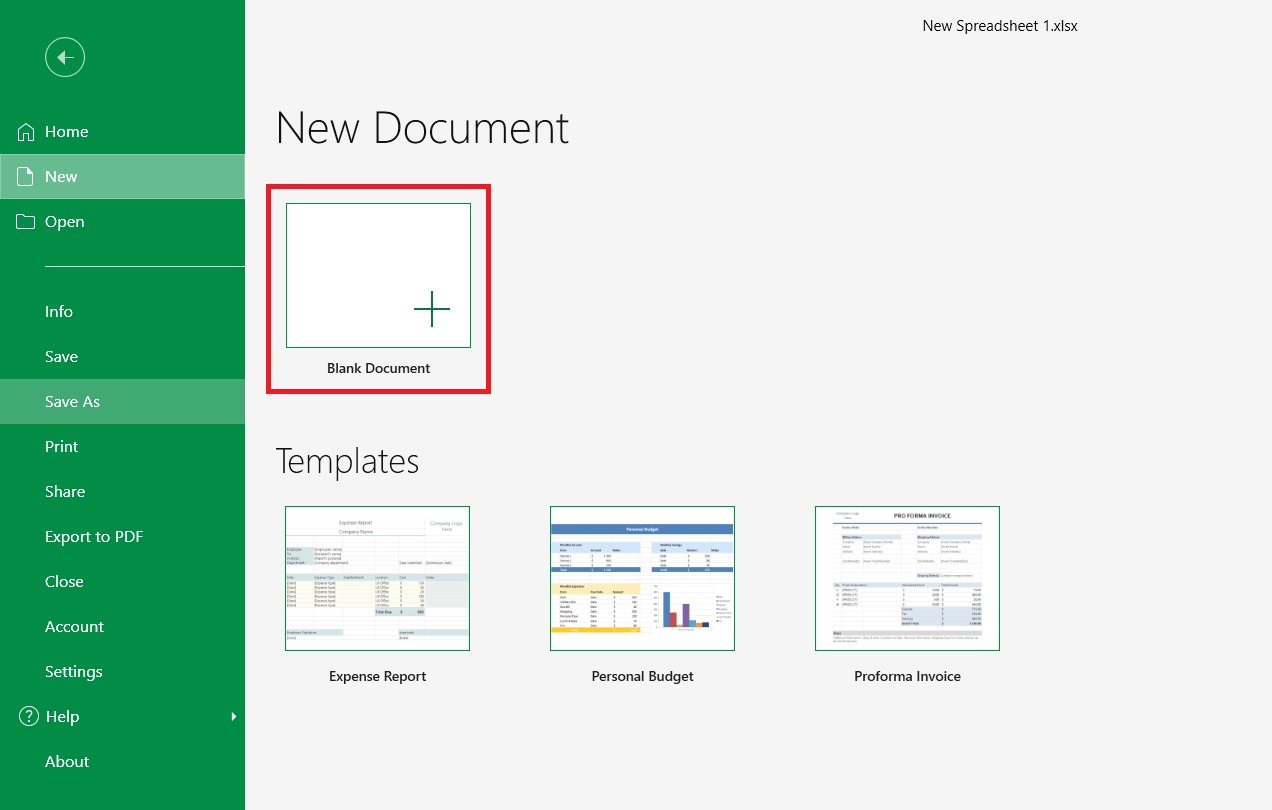
2. Sur l'écran d'Accueil, cliquez sur Nouveau.
3. Sélectionnez Document vierge pour partir de zéro ou choisissez l'un des modèles disponibles.
Saisir et modifier des données
1. Cliquez sur une cellule, puis saisissez votre texte ou vos chiffres.
2. Appuyez sur Entrée pour confirmer et descendre, ou sur Tab pour aller à droite.
3. Pour modifier une cellule, double-cliquez dessus et modifiez le contenu, ou sélectionnez-la et saisissez une nouvelle valeur pour remplacer l'existante.
4. Pour déplacer ou copier des données, sélectionnez les cellules, puis utilisez Couper, Copier et Coller sous l'onglet Accueil.
5. Pour annuler une modification, appuyez sur Ctrl+Z pour annuler ou sur Ctrl+Y pour rétablir.
Conseil : pour ajouter de l'espace, faites un clic droit sur un numéro de ligne ou une lettre de colonne, puis sélectionnez Insérer pour ajouter une ligne ou une colonne.
Enregistrez votre feuille de calcul
1. Dans l'onglet Fichier, sélectionnez Enregistrer sous.
2. Choisissez l'emplacement d'enregistrement :
Enregistrez dans MobiDrive pour pouvoir l'ouvrir sur vos autres appareils, ou
Sélectionnez Parcourir pour l'enregistrer sur votre appareil ou dans un autre dossier.
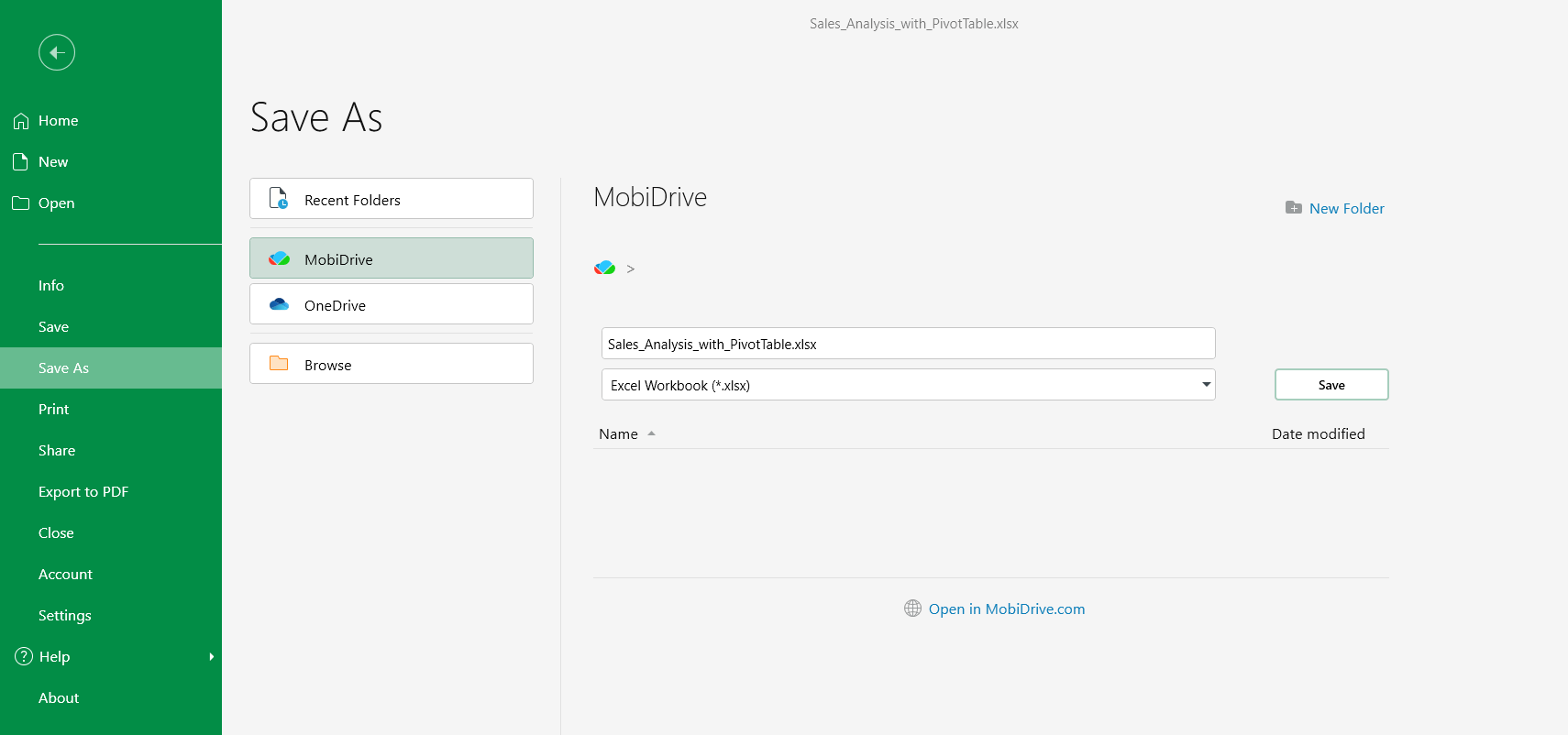
3. Saisissez un nom pour votre feuille de calcul.
4. (Facultatif) Modifiez le format de fichier, par exemple XLSX ou CSV.
5. Sélectionnez Enregistrer.
Après la première sauvegarde, sélectionnez Fichier > Enregistrer (ou appuyez sur Ctrl+S) pour continuer à enregistrer vos modifications.
Ouvrir une feuille de calcul existante
1. À l'écran d'accueil, sélectionnez Ouvrir.
2. Choisissez l'emplacement où le fichier est stocké : votre appareil, MobiDrive ou un service connecté comme Google Drive, OneDrive ou Dropbox.
3. Sélectionnez la feuille de calcul et cliquez sur Ouvrir.
Créer et modifier sur Mac
1. Ouvrez MobiSheets depuis le Launchpad ou le dossier Applications.
2. Dans l’onglet Fichier, cliquez sur Nouveau, puis sélectionnez Document vierge ou un modèle.
3. Saisissez et modifiez vos données de la même façon que sur Windows.
4. Dans l’onglet Fichier, sélectionnez Enregistrer sous pour nommer et enregistrer votre feuille de calcul.
Créer et modifier sur Android et iOS
Sur téléphones et tablettes, MobiSheets fait partie de l'application MobiOffice.
1. Ouvrez l'application MobiOffice.
2. Touchez le bouton +, puis choisissez Feuille pour créer une feuille de calcul.
3. Touchez Vide pour créer une feuille de calcul vierge ou choisissez l'un des modèles.
4. Touchez une cellule et saisissez vos données. Touchez à nouveau une cellule pour la modifier.
5. Touchez Enregistrer, puis choisissez l'emplacement de stockage du fichier.
Dépannage
Mes modifications ne s'enregistrent pas. Après avoir modifié votre document, ouvrez le menu Fichier, cliquez sur Enregistrer ou utilisez Ctrl+S. Si vous enregistrez dans le nuage, vérifiez que votre connexion Internet est active.
Une cellule affiche ##### au lieu d'un nombre. La colonne est trop petite. Élargissez-la en faisant glisser la bordure de la lettre de colonne ou double-cliquez sur la bordure pour ajuster la largeur au contenu.


