

Mise en forme des cellules et saisie des données
Dans ce guide, vous apprendrez à saisir des données dans MobiSheets et à les mettre en forme pour qu'elles soient claires et faciles à lire. Vous pourrez définir des formats de nombres tels que les devises et les dates, modifier les polices et les couleurs, aligner le texte et ajouter des bordures. Une bonne mise en forme rend un tableur plus facile à parcourir et à partager. Les étapes commencent par Windows, suivies de sections plus courtes pour Mac, Android et iOS.
Avant de commencer
Assurez-vous d’avoir :
MobiOffice installé sur votre appareil. Voir Installer MobiOffice sur plusieurs appareils.
Une feuille de calcul ouverte dans MobiSheets. Voir Créer et modifier des feuilles de calcul.
Connecté à MobiSheets. Voir Se connecter à MobiSheets.
Une connexion Internet, si vous souhaitez enregistrer dans le cloud.
Saisir des données sous Windows
1. Cliquez sur une cellule, puis saisissez votre texte ou vos chiffres.
2. Appuyez sur Entrée pour confirmer et passer à la ligne suivante, ou sur Tab pour vous déplacer vers la droite.
3. Pour modifier une cellule, double-cliquez dessus et changez son contenu, ou sélectionnez-la et saisissez une nouvelle valeur pour remplacer l'existante.
Astuce : pour remplir rapidement une série, tapez au moins deux valeurs pour créer un modèle, sélectionnez la deuxième cellule, puis faites glisser le petit carré dans le coin inférieur droit vers le bas ou sur le côté.
Mettre en forme les nombres, les dates et les devises
Les formats numériques modifient l'affichage d'une valeur sans en changer la valeur elle-même.
1. Sélectionnez la cellule ou la plage que vous souhaitez mettre en forme.
2. Dans le ruban, repérez le menu déroulant Formats de nombre.
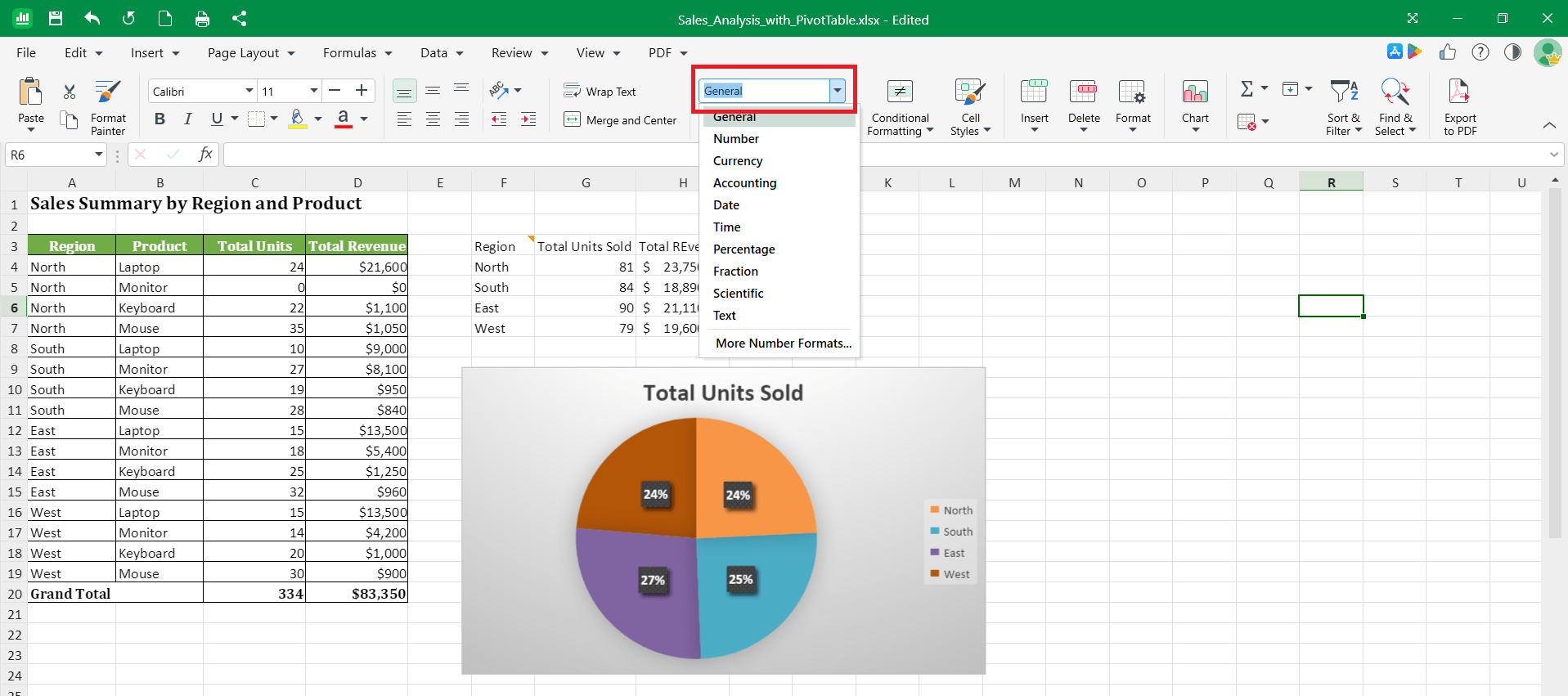
3. Choisissez un format dans la liste, par exemple Devise, Pourcentage ou Date.
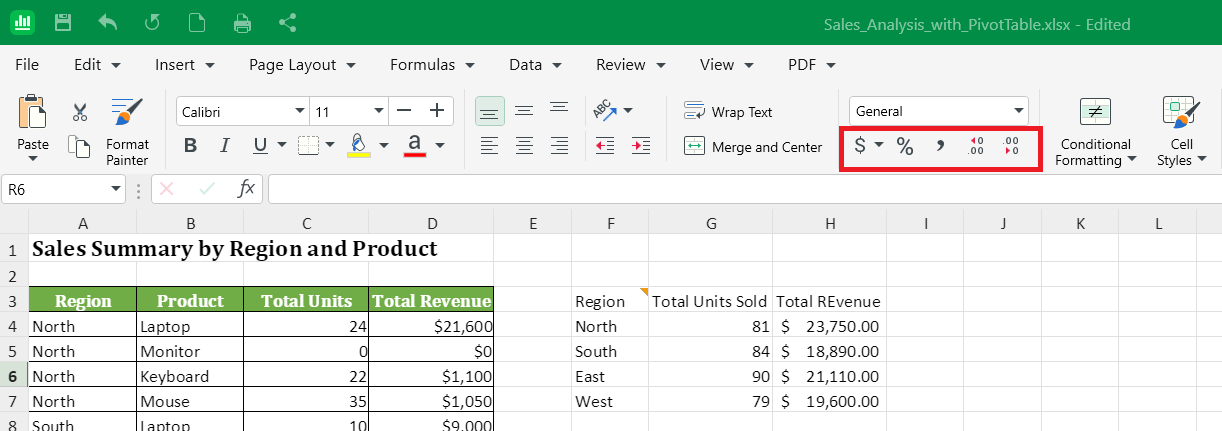
4. Utilisez les boutons situés sous le même menu déroulant pour ajouter ou supprimer des décimales, mettre en forme les pourcentages ou les devises, ou encore ajouter des séparateurs de milliers.
Appliquer un format de nombre personnalisé
Utilisez un format personnalisé lorsque les options intégrées ne conviennent pas à vos données.
1. Sélectionnez la cellule ou la plage de cellules.
2. Faites un clic droit et sélectionnez Format de cellule.
3. Dans l'onglet Nombre, cliquez sur Personnalisé.
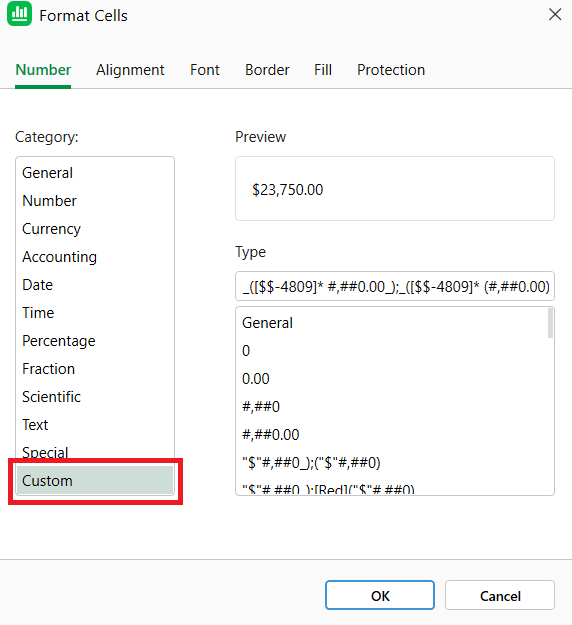
4. Saisissez le format souhaité, puis cliquez sur OK.
La prochaine fois que vous ouvrirez la liste Personnalisé, votre format apparaîtra en bas.
Modifier les polices, les couleurs et l'alignement
1. Sélectionnez la cellule ou la plage que vous souhaitez modifier.
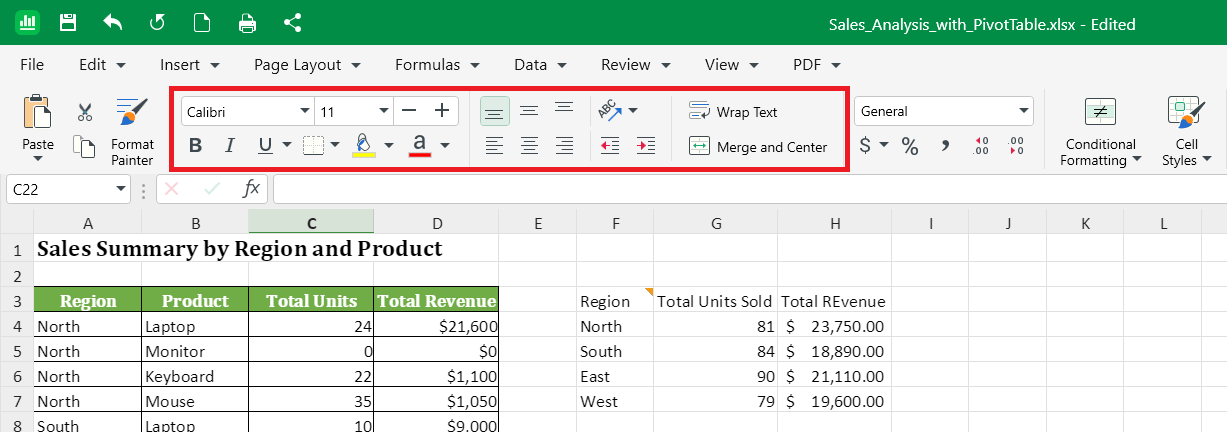
2. Dans le ruban, utilisez la section Police pour définir la police, la taille et la couleur, ou pour appliquer les styles Gras, Italique ou Souligné.
3. Utilisez le bouton Couleur de remplissage pour ajouter une couleur d'arrière-plan.
4. Utilisez la section Alignement pour définir la position du texte dans la cellule : à gauche, au centre ou à droite, et en haut, au milieu ou en bas.
5. Sélectionnez Renvoyer le texte à la ligne pour afficher les entrées longues sur plusieurs lignes dans une même cellule.
Ajouter des bordures
1. Sélectionnez la cellule ou la plage.
2. Dans le ruban, cliquez sur la flèche à côté du bouton Bordures dans la section Police.
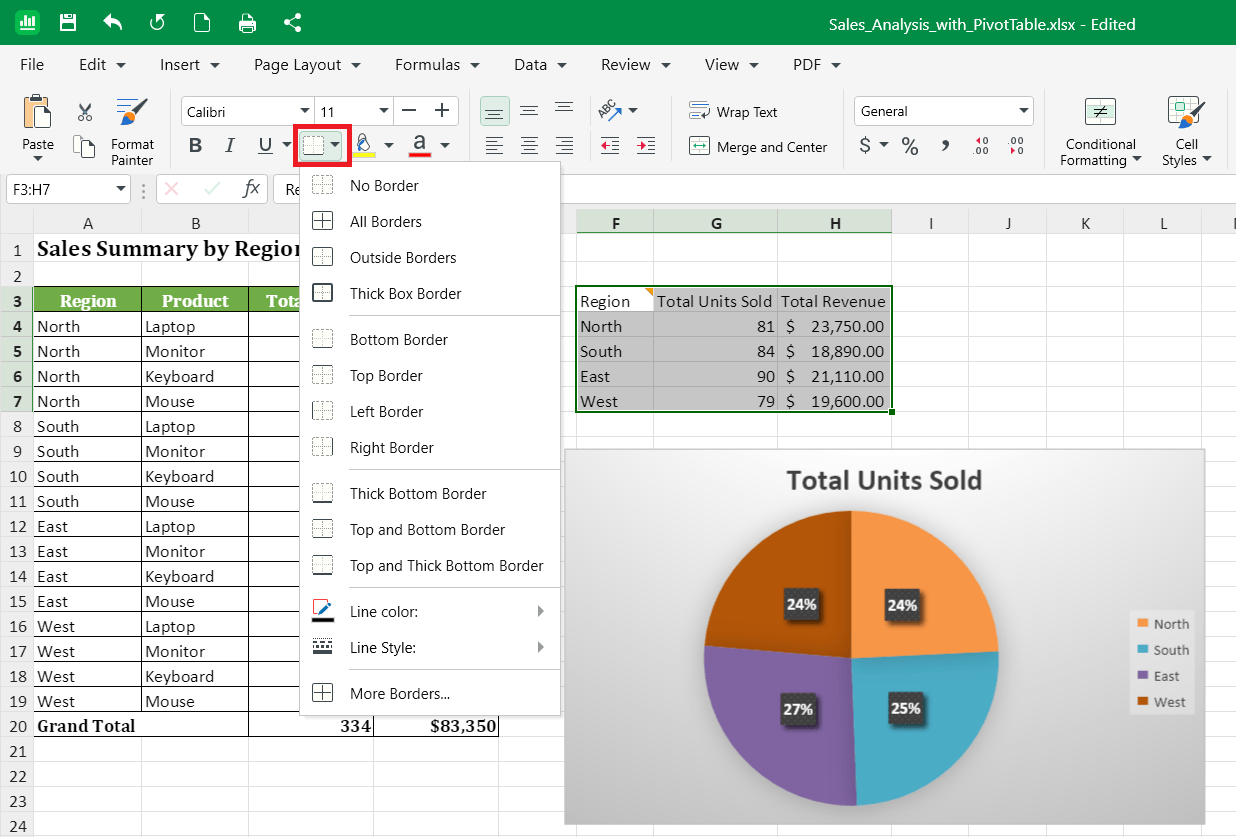
3. Choisissez un style de bordure, par exemple Toutes les bordures ou Bordures extérieures.
Copier la mise en forme vers d'autres cellules
Utilisez le Pinceau de mise en forme pour appliquer la même mise en forme à d'autres cellules sans avoir à la configurer à nouveau.
1. Sélectionnez une cellule dont vous souhaitez copier la mise en forme.
2. Dans le ruban, cliquez sur Reproduire la mise en forme.
3. Sélectionnez la cellule ou la plage de cellules à mettre en forme.
Appliquer des styles de cellule et une mise en forme conditionnelle
1. Sélectionnez la cellule ou la plage de cellules.
2. Dans le ruban, choisissez entre les menus déroulants Mise en forme conditionnelle ou Styles de cellule.
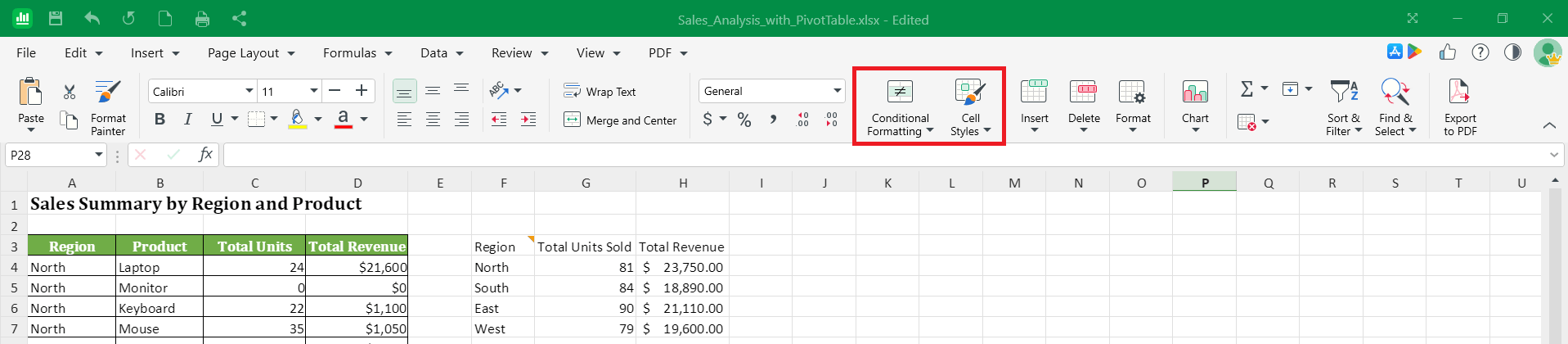
3. Pour un style prédéfini, choisissez un style de cellule dans le menu déroulant Styles de cellule.
4. Sélectionnez Mise en forme conditionnelle pour modifier l’apparence d’une cellule en fonction de sa valeur, par exemple pour mettre en surbrillance les nombres supérieurs à un certain montant.
Mise en forme sur Mac
1. Ouvrez votre feuille de calcul dans MobiSheets.
2. Sélectionnez la cellule ou la plage de cellules.
3. Utilisez le menu du ruban pour définir les formats de nombres, les polices, les couleurs, l'alignement et les bordures, de la même manière que sur Windows.
4. Faites un clic droit et sélectionnez Format de cellule pour afficher plus d'options.
Mettre en forme sur Android et iOS
Sur téléphones et tablettes, MobiSheets fait partie de l'application MobiOffice.
1. Ouvrez votre feuille de calcul dans l'application MobiOffice.
2. Appuyez sur une cellule ou appuyez et faites glisser pour sélectionner une plage.
3. Appuyez sur Accueil, puis choisissez les options de mise en forme pour les polices, les couleurs, l'alignement ou les bordures.
4. Appuyez sur Format pour accéder à d'autres options de mise en forme, comme la mise en forme conditionnelle.
Résolution des problèmes
Une cellule affiche ##### au lieu d’un nombre. La colonne est trop étroite. Agrandissez-la en faisant glisser la bordure de l’en-tête de colonne ou double-cliquez sur la bordure pour ajuster au contenu.
Le format de nombre ne s’est pas appliqué à une cellule de formule. Les cellules qui contiennent une formule n’acceptent pas toujours le format de nombre personnalisé comme les nombres statiques. Essayez plutôt un format intégré.
Mes dates s’affichent sous forme de nombres. Sélectionnez les cellules, ouvrez la section Nombre dans l’onglet Accueil, puis choisissez Date.
Mon texte est tronqué. Sélectionnez la cellule et activez Renvoyer à la ligne automatiquement ou élargissez la colonne.


