

Insérer des tableaux classiques et des tableaux croisés dynamiques
Dans ce guide, vous insérerez un tableau pour organiser un ensemble de données, et un tableau croisé dynamique pour synthétiser et analyser des ensembles de données plus volumineux. Un tableau met en forme vos données et facilite leur gestion, tandis qu'un tableau croisé dynamique regroupe et totalise vos données pour vous aider à repérer rapidement des tendances. Les étapes commencent par Windows, suivies de sections plus courtes pour Mac, Android et iOS.
Avant de commencer
Assurez-vous d’avoir :
MobiOffice installé sur votre appareil. Voir Installer MobiOffice sur plusieurs appareils.
Une feuille de calcul ouverte dans MobiSheets. Voir Créer et modifier des feuilles de calcul.
Connecté à MobiSheets. Voir Se connecter à MobiSheets.
Une connexion Internet, si vous souhaitez enregistrer dans le cloud.
Insérer un tableau sous Windows
1. Sélectionnez la plage de cellules à inclure ou cliquez sur une cellule dans vos données.
2. Ouvrez l'onglet Insertion depuis le menu déroulant.
3. Sélectionnez Tableau.
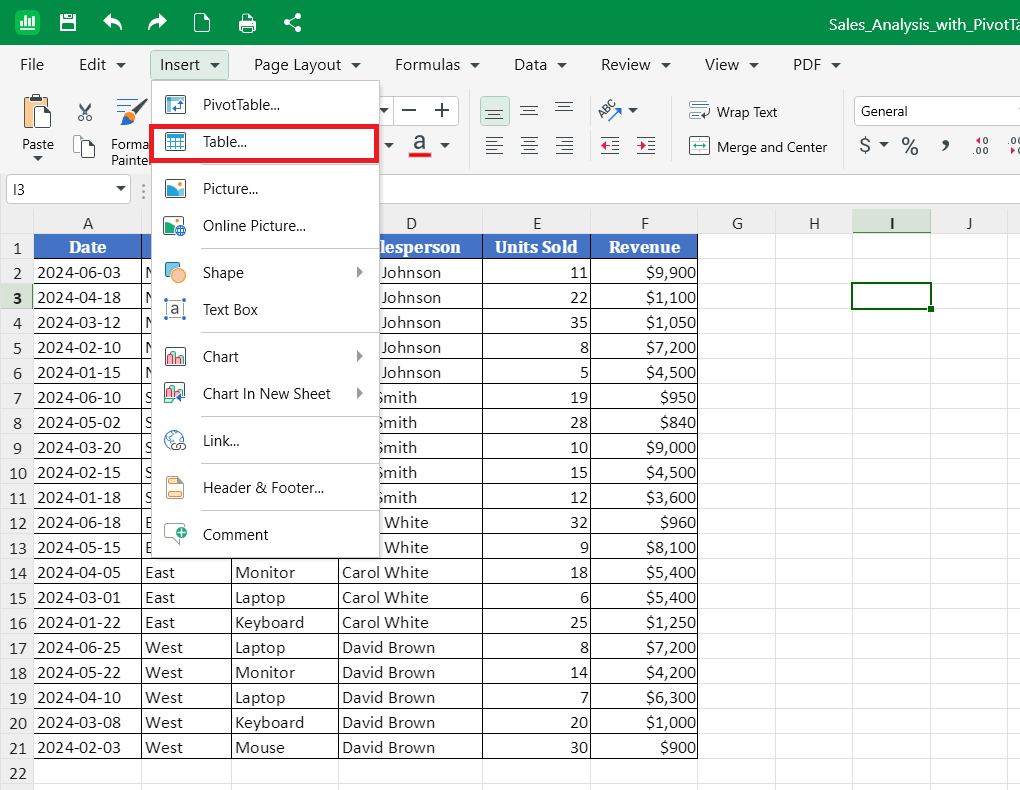
4. Vérifiez la plage du tableau. Vous pouvez la modifier avant de valider.
5. Cliquez sur OK.
6. Utilisez les options de la fenêtre Mettre sous forme de tableau pour mettre votre tableau en forme.
Pour reconvertir un tableau en cellules normales plus tard, sélectionnez le tableau et cliquez sur Convertir en plage. Vos données restent en place, mais le style et les outils de tableau sont supprimés.
Insérer un tableau croisé dynamique sous Windows
Préparez vos données pour un tableau croisé dynamique. Un tableau croisé dynamique nécessite des données sources propres. Avant de commencer, vérifiez que vos données :
comportent une seule ligne d'en-têtes en haut ;
ne comportent ni ligne ni colonne vide ;
ne comportent pas de cellules fusionnées.
Cela permet au tableau croisé dynamique de lire correctement chaque colonne.
Pour insérer un tableau croisé dynamique, procédez comme suit :
1. Cliquez n'importe où dans vos données sources.
2. Ouvrez l'onglet Insertion dans le menu déroulant.
3. Sélectionnez Tableau croisé dynamique. La fenêtre Insérer un tableau croisé dynamique s'ouvre.
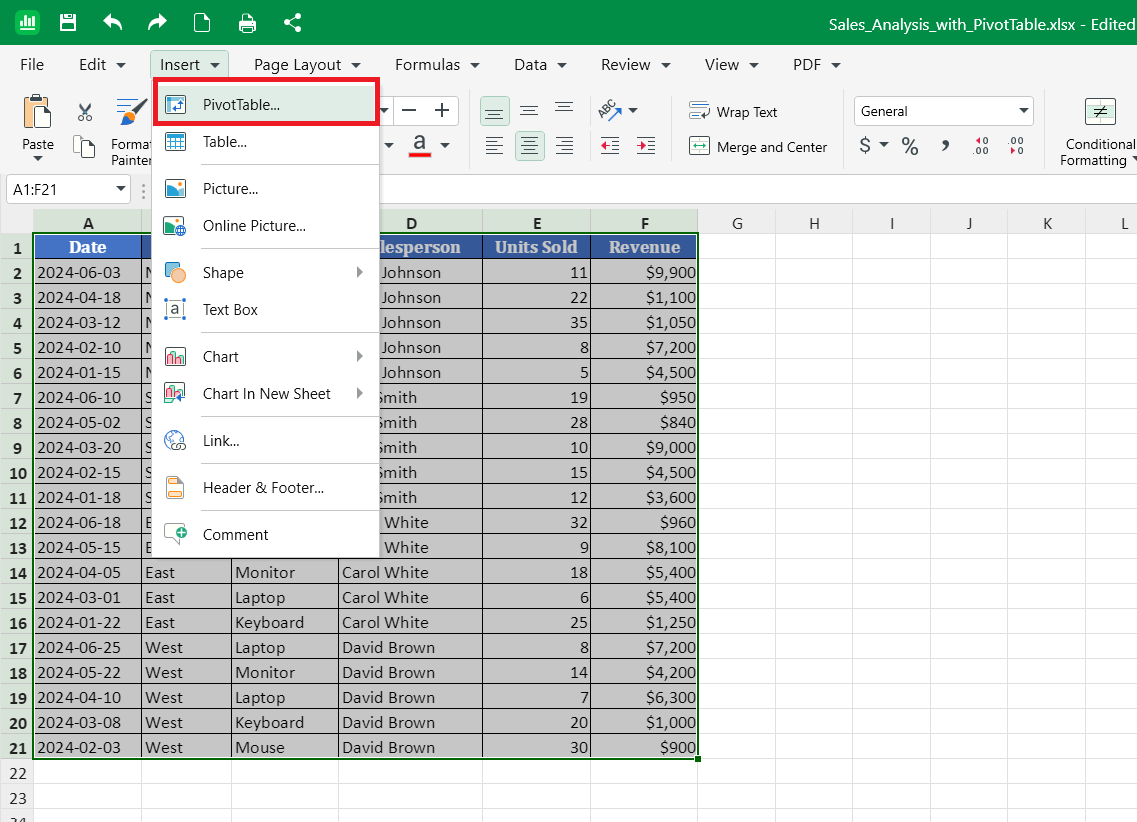
4. Vérifiez le champ Tableau/Plage. Pour le modifier, cliquez sur l'icône de grille et sélectionnez votre plage de données.
5. Sous Destination, choisissez l'emplacement de votre tableau croisé dynamique :
Nouvelle feuille de calcul pour l'ajouter à une nouvelle feuille, ou
Feuille de calcul existante pour le placer sur la feuille actuelle. Cliquez sur l'icône de grille, puis sélectionnez une cellule en dehors de vos données sources.
6. Cliquez sur OK. Un tableau croisé dynamique vide apparaît et le panneau Options du tableau croisé dynamique s'ouvre.
Créez votre tableau croisé dynamique
1. Dans le panneau Options de tableau croisé dynamique, recherchez la liste des champs. Il s’agit de vos en-têtes de colonne.
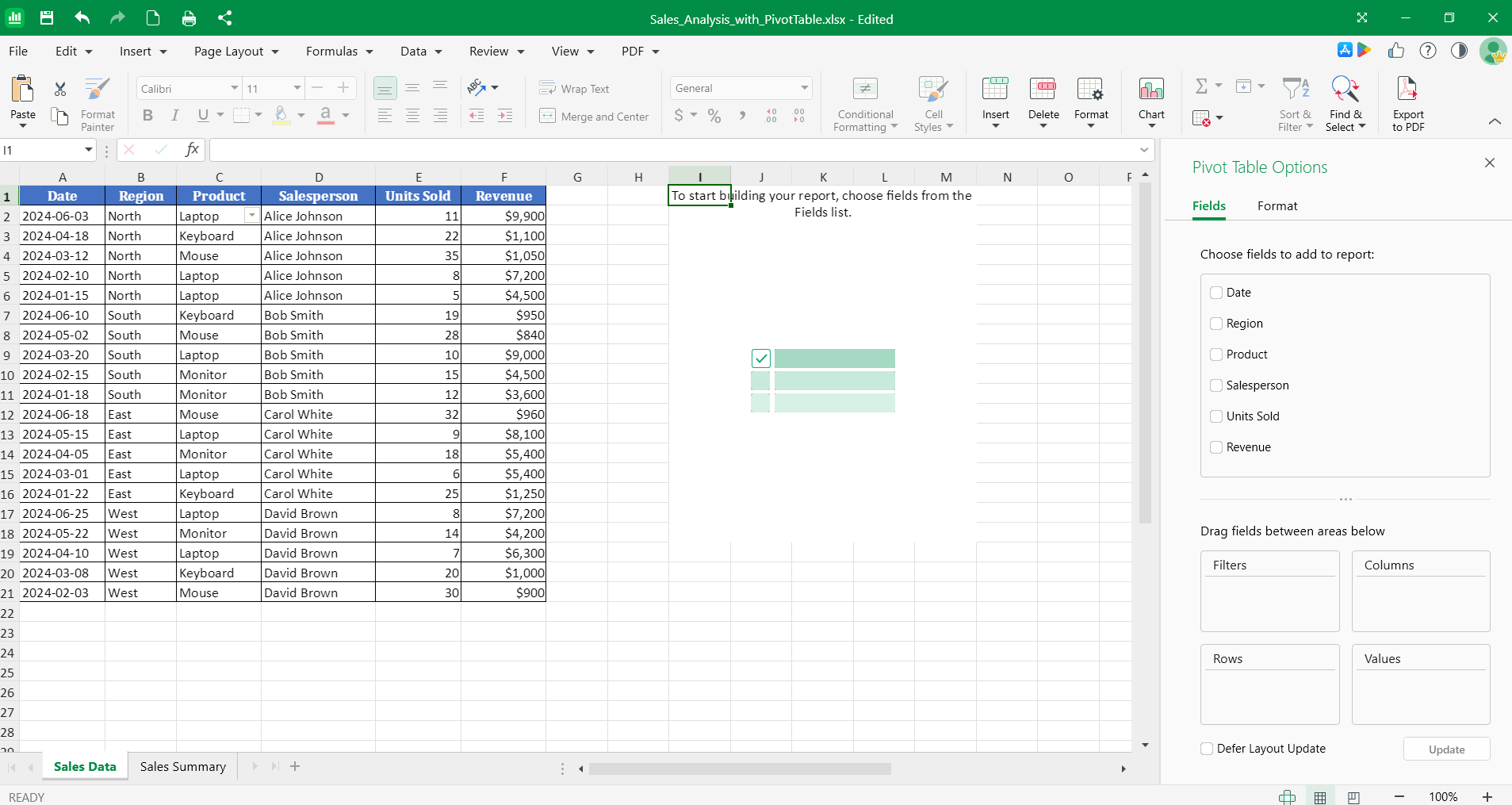
2. Ajoutez des champs aux zones pour organiser vos données :
Filtres pour filtrer vos données.
Lignes pour lister les valeurs sur le côté.
Colonnes pour répartir les valeurs en haut.
Valeurs pour calculer des totaux, comme Somme ou Nombre.
3. Le tableau croisé dynamique se met à jour au fur et à mesure que vous ajoutez des champs.
Conseil : Pour modifier un calcul, sélectionnez le champ dans la zone Valeurs et choisissez une autre option, comme Nombre au lieu de Somme.
Mettre en forme un tableau croisé dynamique
1. Cliquez dans votre tableau croisé dynamique.
2. Dans la zone Options du tableau croisé dynamique, cliquez sur Format.
3. Choisissez une disposition adaptée à vos données.
Supprimer un tableau croisé dynamique
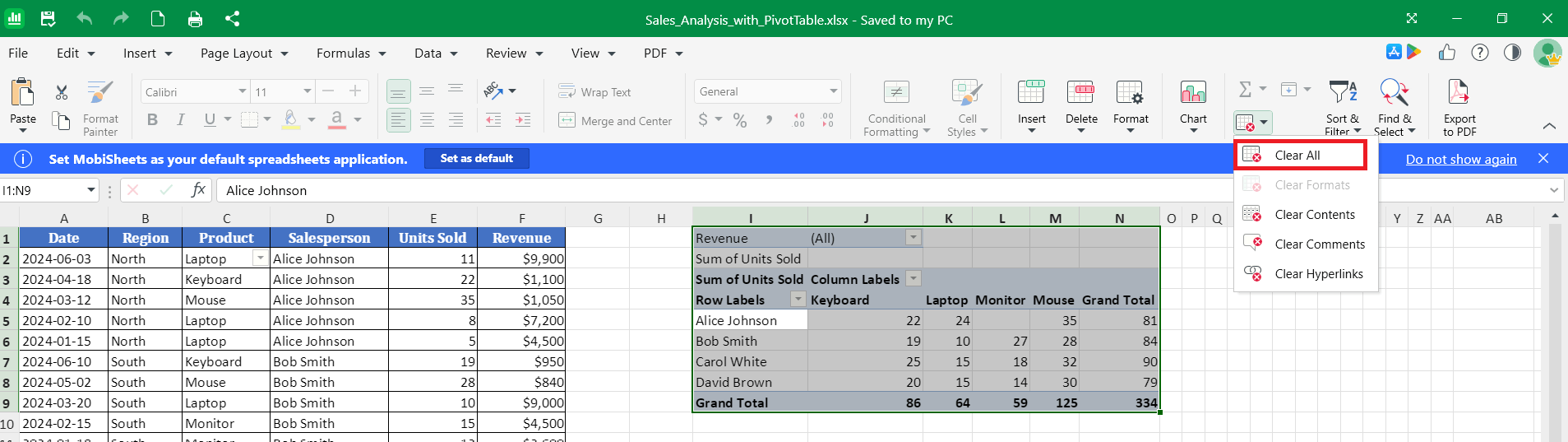
1. Cliquez n'importe où dans le tableau croisé dynamique, puis appuyez sur Ctrl + A pour le sélectionner.
2. Dans le ruban, cliquez sur le bouton Effacer, puis sélectionnez Effacer tout.
Tableaux sur Mac
1. Ouvrez votre feuille de calcul dans MobiSheets.
2. Pour insérer un tableau, sélectionnez vos données, ouvrez l'onglet Insérer, puis sélectionnez Tableau.
Remarque : sous macOS, les tableaux croisés dynamiques peuvent uniquement être consultés, mais pas créés.
Tableaux sur Android et iOS
Sur téléphones et tablettes, MobiSheets fait partie de l'application MobiOffice.
1. Ouvrez votre feuille de calcul dans l'application MobiOffice.
2. Sélectionnez vos données en appuyant sur une cellule et en faisant glisser les poignées.
3. Appuyez sur Insérer, puis choisissez Tableau.
Remarque : Les utilisateurs de l'application MobiOffice sur Android et iOS peuvent uniquement afficher et modifier la disposition, le nom et le style d'un tableau croisé dynamique. Pour modifier un tableau croisé dynamique, sélectionnez-en une cellule, puis touchez Tableau croisé dynamique.
Dépannage
Mon tableau croisé dynamique ne se génère pas correctement. Contrôlez vos données source. Supprimez les lignes vides, les cellules fusionnées et les lignes d'en-tête en trop, puis essayez de nouveau.
Mon tableau croisé dynamique ne s'est pas mis à jour après avoir modifié les données. Les tableaux croisés dynamiques ne se mettent pas toujours à jour automatiquement. Faites un clic droit n'importe où dans le tableau croisé dynamique, puis choisissez Actualiser dans le menu contextuel.
Je ne trouve pas les options de style de tableau. La fenêtre Mettre en forme le tableau s'ouvre lorsque vous insérez un tableau. Pour modifier le style plus tard, faites un clic droit dans le tableau ou le tableau croisé dynamique, puis sélectionnez l'option de mise en forme appropriée dans le menu contextuel.


