

הוספת תיבות סימון
במדריך הזה מוסיפים תיבות סימון לחיצות לגיליון אלקטרוני ב-MobiSheets. בעזרת תיבות סימון קל ליצור רשימות משימות, דפי נוכחות ומעקבי פרויקטים שאפשר לסמן בהם התקדמות תוך כדי עבודה. המדריך מתייחס ל-MobiSheets ב-Windows וב-Mac. התכונה הזו לא זמינה ב-MobiOffice ב-Android וב-iOS.
לפני שמתחילים
צריך לוודא שיש:
MobiOffice מותקן במכשיר. מידע נוסף: התקנת MobiOffice בכמה מכשירים.
גיליון אלקטרוני פתוח ב-MobiSheets. מידע נוסף: יצירה ועריכה של גיליונות אלקטרוניים.
מחוברים ל-MobiSheets. מידע נוסף: כניסה ל-MobiSheets.
הוספת תיבת סימון
1. בוחרים את התא או את הטווח שבו רוצים להוסיף תיבות סימון.
2. פותחים את התפריט הוספה.
3. לוחצים על תיבת סימון.
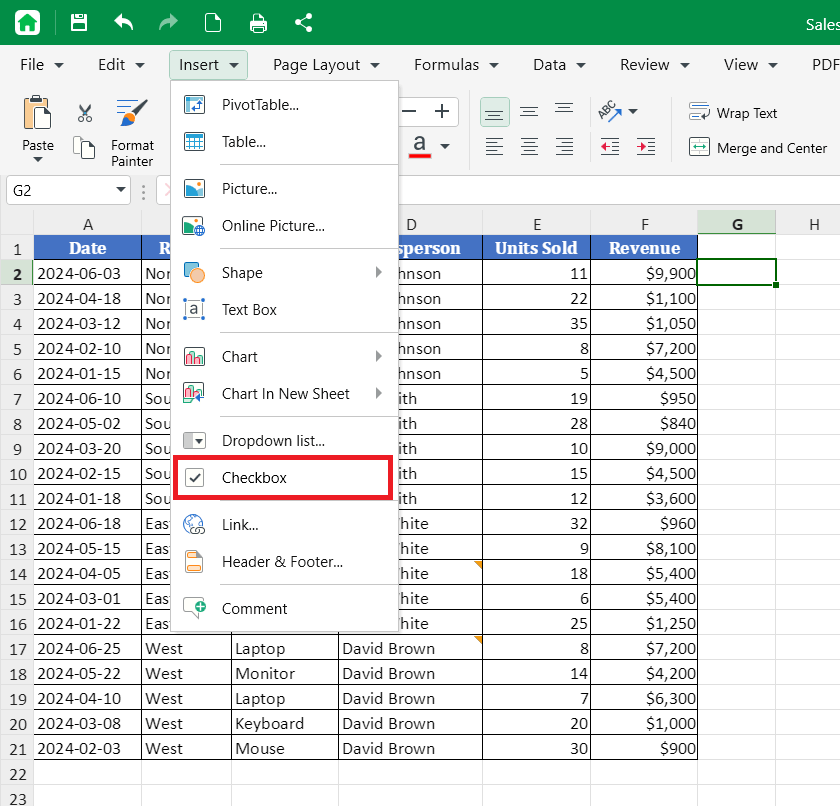
בכל תא שנבחר מופיעה תיבת סימון.
טיפ: כדי לסמן או לנקות כמה תיבות סימון בבת אחת, בוחרים אותן ולוחצים על מקש הרווח.
שימוש בערכים של תיבות סימון בנוסחאות
תיבה מסומנת מכילה את הערך TRUE, ותיבה לא מסומנת מכילה את הערך FALSE. אפשר לראות את הערך בשורת הנוסחאות. אפשר להשתמש בערכים האלה בנוסחאות ובכללים של עיצוב מותנה. לדוגמה, הנוסחה =COUNTIF(B2:B20,TRUE) סופרת כמה תיבות בטווח B2:B20 מסומנות.
סימון או ניקוי של תיבת סימון
1. לוחצים על תיבת סימון כדי לסמן אותה.
2. לוחצים עליה שוב כדי לנקות את הסימון.
הסרת תיבות סימון
1. בוחרים את התאים עם תיבות הסימון.
2. לוחצים על Delete. אם חלק מהתיבות שנבחרו מסומנות, הלחיצה מנקה קודם את הסימון שלהן. לוחצים שוב על Delete כדי להסיר את תיבות הסימון.
פתרון בעיות
האפשרות "תיבת סימון" לא מופיעה. תיבות סימון נוספו בגרסה 11.70 של MobiOffice. צריך לעדכן את MobiOffice לגרסה האחרונה ולנסות שוב.
תיבת הסימון לא משתנה כשלוחצים עליה. ייתכן שיש בתא נוסחה. אפשר להוסיף תיבת סימון לתא עם נוסחה, אבל הנוסחה קובעת את הערך שלה, ולכן לחיצה לא משנה אותו. צריך להסיר את הנוסחה מהתא ולנסות שוב.


