

Attivazione della licenza di MobiOffice e verifica della versione del prodotto
Per usare tutte le funzionalità incluse nel piano MobiOffice che hai acquistato, devi attivare la licenza. In questa guida trovi come attivare MobiOffice con una chiave di attivazione o accedendo al tuo account MobiSystems, e come controllare quale versione di MobiOffice stai usando.
Prima di iniziare
Assicurati di avere:
MobiOffice già installato sul tuo dispositivo.
Un account MobiSystems attivo.
La chiave di attivazione, se hai comprato una licenza Lifetime o l’hai ricevuta da un rivenditore.
Una connessione Internet.
Come funziona l'attivazione
La procedura per attivare MobiOffice dipende dal luogo in cui è stato acquistato.
Piani di abbonamento (Premium, Multi-user): la tua licenza si attiva automaticamente quando accedi a MobiOffice con l'account che hai usato per abbonarti. Non serve alcuna chiave di attivazione.
Licenza Lifetime: riceverai una chiave di attivazione nella pagina di conferma dell'acquisto e via email. Inserisci questa chiave una sola volta per attivare la licenza, poi accedi per collegarla al tuo account.
Abbonamenti tramite app store (Microsoft Store, Google Play, Apple App Store): l'attivazione avviene in automatico tramite lo store. Accedi a MobiOffice con il tuo account per collegare la licenza al tuo profilo.
Rivenditori o store partner (Amazon e altri): riceverai una chiave di attivazione (un codice individuale). Usala per attivare MobiOffice dal sito web o direttamente nell'app.
Come attivare una licenza di abbonamento
Se hai acquistato MobiOffice Premium o Multi-user dal sito web di MobiSystems, la tua licenza si attiva nel momento stesso in cui effettui l'accesso.
1. Apri MobiOffice.
2. Fai clic sull'icona del profilo nell'angolo in alto a destra o scegli Account dalle opzioni nel pannello di sinistra.
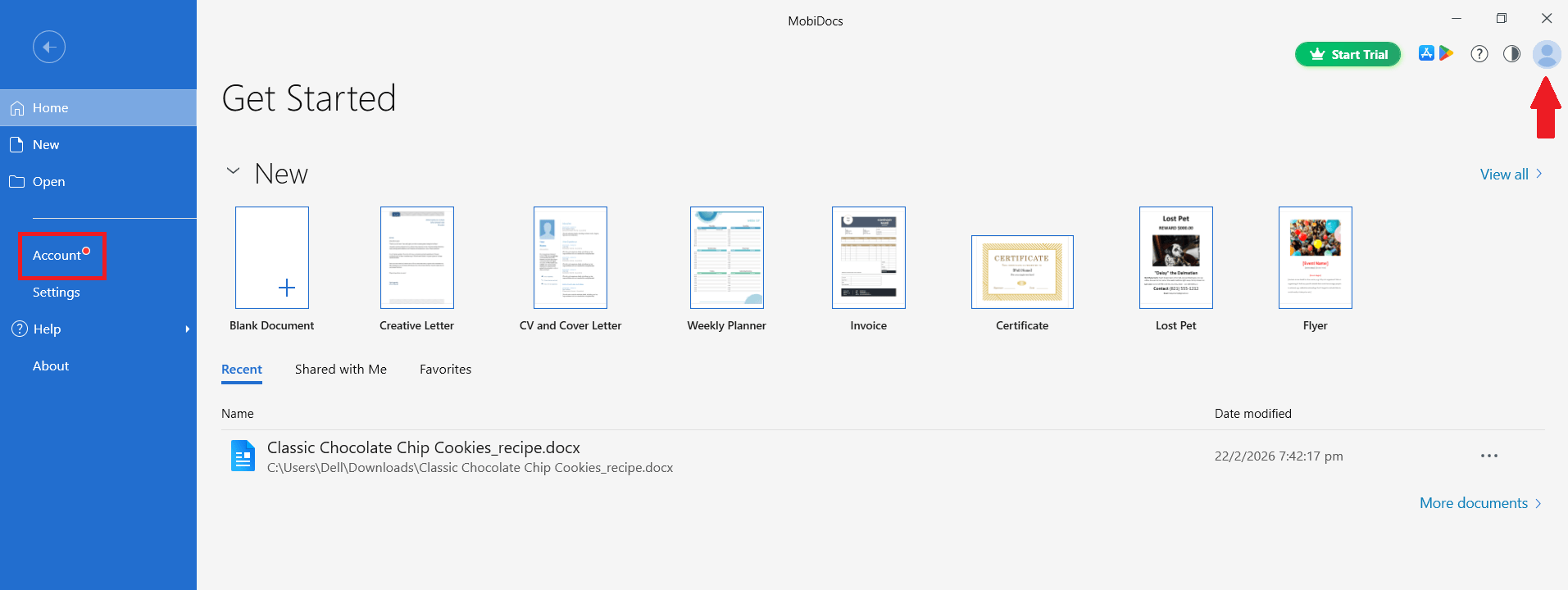
3. Inserisci l'e-mail e la password dell'account MobiOffice che hai usato per abbonarti.
4. Fai clic su Continua.
Le tue funzionalità premium sono ora attive. Se non le vedi, consulta la sezione dedicata alla risoluzione dei problemi alla fine di questo articolo.
Come attivare con una chiave
Segui questi passaggi se hai acquistato MobiOffice Lifetime o se hai ricevuto una chiave di attivazione da un rivenditore.
Attiva dalla pagina di attivazione
1. Vai alla pagina di attivazione di MobiOffice.
2. Seleziona la tua piattaforma: Windows, Mac, iOS o Android.
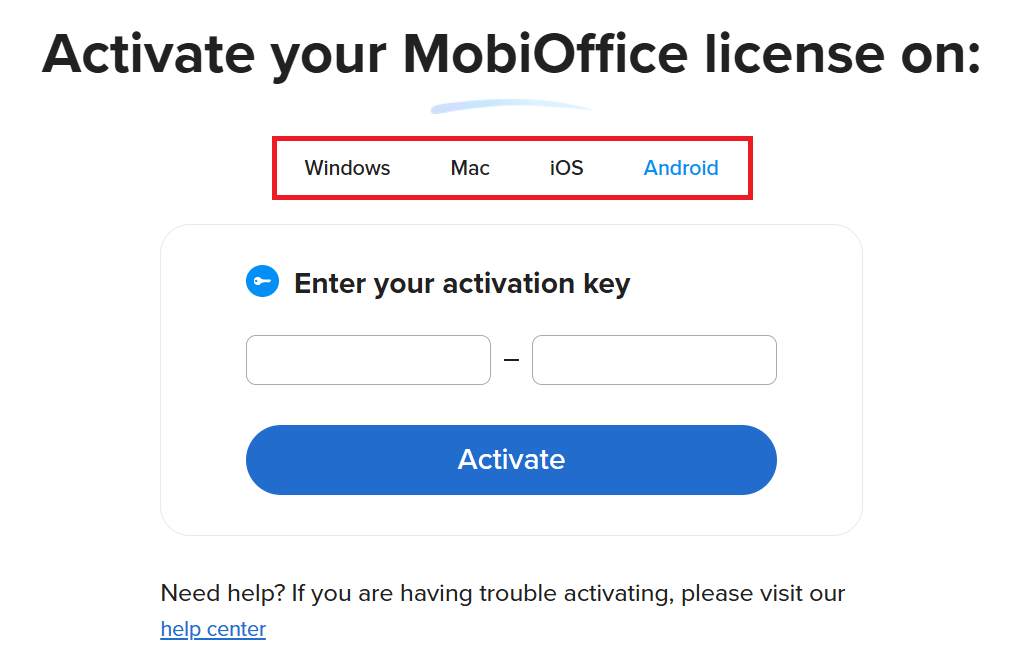
3. Inserisci la chiave di attivazione nelle caselle dedicate.
4. Fai clic su Attiva.
5. Quando richiesto, accedi al tuo account MobiOffice per collegare la licenza al tuo profilo.
6. Se non l'hai ancora fatto, scarica e installa MobiOffice.
7. Apri MobiOffice e accedi con lo stesso account.
Attivare dall'interno di MobiOffice (Windows)
1. Apri MobiOffice.
2. Fai clic su File.
3. Fai clic su Attiva.
4. Inserisci la tua chiave di attivazione.
5. Fai clic su Attiva per confermare.
6. Scegli un metodo di accesso e fai clic su Continua.
Attiva dal tuo account MobiOffice
Puoi anche inserire la tua chiave direttamente dal pannello del tuo account.
1. Vai su accounts.mobisystems.com e accedi.
2. Apri Il mio account.
3. Scorri fino a Attiva con chiave.
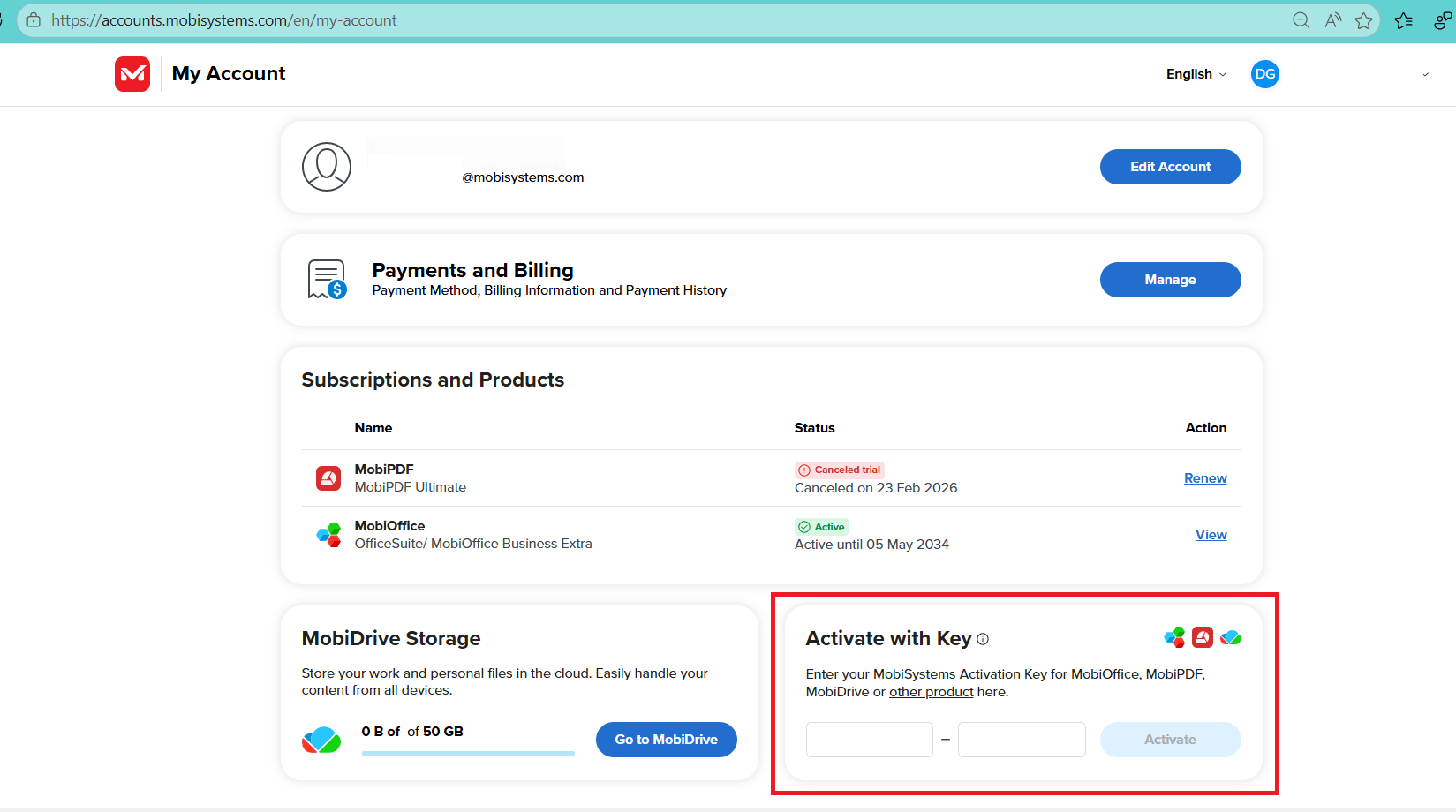
4. Inserisci la chiave di attivazione e clicca su Attiva.
La tua licenza è ora collegata al tuo account MobiOffice.
Come trasferire una licenza su un nuovo dispositivo
La tua licenza MobiOffice è associata al tuo account MobiSystems, quindi passare a un nuovo dispositivo è semplicissimo.
1. Installa MobiOffice sul nuovo dispositivo.
2. Apri MobiOffice e clicca su Accedi.
3. Usa le stesse credenziali dell'account MobiOffice che hai utilizzato durante l'attivazione.
4. Se hai raggiunto il limite di dispositivi, apri Il mio account, vai alla scheda Dispositivi collegati e clicca su Rimuovi accanto a un dispositivo che non usi più.
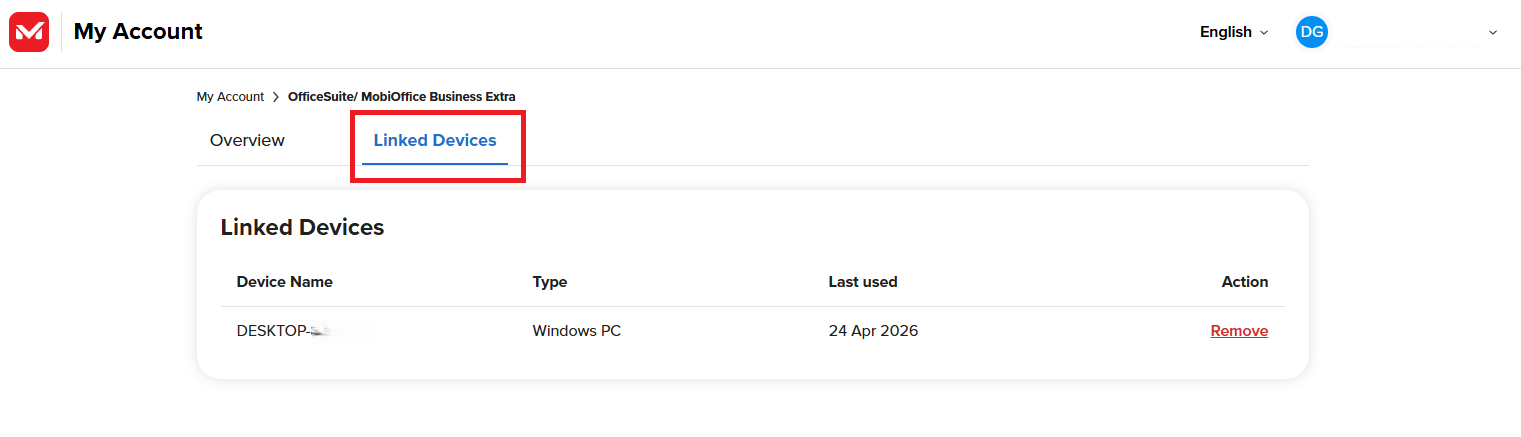
Non è necessario reinserire il codice di attivazione sul nuovo dispositivo. È sufficiente effettuare l'accesso.
Come verificare la versione di MobiOffice
Sapere quale versione usi è utile quando contatti l'assistenza, segui una guida che richiede una versione precisa o devi risolvere un problema.
Verifica la versione su Windows
1. Apri MobiDocs, MobiSheets, MobiSlides o MobiMail.
2. Fai clic su File e Informazioni.
3. Trova il numero di versione indicato sotto il nome del prodotto.
Verifica la versione su Mac
1. Apri MobiDocs, MobiSheets o MobiSlides.
2. Dalla barra dei menu, fai clic sul nome dell'app (ad esempio, MobiDocs).
3. Fai clic su Informazioni su MobiDocs.
4. Il numero della versione appare nella finestra di dialogo.
Verifica la versione su Android o iOS
1. Apri l'app MobiOffice.
2. Tocca l'icona del menu, poi tocca Impostazioni.
3. Scorri fino a Informazioni o Versione dell'app.
Risoluzione dei problemi
La mia chiave di attivazione non funziona. Controlla bene che non ci siano errori di battitura. Verifica che la chiave corrisponda alla tua piattaforma: una chiave per Windows non attiverà un'installazione su Mac. Se il messaggio indica che la chiave è già stata utilizzata, accedi con l'account associato all'attivazione originale invece di inserire nuovamente la chiave.
Non vedo le mie funzionalità premium dopo l'accesso. Assicurati di aver effettuato l'accesso con lo stesso account MobiSystems utilizzato per acquistare l'abbonamento. Se cambi il provider di accesso social (ad esempio, da Google ad Apple), verrà creato un account separato.
Ho raggiunto il limite di dispositivi. Apri Il mio account, vai su Dispositivi collegati e rimuovi un dispositivo che non usi più. MobiOffice attiverà automaticamente la tua licenza sul dispositivo corrente.
La mia licenza mostra la versione errata del prodotto. Questo può accadere se hai installato una versione più recente sopra una licenza precedente (ad esempio, installando una build corrente di MobiOffice con una chiave di OfficeSuite 2021). Contatta l'assistenza allegando la conferma d'acquisto per ricevere aiuto.
Non ho mai ricevuto la chiave di attivazione via email. Controlla la cartella dello spam o della posta indesiderata. Se ancora non la trovi, accedi al tuo account MobiSystems: la chiave è presente anche nei dettagli dell'ordine.
Dove andare adesso
La tua licenza è attiva e sai già come verificare la versione. Ora configura MobiOffice come preferisci e inizia a lavorare.


