

Esplorare l'interfaccia utente di MobiOffice
Dopo aver scaricato e installato MobiOffice, avrai automaticamente a disposizione anche MobiDocs, MobiSheets, MobiSlides e MobiMail. Questa guida ti illustra i principali elementi dell'interfaccia che vedrai all'apertura di un'app MobiOffice su Windows e ti spiega come trovare gli strumenti più comuni e personalizzarne l'aspetto. Alla fine troverai anche delle brevi note per Mac e dispositivi mobili.
La schermata Home
La schermata Home è la prima cosa che vedi quando apri una delle app. Da qui puoi:
Crea un nuovo file, vuoto o da un modello.
Apri un file recente dall'elenco dei file recenti.
Sfoglia i file sul tuo dispositivo o nel tuo spazio di archiviazione cloud collegato.
Modifica e aggiorna le tue impostazioni.
Accedi al tuo account o apri Il mio account.
La parte sinistra della schermata Home elenca le azioni disponibili. Al centro trovi i file recenti e le opzioni dei modelli. La schermata Home di MobiDocs qui sotto illustra le opzioni appena descritte:
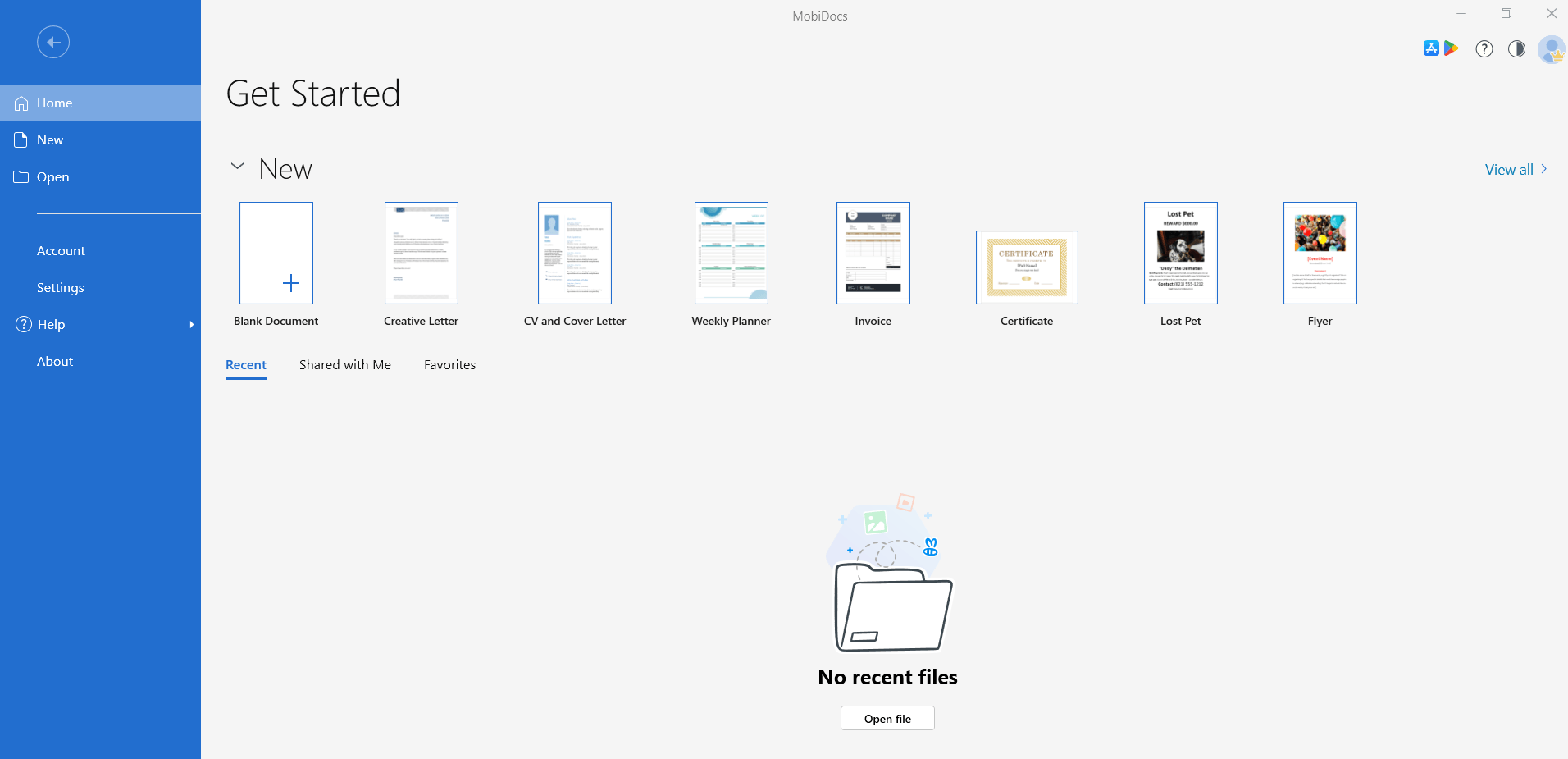
La schermata Home si trova su MobiDocs, MobiSheets e MobiSlides. MobiMail non ha una schermata Home.
L'interfaccia principale
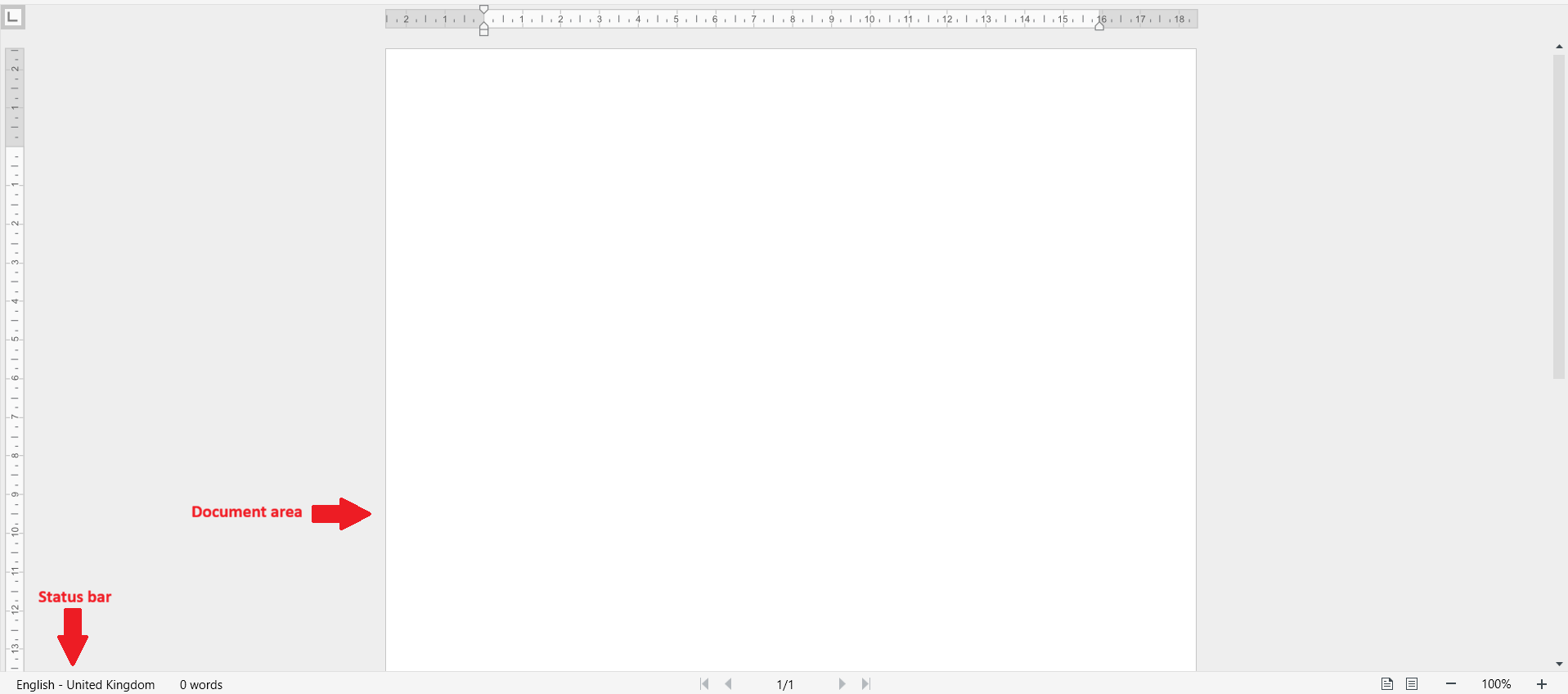
Quando apri o crei un file in una delle app, si carica la visualizzazione dell'editor. L'interfaccia ha cinque aree principali, dall'alto verso il basso:
1. Barra del titolo: mostra il nome del file e il nome dell’app.
2. Barra di accesso rapido: in alto a sinistra, una barra degli strumenti con i comandi usati più spesso come Salva, Annulla e Ripristina.
3. Barra multifunzione: la barra degli strumenti principale, che raggruppa i comandi in menu.

4. Area del documento: lo spazio in cui modifichi il tuo file.
5. Barra di stato: una sottile barra in basso che mostra la pagina corrente, il conteggio delle parole, il livello di zoom e la modalità di visualizzazione.
La barra degli strumenti di accesso rapido
La barra di accesso rapido si trova in alto a sinistra nella finestra dell'app. Per impostazione predefinita, include Salva, Annulla e Ripeti – i comandi che userai più spesso mentre lavori su un file.
La barra multifunzione
La barra multifunzione raggruppa i comandi in diverse opzioni dei menu a tendina. Fai clic su un menu della barra multifunzione per passare a un diverso set di strumenti.
I menu della barra multifunzione variano a seconda dell'app che usi, ma la maggior parte include:
File: Apri, salva, stampa, condividi, esporta in PDF e accedi alle impostazioni dell'account.
Modifica: Taglia, copia, incolla, opzioni di incolla e trova & sostituisci.
Inserisci: Aggiungi tabelle, immagini, grafici, intestazioni, piè di pagina, forme e link.
Layout di pagina: Regola margini, orientamento, dimensioni della pagina e spaziatura.
Revisione: Revisioni, commenti, controllo ortografico e strumenti lingua.
Visualizza: Passa da una modalità di visualizzazione all'altra, mostra o nascondi righelli e griglia, e imposta lo zoom.
La barra multifunzione di MobiMail è diversa dalle barre multifunzione che trovi in MobiDocs, MobiSheets e MobiSlides.
Opzioni della barra multifunzione specifiche per l'app
Ogni app ha menu a barra multifunzione specifici per il tipo di lavoro che svolgi:
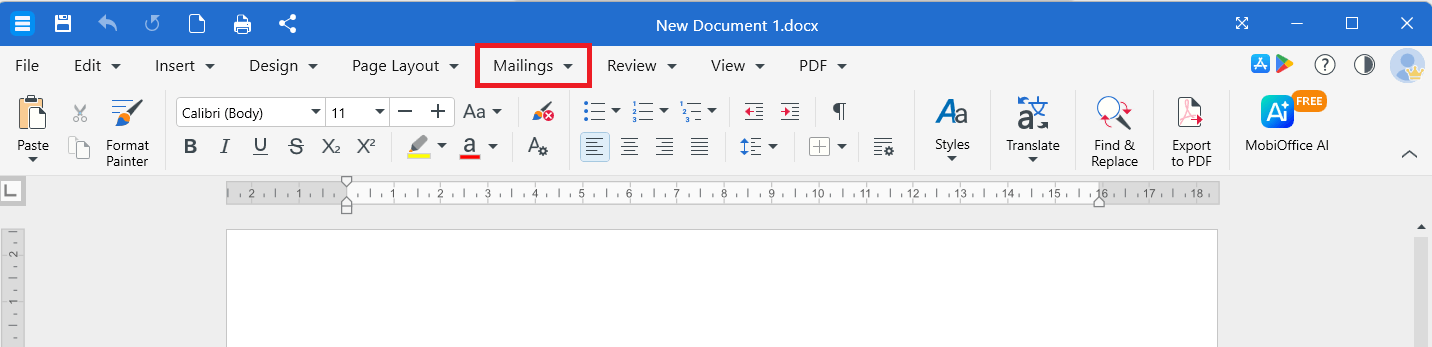
MobiDocs: un menu Lettere per aggiungere buste ed etichette e impostare un indirizzo del mittente.
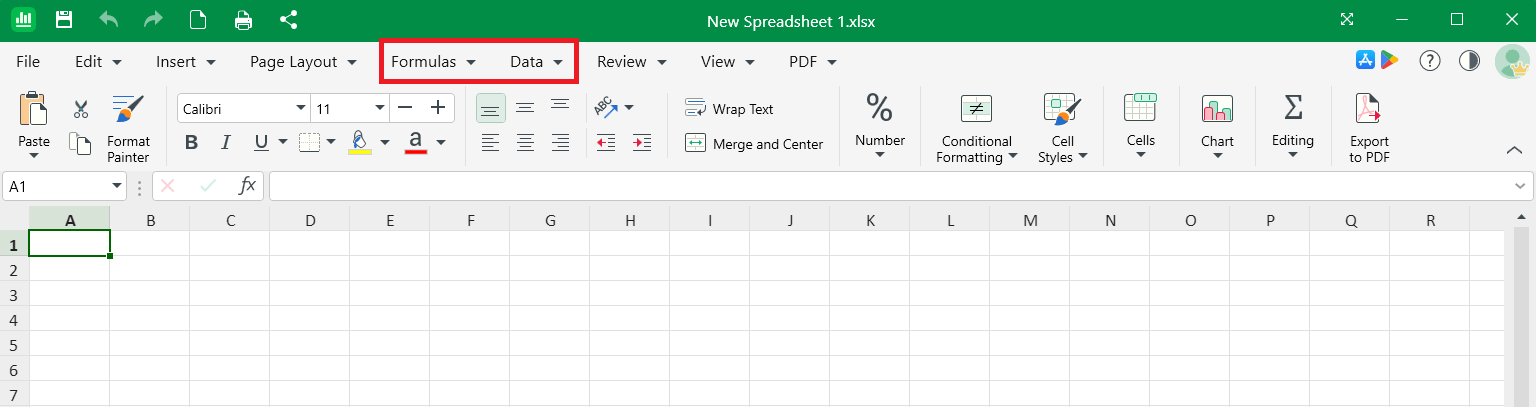
MobiSheets: un menu Formule per lavorare con le funzioni e un menu Dati per ordinare, filtrare e creare tabelle pivot.
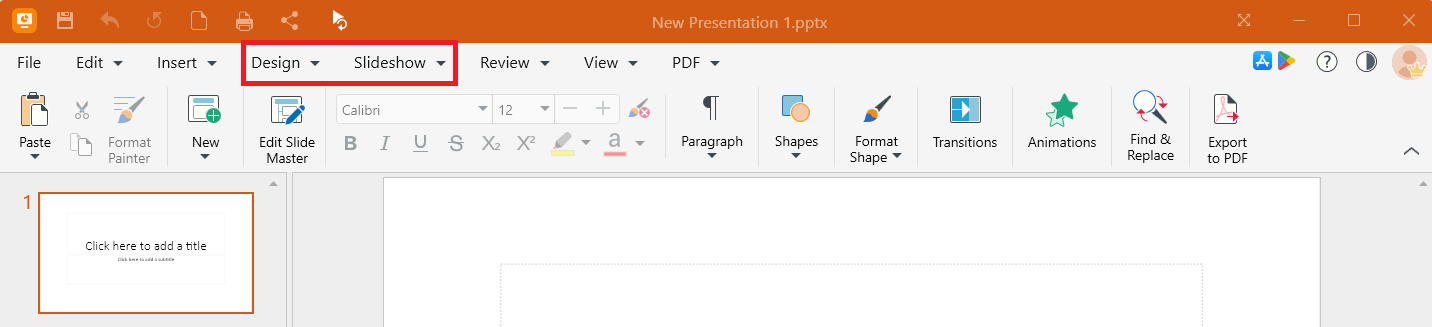
MobiSlides: un menu Progettazione per i temi e un menu Presentazione per le transizioni delle diapositive e le impostazioni di presentazione.
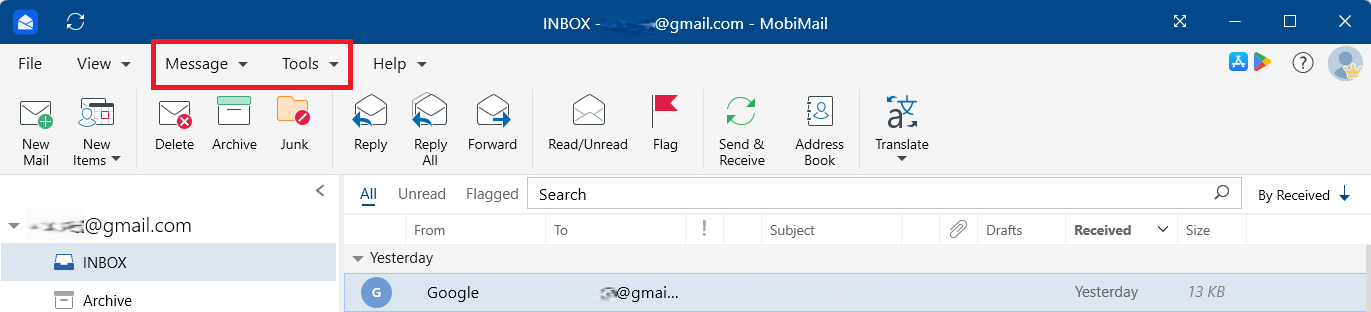
MobiMail: un menu Messaggio per gestire la posta e un menu Strumenti per lo stato di sincronizzazione, l'aggiunta di calendari e rubriche in sospeso e il lavoro offline.
Nota: se la tua sottoscrizione include MobiPDF, avrai a disposizione anche un menu PDF. Con questo menu puoi esportare e importare file in formato PDF, firmare un PDF e condividerlo.
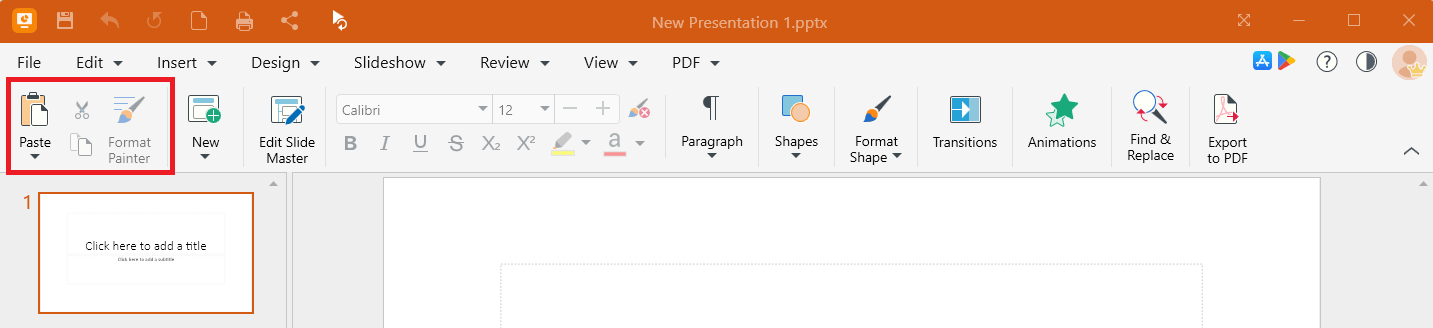
Per impostazione predefinita, la barra multifunzione include Incolla, Taglia, Copia e Copia formato in MobiDocs, MobiSheets e MobiSlides. L'immagine seguente mostra questi comandi predefiniti in MobiSlides:
Puoi nascondere la barra multifunzione cliccando sulla freccia a discesa. L'immagine seguente mostra la freccia a discesa in MobiDocs:

Personalizza l'aspetto
Puoi cambiare l'aspetto di MobiOffice in base alle tue preferenze visive e alla luce dell'ambiente.
Passa alla modalità chiara o scura
1. Apri una qualsiasi app MobiOffice, poi fai clic su File > Impostazioni.
2. Fai clic sul menu a discesa nella sezione Tema. L'esempio seguente si riferisce a MobiSheets.
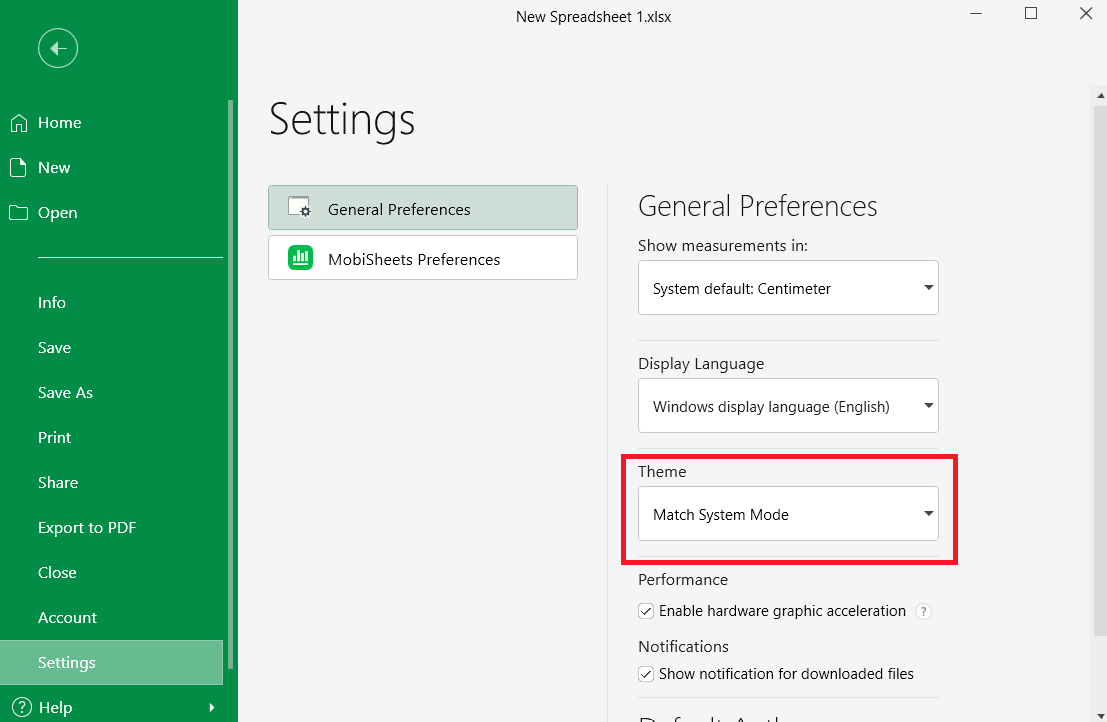
3. Dal menu a discesa, seleziona Tema chiaro, Tema scuro o Usa tema di sistema per cambiare l'interfaccia in base alle tue preferenze.
4. Puoi cambiare rapidamente tema cliccando sull'icona dell'aspetto in alto a destra in qualsiasi app MobiOffice.
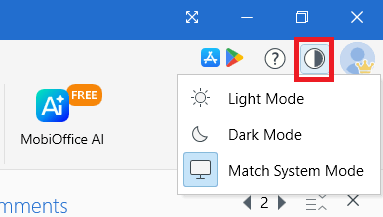
Il cambio tema è supportato in MobiDocs, MobiSheets e MobiSlides.
L'interfaccia di MobiOffice su Mac
L'interfaccia di MobiOffice su Mac segue la stessa struttura generale: schermata Home, barra multifunzione, area documento e barra di stato. I comandi del menu sono disponibili anche dalla barra dei menu di macOS nella parte superiore dello schermo (ad esempio, MobiDocs > Informazioni su MobiDocs per controllare la versione). MobiMail e MobiPDF Reader non sono disponibili su Mac.
L'interfaccia di MobiOffice su Android e iOS
Sui dispositivi mobili, MobiOffice si apre sulla schermata Home, da cui puoi accedere ai file recenti, preferiti e condivisi. Dalla schermata Home puoi sfogliare cartelle e file sul tuo dispositivo o su MobiDrive, oltre a visualizzare e aggiornare il tuo account. Il layout è ottimizzato per gli schermi più piccoli, ma gli strumenti principali funzionano esattamente come su desktop. L'immagine seguente mostra la schermata Home di MobiOffice su Android:
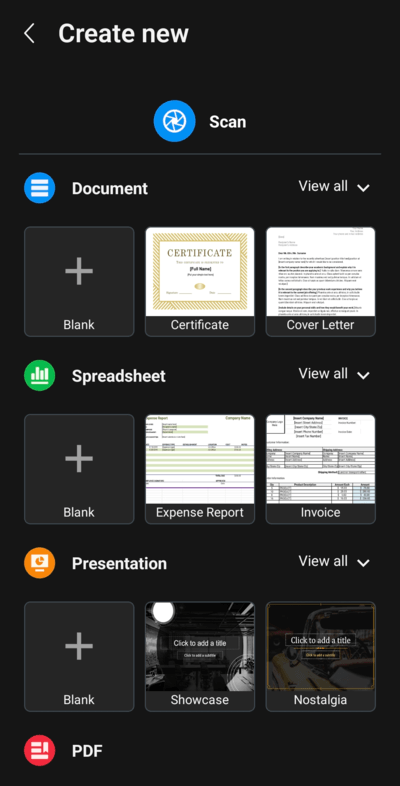
Navigazione in basso: una riga di icone nella parte inferiore dello schermo sostituisce la barra multifunzione per accedere rapidamente alle attività più comuni.
Icona del menu: tocca l'icona del menu (di solito tre punti o tre linee in alto) per aprire l'elenco completo dei comandi.
Account: tocca l'icona del tuo account per gestirlo o per visualizzare il tuo abbonamento.
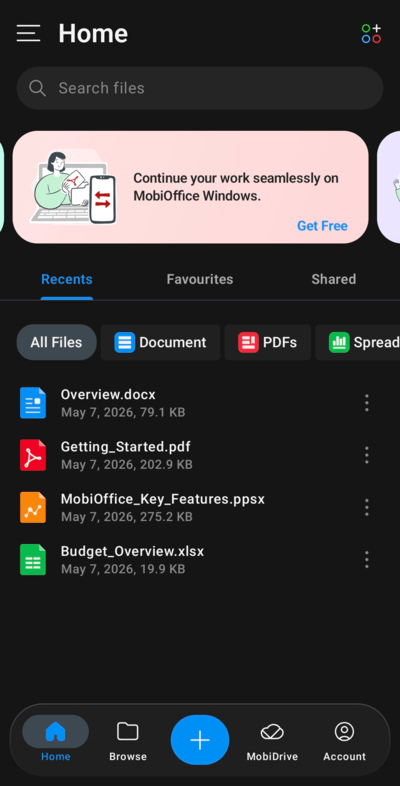
Puoi creare, aprire e modificare documenti, fogli di calcolo, presentazioni o file PDF dal tuo dispositivo mobile. Per creare un nuovo file, tocca l'icona del menu e scegli il tipo di documento che vuoi creare:
Nota: MobiMail non è disponibile su Android e iOS.
Risoluzione dei problemi
La barra di accesso rapido è scomparsa su Windows. Fai clic sulla freccia a discesa nell'angolo in alto a destra per visualizzare la barra di accesso rapido.
Uno strumento che mi aspettavo non è presente sulla barra multifunzione. Alcuni comandi si trovano all'interno di menu a discesa anziché in pulsanti diretti. Fai clic sulla scheda corrispondente e cerca una freccia a discesa sul pulsante interessato.
La modalità scura non è disponibile nella mia app. La modalità scura è attualmente supportata in MobiDocs, MobiSheets e MobiSlides. MobiMail segue il proprio tema.
Dove andare adesso
Ora che hai imparato a orientarti, puoi iniziare a lavorare con una qualsiasi delle app di MobiOffice.


