

Aprire e sincronizzare i file con MobiDrive
MobiDrive è lo spazio di archiviazione cloud incluso nel tuo account MobiOffice. Quando salvi i file su MobiDrive, li trovi su qualsiasi dispositivo su cui hai effettuato l'accesso: il tuo PC Windows, il Mac, lo smartphone Android o l'iPhone. Questa guida spiega come collegare MobiDrive in MobiOffice, aprire e salvare file nel tuo cloud, installare l'app desktop di MobiDrive per la sincronizzazione automatica e accedere ai file condivisi.
Prima di iniziare
Assicurati di avere:
MobiOffice installato sul tuo dispositivo.
Un account MobiOffice.
Una connessione a Internet.
Accedi a MobiDrive da MobiOffice
Accedi a MobiDrive tramite il tuo account MobiOffice. Dopo aver effettuato l'accesso a un'app MobiOffice, lo spazio di archiviazione cloud di MobiDrive compare come posizione dei file accanto all'unità locale.
1. Apri MobiDocs, MobiSheets o MobiSlides.
2. Fai clic su Accedi in alto a destra.
3. Inserisci l'email e la password del tuo account MobiOffice, oppure accedi con Google, Facebook o Apple.
4. Fai clic su Accedi.
Ora MobiDrive compare nell'elenco delle origini dei file nella schermata Home.
Apri un file da MobiDrive
Puoi aprire un file di MobiDrive direttamente da qualsiasi app MobiOffice.
1. Apri MobiDocs, MobiSheets o MobiSlides.
2. Nella schermata Home, fai clic su Apri e scegli MobiDrive nell'elenco delle origini dei file.
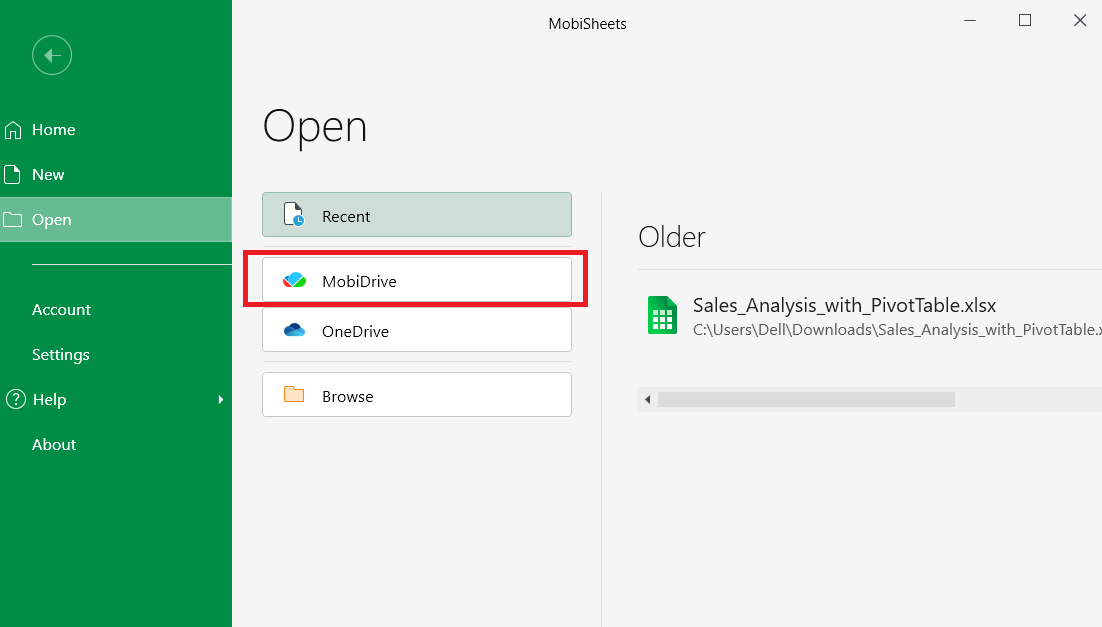
3. Sfoglia le cartelle per trovare il file che ti serve.
4. Fai clic sul file per aprirlo.
Il file si apre nell'app corrispondente. Le modifiche vengono salvate su MobiDrive quando salvi il file.
Salva un file su MobiDrive
Puoi salvare un nuovo file direttamente su MobiDrive oppure spostare nel tuo cloud un file locale esistente.
Salva un nuovo file su MobiDrive
1. Apri il file che vuoi salvare.
2. Fai clic su File > Salva con nome.
3. Nell'elenco delle posizioni, seleziona MobiDrive.
4. Scegli una cartella o fai clic su Nuova cartella per crearne una.
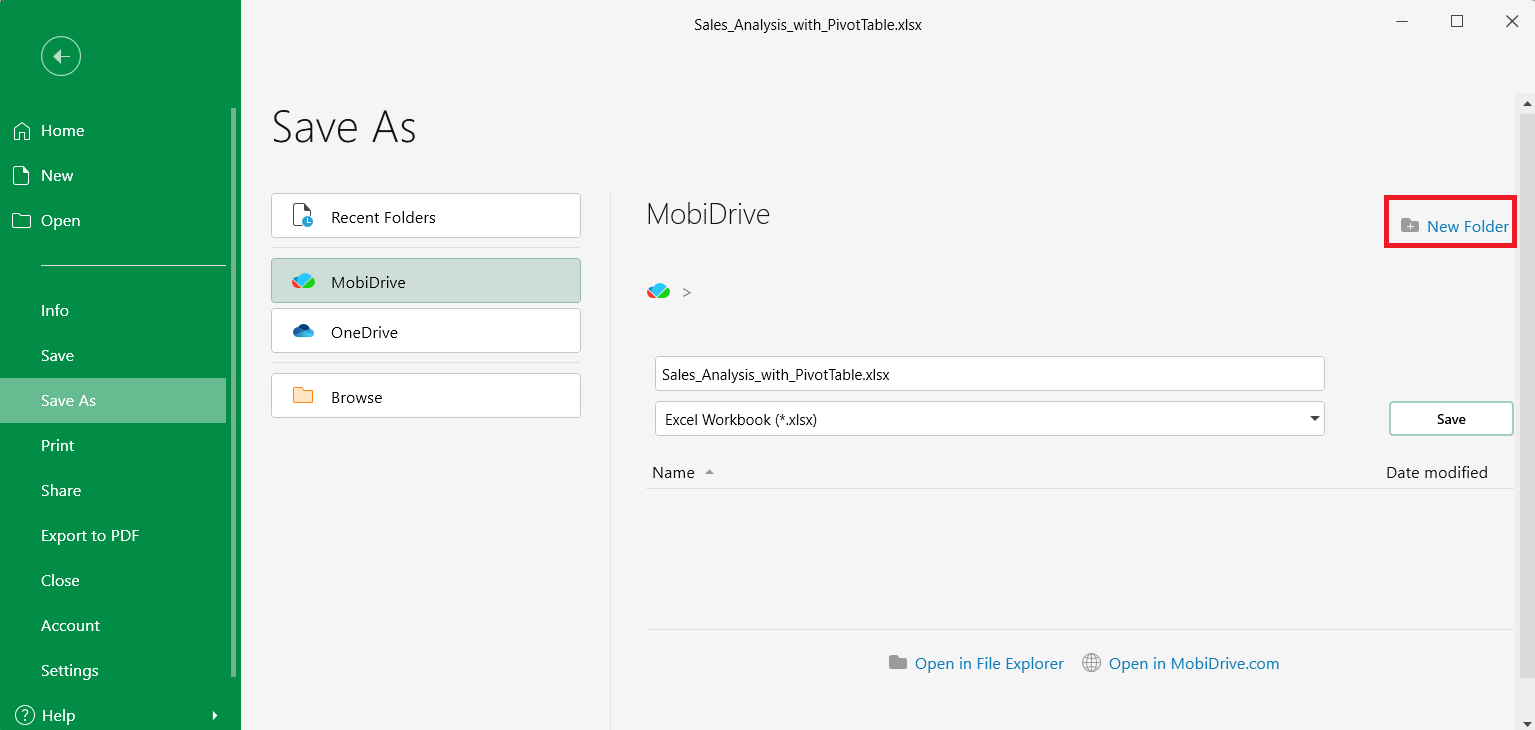
5. Inserisci un nome per il file e fai clic su Salva.
Salva su MobiDrive un file locale esistente
1. Apri il file in MobiDocs, MobiSheets o MobiSlides.
2. Fai clic su File > Salva con nome.
3. Seleziona MobiDrive come posizione.
4. Scegli una cartella e fai clic su Salva.
Ora il file è archiviato nel tuo cloud MobiDrive ed è disponibile su ogni dispositivo in cui hai effettuato l'accesso con il tuo account MobiOffice.
Installa l'app desktop di MobiDrive per la sincronizzazione automatica
L'app desktop di MobiDrive aggiunge al computer una cartella sincronizzata. I file che inserisci in questa cartella vengono caricati automaticamente nel tuo cloud. I file del cloud vengono scaricati nella cartella, così puoi aprirli con qualsiasi programma.
Installa MobiDrive su Windows
1. Vai alla pagina di MobiDrive e scarica l'app per Windows.
2. Apri il programma di installazione e segui le istruzioni sullo schermo.
3. Al termine dell'installazione, fai clic sull'icona di MobiDrive nella barra delle applicazioni.
4. Fai clic su Inizia per accedere.
5. Scegli il metodo di accesso e inserisci le credenziali del tuo account MobiOffice.
6. Scegli dove posizionare la cartella di sincronizzazione di MobiDrive, poi fai clic su Avanti.
7. Attendi il download dei file. Ora puoi aprire i file di MobiDrive direttamente da Esplora file.
Ogni volta che salvi un file nella cartella di MobiDrive, si sincronizza automaticamente con il tuo cloud.
Installa MobiDrive su Android o iOS
1. Apri Google Play Store o l'App Store.
2. Cerca MobiDrive.
3. Tocca Installa o Ottieni.
4. Apri l'app e accedi con il tuo account MobiOffice.
Su dispositivi mobili, MobiDrive si apre come app a sé, non come cartella sincronizzata. Tocca un file per aprirlo nell'app MobiOffice corrispondente.
Rendi un file disponibile offline
Puoi tenere sul tuo dispositivo una copia di qualsiasi file di MobiDrive, così puoi aprirlo anche senza connessione a Internet.
Nell'app mobile di MobiDrive
1. Apri l'app MobiDrive.
2. Trova il file che vuoi tenere offline.
3. Tocca l'icona del menu accanto al file.
4. Seleziona Disponibile offline.
I file offline si aggiornano automaticamente la prossima volta che ti connetti a Internet.
Su Windows
I file nella cartella di sincronizzazione di MobiDrive sono già disponibili offline. Le modifiche che fai offline si sincronizzano con il tuo cloud alla prossima connessione.
Condividi un file da MobiDrive
Puoi condividere con altre persone qualsiasi file del tuo cloud MobiDrive.
1. Apri l'app MobiDrive o accedi su mobidrive.com.
2. Trova il file o la cartella che vuoi condividere.
3. Fai clic con il pulsante destro sul file e scegli Condividi. Puoi anche fare clic sull'icona di condivisione in cima all'elenco.
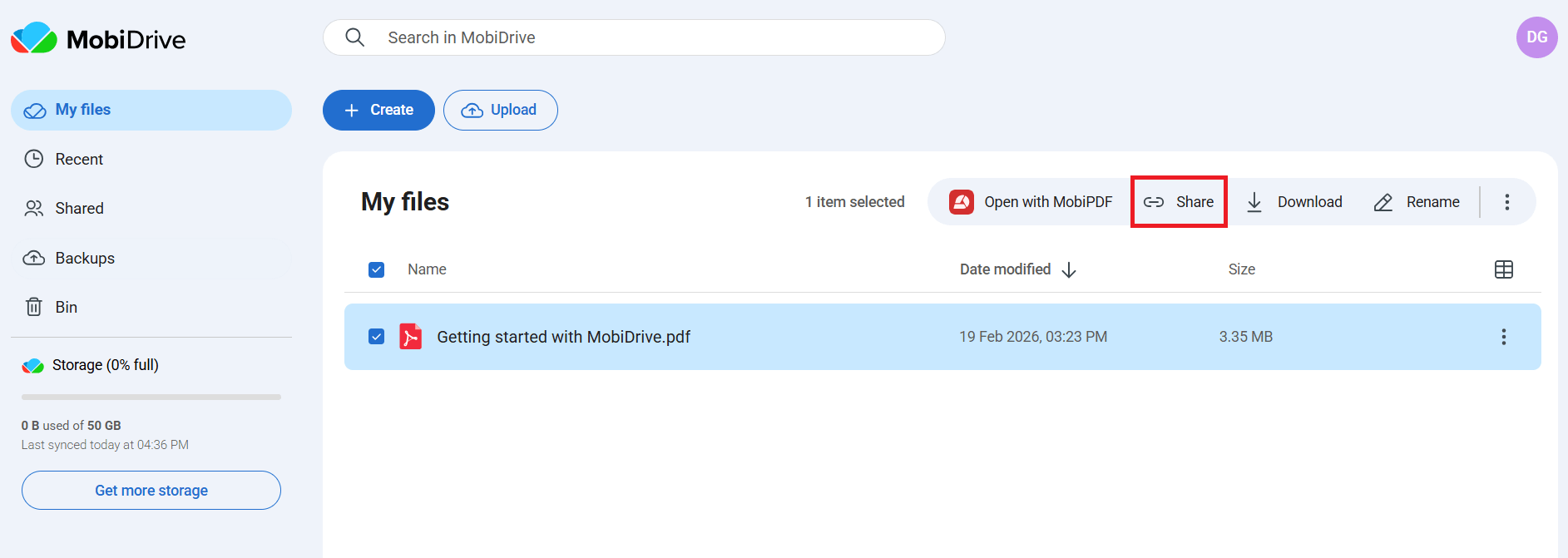
4. Nella finestra di dialogo, scegli Copia link per copiare il link generato automaticamente. Chiunque abbia il link può accedere al file che hai condiviso.
Per vedere cosa hai condiviso, seleziona Condivisi nell'app MobiDrive e scegli la sezione Condivisi da me o Condivisi con me.
Risoluzione dei problemi
MobiDrive non compare come posizione in MobiOffice. Accedi a MobiOffice con il tuo account. MobiDrive compare solo dopo l'accesso.
Un file non si sincronizza. Controlla la connessione a Internet. Se usi l'app desktop, fai clic sull'icona di MobiDrive nella barra delle applicazioni per vedere lo stato della sincronizzazione ed eventuali messaggi di errore.
Ho esaurito lo spazio di archiviazione cloud. Apri l'app MobiDrive o accedi su mobidrive.com per vedere quanto spazio hai usato. Puoi liberare spazio eliminando dei file o passando a un piano di archiviazione superiore.
Il mio file mostra la versione sbagliata. MobiDrive conserva lo storico delle versioni di ogni file. Fai clic con il pulsante destro sul file nell'app MobiDrive e seleziona Storico delle versioni per ripristinare una versione precedente.
Non riesco ad accedere a MobiDrive su un nuovo dispositivo. Verifica di usare la stessa email e lo stesso metodo di accesso (password, Google, Facebook o Apple) della prima volta. Se cambi provider, viene creato un account separato.
Dove andare adesso
Ora i tuoi file MobiOffice hanno un backup e sono sincronizzati tra i tuoi dispositivi. Poi scopri come continuare a lavorare sui tuoi file in MobiOffice.


