

Gestione del tuo account MobiSystems
Questa guida mostra come gestire ogni attività dal Centro account MobiSystems nel tuo browser. Il tuo account MobiSystems è l'accesso che collega la tua licenza MobiOffice, le tue impostazioni e lo spazio di archiviazione MobiDrive su tutti i tuoi dispositivi. Una volta configurato, di tanto in tanto dovrai tenerlo aggiornato: cambiare password, svuotare un elenco di dispositivi pieno, aggiungere un'e-mail o chiudere l'account. I passaggi sono gli stessi sia che tu usi MobiOffice su Windows, Mac, Android o iOS.
Prima di iniziare
Assicurati di avere:
Un account MobiSystems. Se non ne hai ancora uno, vedi Creare e gestire il tuo account MobiOffice.
L'indirizzo email collegato al tuo account.
Una connessione a Internet.
Nota: la gestione dell'account avviene tramite browser, quindi puoi farlo da qualsiasi dispositivo.
Come aprire la dashboard dell'Account Center di MobiSystems
Il Centro account è la dashboard web da cui puoi gestire tutto ciò che riguarda il tuo account. La maggior parte delle operazioni descritte in questa guida inizia da qui.
1. Vai su MobiSystems Account Center.
2. Inserisci le credenziali del tuo account, poi clicca su Continua.
3. Per visualizzare i tuoi dettagli, clicca su Modifica account accanto al tuo nome.
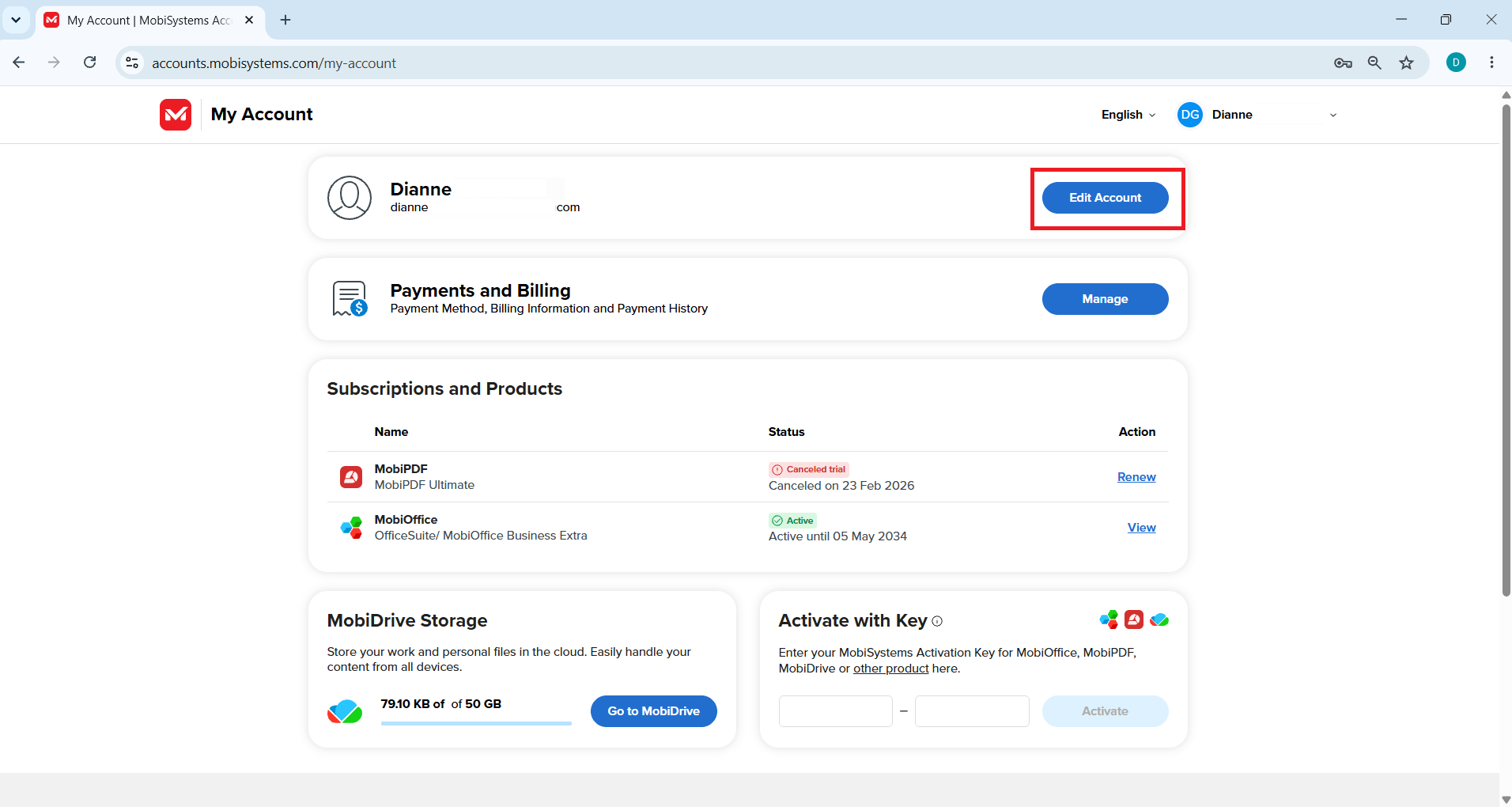
Suggerimento: puoi raggiungere il Centro account anche dall'interno di qualsiasi app MobiOffice. Fai clic sull'icona del tuo account, quindi seleziona Gestisci account.
Come reimpostare una password dimenticata
Utilizza questa opzione se non riesci ad accedere perché non ricordi la password.
1. Nella schermata di accesso, fai clic su Password dimenticata?.
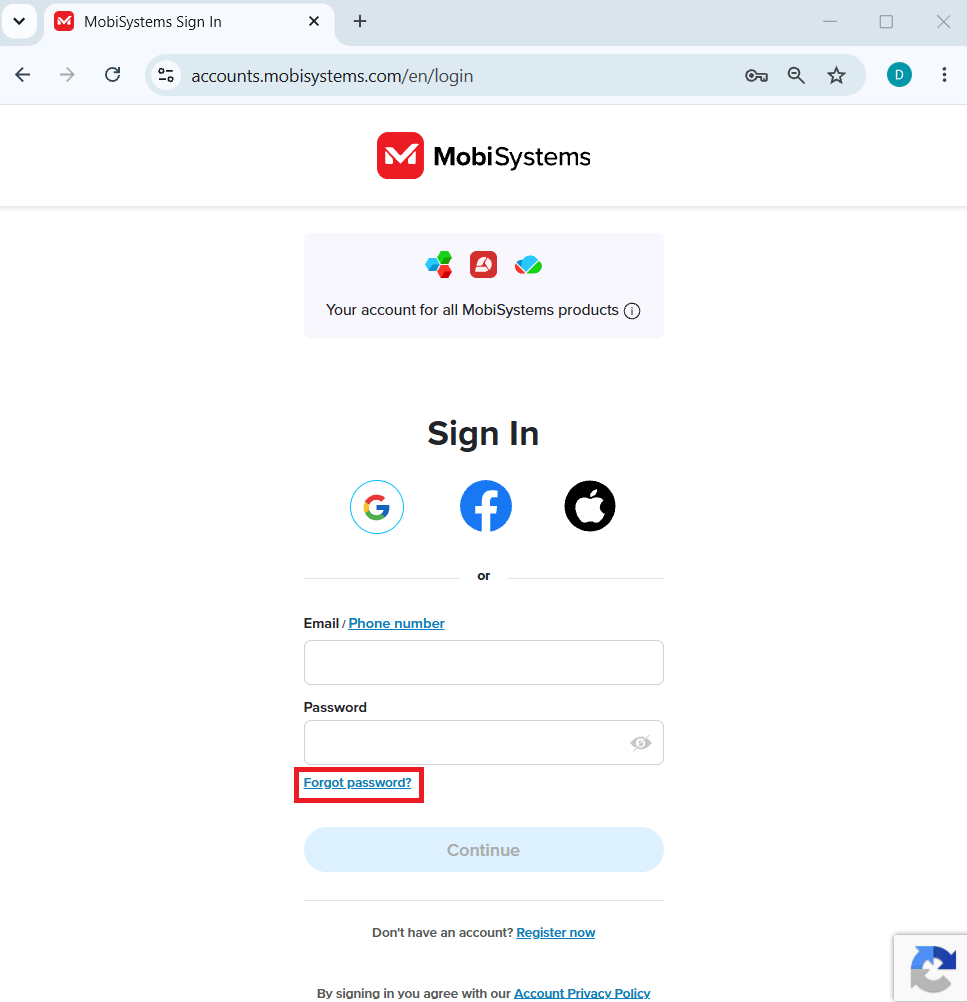
2. Inserisci l'indirizzo email associato al tuo account, poi clicca su Continua.
3. Apri l'email di recupero della password nella tua posta in arrivo e clicca su Reimposta password.
4. Torna alla finestra di recupero, digita una nuova password e accedi.
Come cambiare la password attuale
Utilizza questa opzione se hai già effettuato l'accesso e desideri aggiornare la tua password.
1. Nel Centro account, fai clic su Modifica account.
2. Fai clic su Cambia password.
3. Inserisci la password attuale, poi la nuova password.
4. Fai clic su Salva.
La tua password viene aggiornata immediatamente.
Suggerimento: per creare una password sicura, usa una combinazione di lettere maiuscole e minuscole, numeri e simboli. Evita di utilizzare nomi e date di nascita e aggiorna la password di tanto in tanto.
Come risolvere l'errore "Limite dispositivi superato"
Ogni piano prevede un numero prestabilito di dispositivi. Una volta raggiunto tale limite, verrà visualizzato il messaggio " Limite dispositivi superato ". Per liberare uno slot, rimuovi un dispositivo che non utilizzi più.
1. Accedi all'Account Center e apri Il mio account.
2. Nella sezione Abbonamenti e prodotti, trova il tuo abbonamento e clicca su Visualizza.
3. Apri la scheda I miei dispositivi per vedere tutti i dispositivi su cui hai effettuato l'accesso con il tuo account.
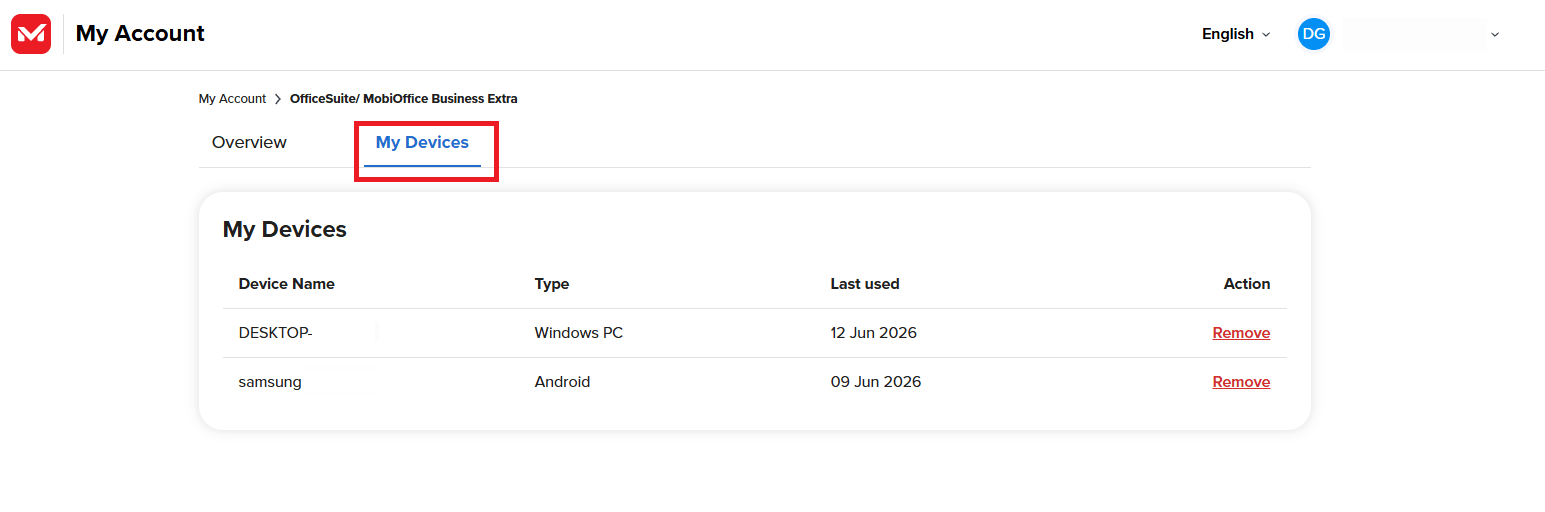
4. Fai clic su Rimuovi accanto a un dispositivo che non usi. Rimuovi quelli che non riconosci.
5. Installa MobiOffice sul nuovo dispositivo e accedi per aggiungerlo.
Nota: i limiti relativi ai dispositivi variano a seconda del piano. Rimuovi i dispositivi inattivi prima di provare ad aggiungerne uno nuovo.
Come aggiungere un secondo indirizzo e-mail
Aggiungere un secondo indirizzo e-mail ti offre un’ulteriore modalità di accesso e mantiene la licenza esistente associata al nuovo indirizzo.
1. Nell'Account Center, clicca su Modifica account.
2. In Dettagli account, trova la sezione Email e clicca su Aggiungi email.
3. Inserisci il nuovo indirizzo email, poi clicca di nuovo su Aggiungi email per confermare.
4. Apri l'email di conferma e verifica l'indirizzo.
Nota: il nuovo indirizzo e-mail non deve già essere associato a un altro account MobiSystems.
Come eliminare il tuo account MobiSystems
La cancellazione dell'account è definitiva. Prima di procedere, esegui un backup di tutto ciò che desideri conservare.
1. Nel Centro account, clicca su Modifica account.
2. Scorri fino alla sezione Elimina account e clicca su Elimina account.
3. Inserisci la password per confermare la tua identità.
4. Clicca di nuovo su Elimina account per completare l'operazione.
Quando elimini il tuo account, i seguenti dati vengono cancellati e non possono essere recuperati:
Il tuo nome, gli indirizzi e-mail, la password e i numeri di telefono.
La tua foto del profilo e le impostazioni utente.
I file archiviati nel tuo MobiDrive.
I tuoi contatti e la cronologia delle chat.
Importante: l'eliminazione del tuo account non comporta la cancellazione di un abbonamento acquistato tramite l'App Store, Google Play o un altro rivenditore. Per interrompere l'addebito, devi disdire separatamente tale abbonamento.
Se vuoi solo interrompere un abbonamento, apri la sezione "Abbonamenti e prodotti" e annullalo invece di eliminare il tuo account.
Risoluzione dei problemi
L'email di recupero non è arrivata. Controlla la cartella spam o posta indesiderata. Se ancora non c'è, torna alla pagina di accesso e richiedi un'altra email.
Ho rimosso un dispositivo ma vedo ancora il limite. Esci dall'account e accedi di nuovo per aggiornare la sessione, poi ricontrolla la scheda Dispositivi collegati.
Non riesco ad aggiungere la mia seconda email. L'indirizzo potrebbe essere già collegato a un altro account MobiSystems. Scegli un'altra email oppure elimina prima l'account che non usi.
La nuova password non viene salvata. Verifica che la password attuale sia corretta e che la nuova password segua le regole di sicurezza richieste.
Dove andare adesso
Ora puoi mantenere il tuo account MobiSystems sicuro e aggiornato. Successivamente, configura il tuo account sugli altri dispositivi o attiva la tua licenza.


