

Creare e modificare documenti
Questa guida ti mostra come creare un nuovo documento in MobiDocs, aprire un file esistente, fare semplici modifiche e salvare il tuo lavoro. Usala come punto di partenza prima di passare alla formattazione, agli strumenti di IA o alla condivisione dei documenti.
Prima di iniziare
Assicurati di avere:
MobiDocs installato, con accesso al tuo account.
Un account MobiSystems, se vuoi salvare su MobiDrive.
Suggerimento: devi accedere al tuo account MobiSystems prima di modificare un documento.
Crea un nuovo documento
Puoi creare un nuovo documento partendo da una pagina vuota o da un modello.
Crea un documento vuoto
1. Apri MobiDocs.
2. Nella schermata iniziale, fai clic su Documento vuoto. Si apre un nuovo documento vuoto.
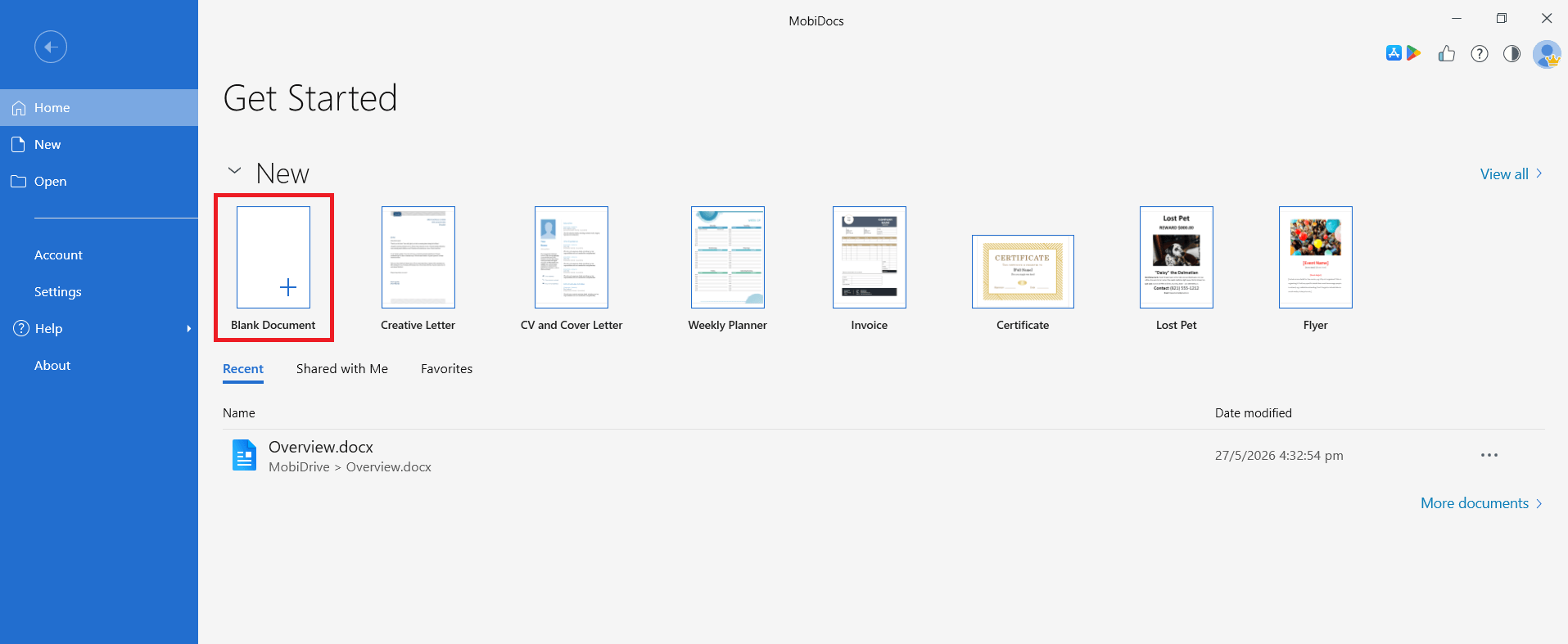
3. Fai clic in un punto qualsiasi della pagina e inizia a scrivere.
Crea un documento da un modello
I modelli ti offrono un layout già pronto per i documenti più comuni, come curriculum, lettere di presentazione e relazioni. Per creare un documento da un modello, segui questi passaggi:
1. Apri MobiDocs.
2. Nella schermata iniziale, sfoglia i modelli disponibili e fai clic su quello che vuoi usare.
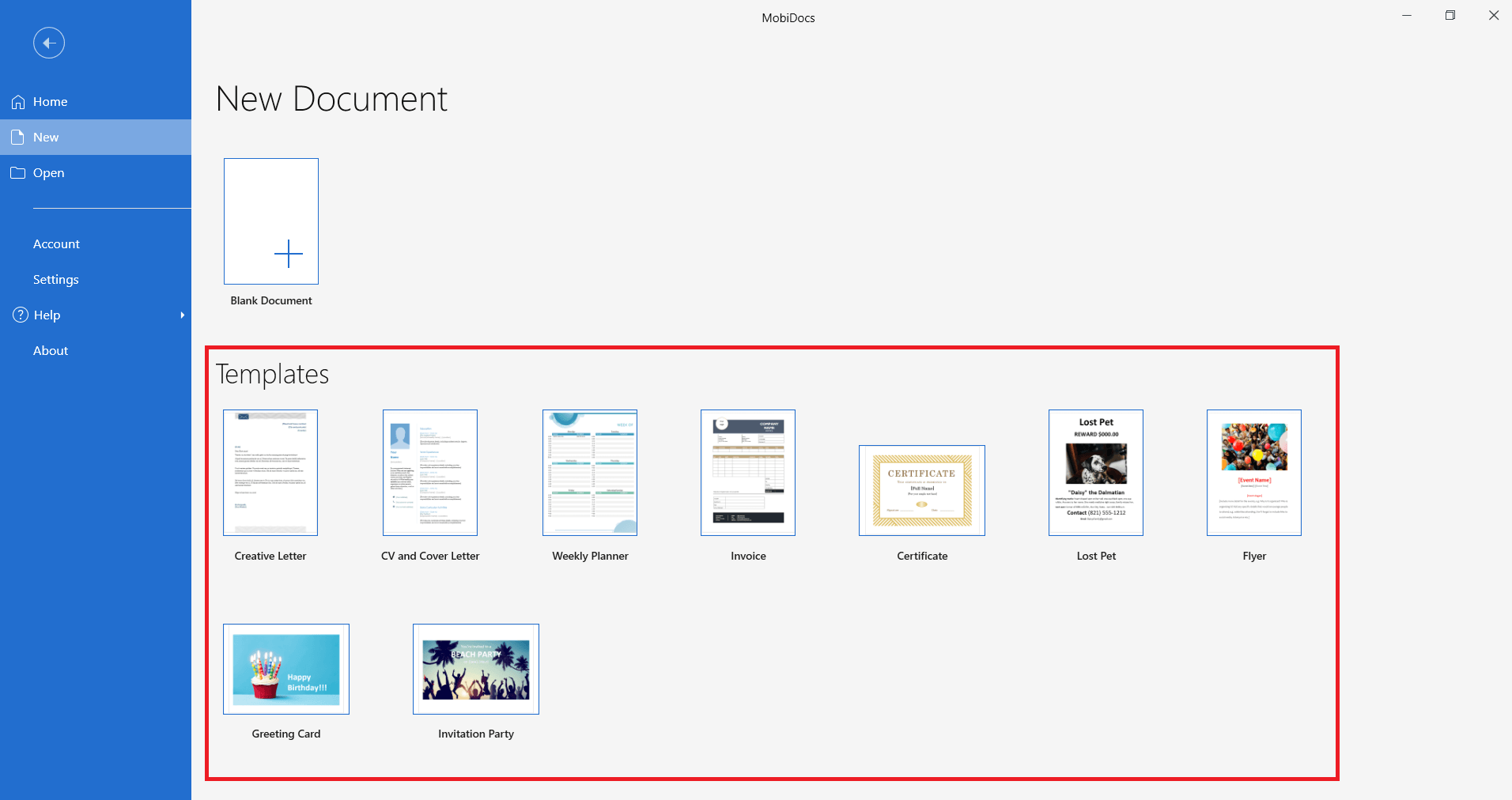
3. Sostituisci il testo segnaposto con i tuoi contenuti.
Apri un documento esistente
1. Apri MobiDocs, poi fai clic su Apri.
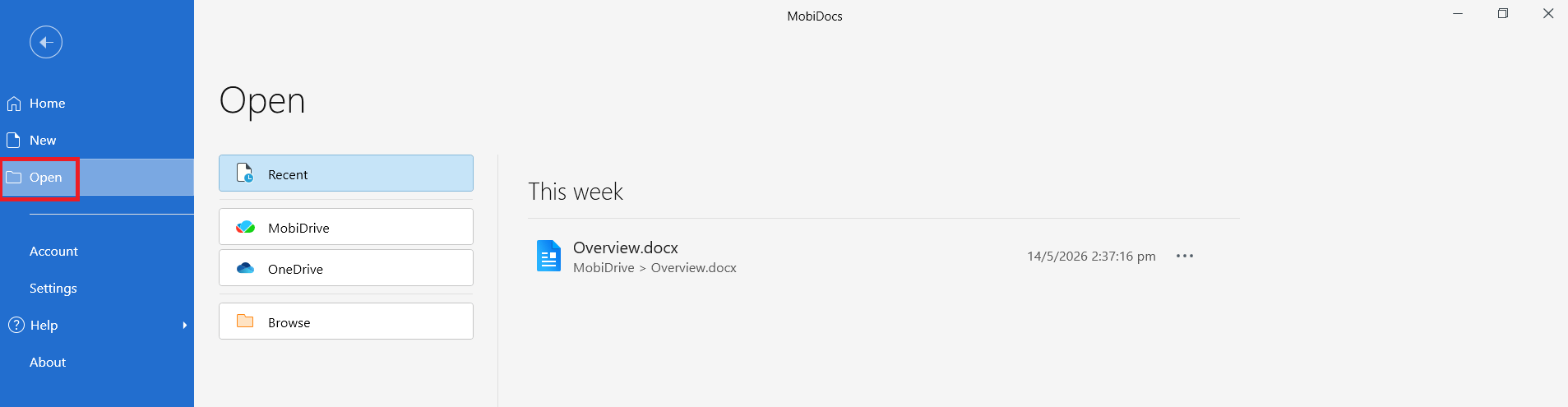
2. Vai alla posizione del file: il tuo dispositivo, MobiDrive o un servizio cloud connesso, come Google Drive, OneDrive o Dropbox.
3. Seleziona il file e fai clic su Apri.
Suggerimento: i file recenti compaiono nella schermata iniziale di MobiDocs. Fai clic su un file dell’elenco per aprirlo direttamente.
Modifica il tuo documento
Una volta aperto il documento, puoi aggiungere, modificare o eliminare il testo.
Aggiungi e seleziona il testo
1. Fai clic nel punto in cui vuoi aggiungere il testo e inizia a scrivere.
2. Per selezionare il testo, fai clic e trascina sulle parole che vuoi modificare.
3. Per selezionare una sola parola, fai doppio clic su di essa. Per selezionare un intero paragrafo, fai triplo clic in un punto qualsiasi al suo interno.
Copia, taglia e incolla
Puoi spostare il testo all’interno di un documento o tra documenti diversi.
1. Seleziona il testo che vuoi copiare o spostare.
2. Premi Ctrl + C per copiare oppure Ctrl + X per tagliare. Su Mac, usa Cmd + C o Cmd + X.
3. Fai clic nel punto in cui vuoi inserire il testo.
4. Premi Ctrl + V (o Cmd + V su Mac) per incollare.
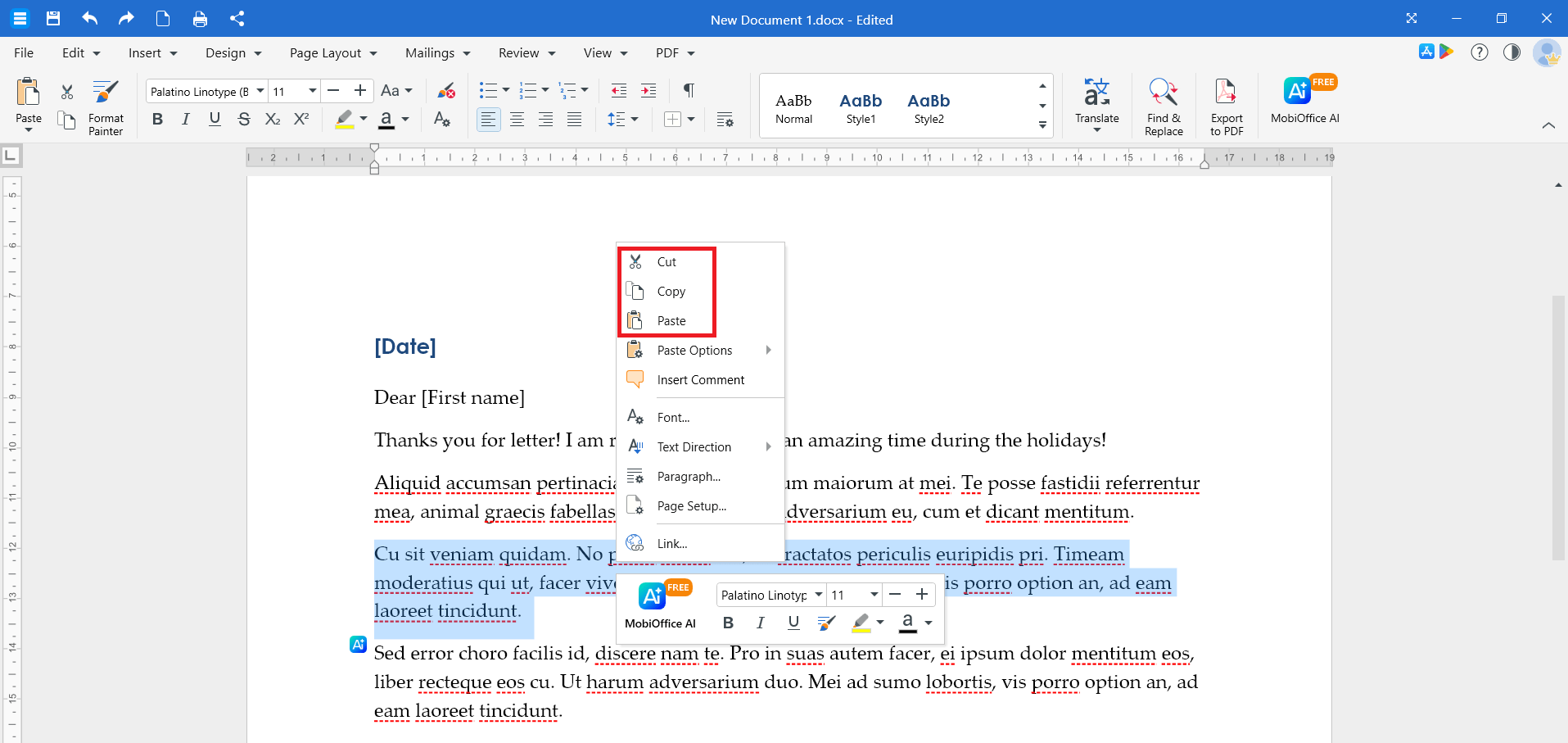
Puoi anche fare clic con il pulsante destro del mouse sul testo selezionato e scegliere Copia, Taglia o Incolla.
Annulla e ripeti le modifiche
Se fai una modifica che non vuoi mantenere:
Premi Ctrl + Z (o Cmd + Z su Mac) per annullare.
Premi Ctrl + Y (o Cmd + Y su Mac) per ripetere.
Salva il tuo documento
Puoi salvare il tuo documento nella posizione che preferisci.
1. Clicca sulla scheda File.
2. Clicca su Salva per salvare le modifiche nello stesso file oppure su Salva con nome per salvarne una copia.
3. Scegli una posizione: MobiDrive, il tuo dispositivo o un servizio cloud connesso.
4. Inserisci un nome per il file, quindi scegli un formato di file (DOCX, DOC, RTF, TXT, ecc.) dal menu a discesa.
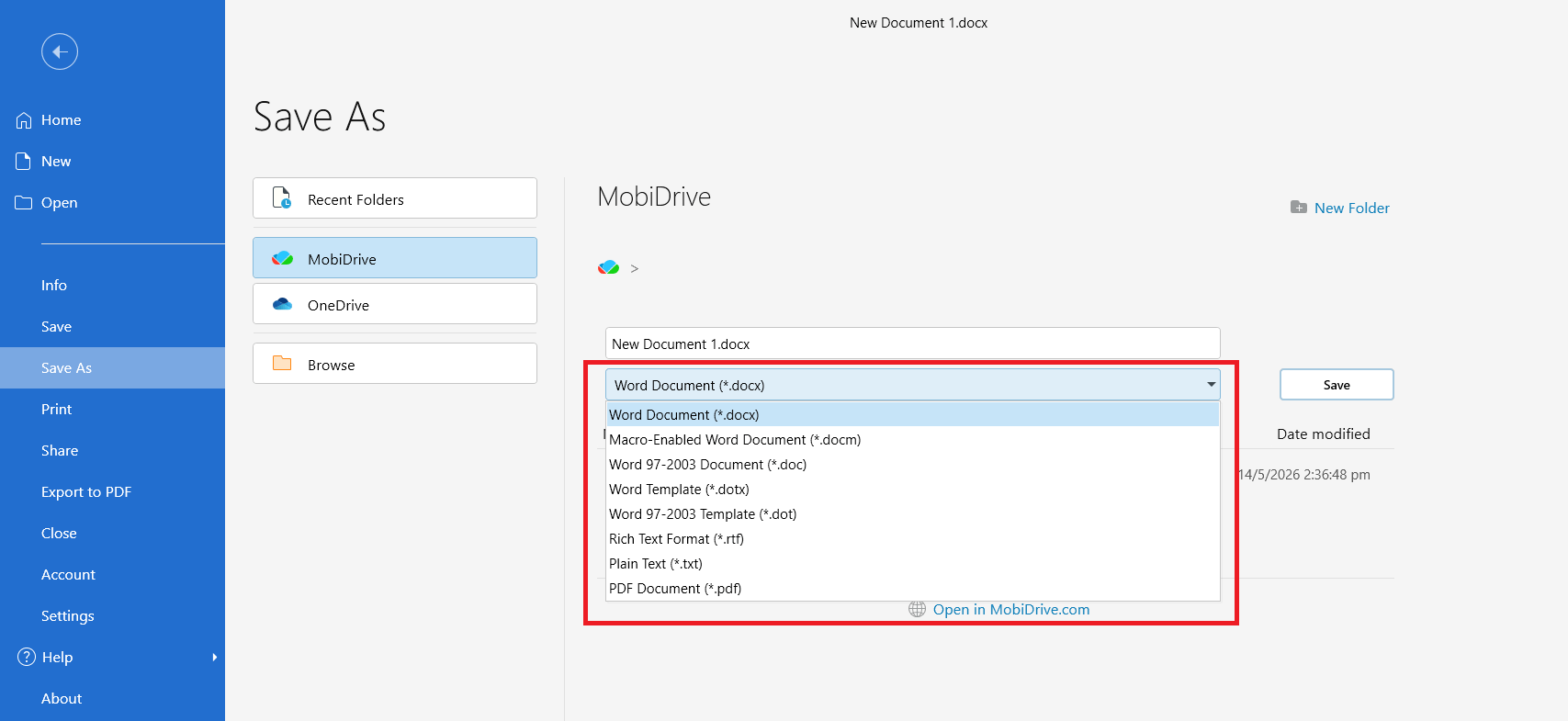
5. Fai clic su Salva.
Suggerimento: premi Ctrl + S (oppure Cmd + S su Mac) per salvare il tuo documento in qualsiasi momento.
Modifica un documento su Android o iOS
I passaggi sono simili su dispositivo mobile:
1. Apri l'app MobiDocs.
2. Tocca Nuovo documento per creare un file oppure Apri per cercarne uno esistente.
3. Tocca la pagina e usa la tastiera su schermo per digitare.
4. Tocca e tieni premuto per selezionare il testo, poi usa il menu per copiare, tagliare o incollare.
5. Tocca Salva quando hai finito.
Risoluzione dei problemi
Il documento non si apre. Verifica che il file non sia già aperto in un'altra app. Se si trova in una cartella cloud, controlla la connessione a internet e riprova.
Non posso scrivere nel documento. Fai clic in un punto della pagina per posizionare il cursore, poi inizia a scrivere. Se il file è stato aperto in sola lettura, fai clic su Modifica per modificarlo.
Ho perso le modifiche. Controlla l'elenco Recenti nella schermata iniziale di MobiDocs. Se hai attivato la sincronizzazione MobiDrive, potresti trovare la versione più recente anche nella cartella MobiDrive.
MobiDocs mi chiede di accedere per salvare. Per salvare su MobiDrive, devi accedere a un account MobiSystems. Accedi, quindi prova di nuovo a salvare.
Dove andare adesso
Hai creato e salvato il tuo primo documento. Ora prova a fare una di queste azioni:


