

Formattazione di testo e paragrafi
La formattazione rende i tuoi documenti più facili da leggere e conferisce loro un aspetto curato. Questa guida ti mostra come cambiare i caratteri, applicare il grassetto o il corsivo, regolare l'allineamento e l'interlinea e riutilizzare la formattazione nel documento in MobiDocs.
Prima di iniziare
Assicurati di avere:
MobiDocs installato e accesso effettuato.
Un documento aperto in MobiDocs.
Formatta il testo
Puoi modificare il tipo di carattere, le dimensioni, lo stile e il colore di qualsiasi testo nel tuo documento.
Cambia il tipo di carattere e le dimensioni
1. Seleziona il testo che vuoi modificare. Per selezionare l'intero documento, premi Ctrl + A.
2. Sulla barra multifunzione, fai clic sul menu a discesa dei caratteri e scegli un tipo di carattere.
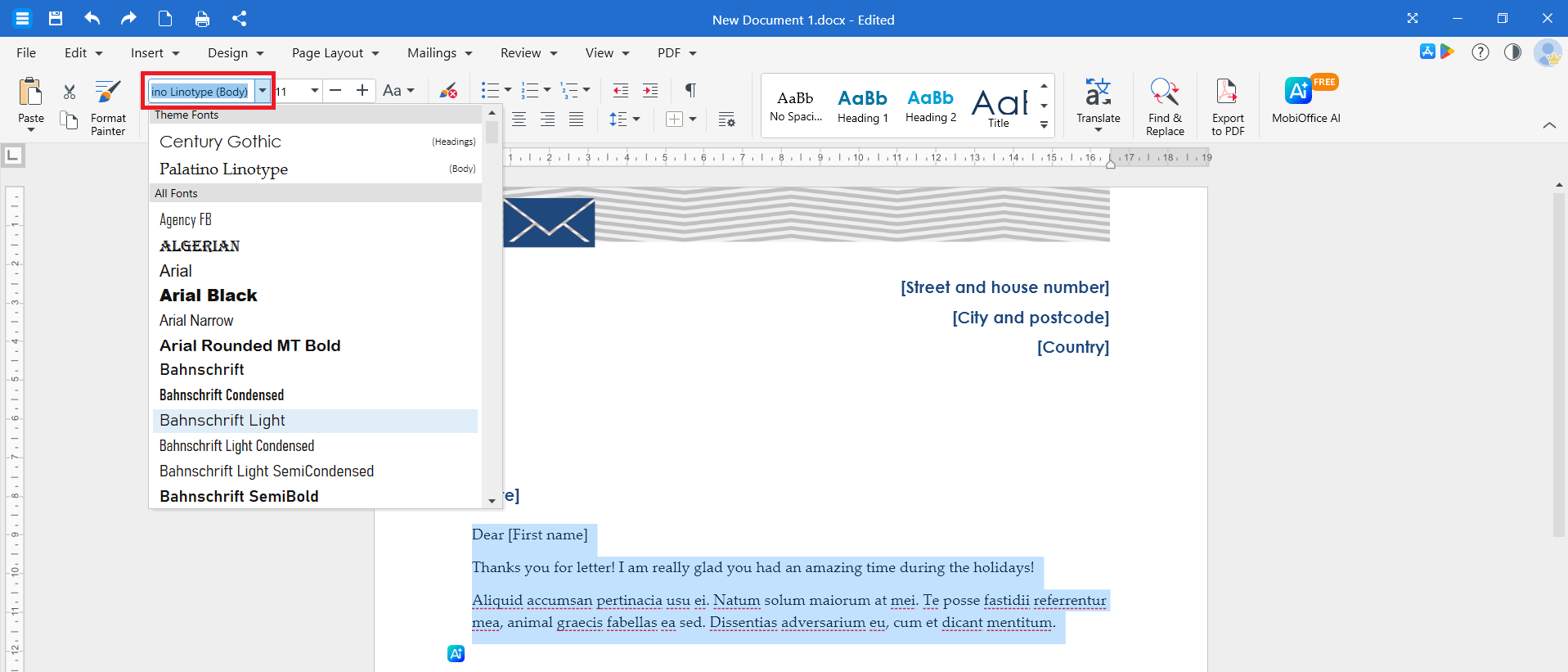
3. Fai clic sul menu a discesa delle dimensioni accanto e scegli la dimensione del carattere.
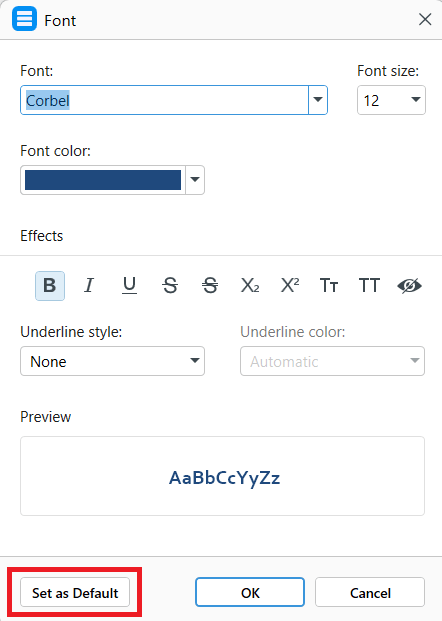
Suggerimento: puoi anche fare clic con il pulsante destro del mouse sul testo selezionato, scegliere Carattere e regolare tipo, dimensione, colore e stile del carattere in un'unica finestra. Fai clic su OK per applicare le modifiche.
Applica grassetto, corsivo o sottolineato
1. Seleziona il testo da modificare.
2. Nella barra multifunzione, fai clic su B per applicare il grassetto, I per il corsivo o U per la sottolineatura.
Scorciatoie da tastiera:
Ctrl + B per il grassetto
Ctrl + I per il corsivo
Ctrl + U per la sottolineatura
Su Mac, usa Cmd al posto di Ctrl.
Cambia il colore del testo e l'evidenziazione
1. Seleziona il testo che vuoi modificare.
2. Sulla barra multifunzione, fai clic sulla freccia accanto al pulsante Colore carattere e scegli un colore.
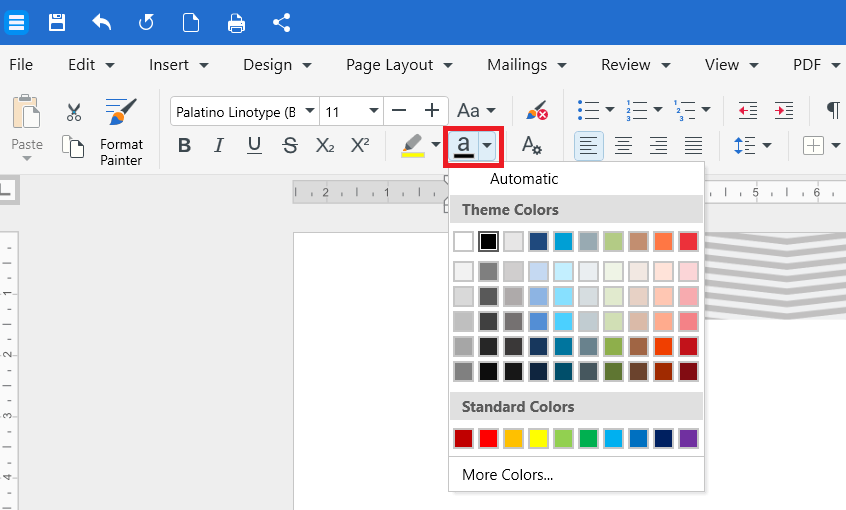
3. Per evidenziare il testo, fai clic sulla freccia accanto al pulsante Evidenzia e scegli un colore.
Per rimuovere un'evidenziazione, seleziona il testo evidenziato e scegli Nessun colore dal menu di evidenziazione.
Cambia il tipo di carattere predefinito
Se vuoi che ogni nuovo documento utilizzi un tipo di carattere specifico:
1. Premi Ctrl + D per aprire la finestra di dialogo Carattere.
2. Scegli il tipo di carattere, le dimensioni e gli stili desiderati.
3. Fai clic su Imposta come predefinito.
Formatta i paragrafi
La formattazione del paragrafo definisce la disposizione dei blocchi di testo sulla pagina.
Modifica l'allineamento del paragrafo
1. Fai clic in un punto qualsiasi del paragrafo o seleziona più paragrafi.
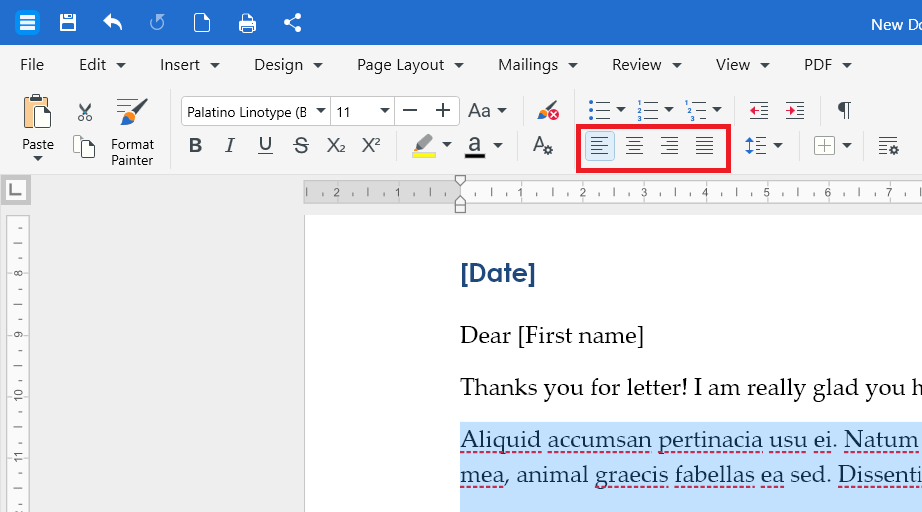
2. Sulla barra multifunzione, fai clic su una delle opzioni di allineamento: Allinea a sinistra, Al centro, Allinea a destra o Giustifica.
Scorciatoie da tastiera:
Ctrl + L per allineare a sinistra
Ctrl + E per allineare al centro
Ctrl + R per allineare a destra
Ctrl + J per giustificare
Modifica l'interlinea
1. Fai clic in qualsiasi punto del paragrafo o seleziona più paragrafi.
2. Nella barra multifunzione, fai clic su Interlinea.
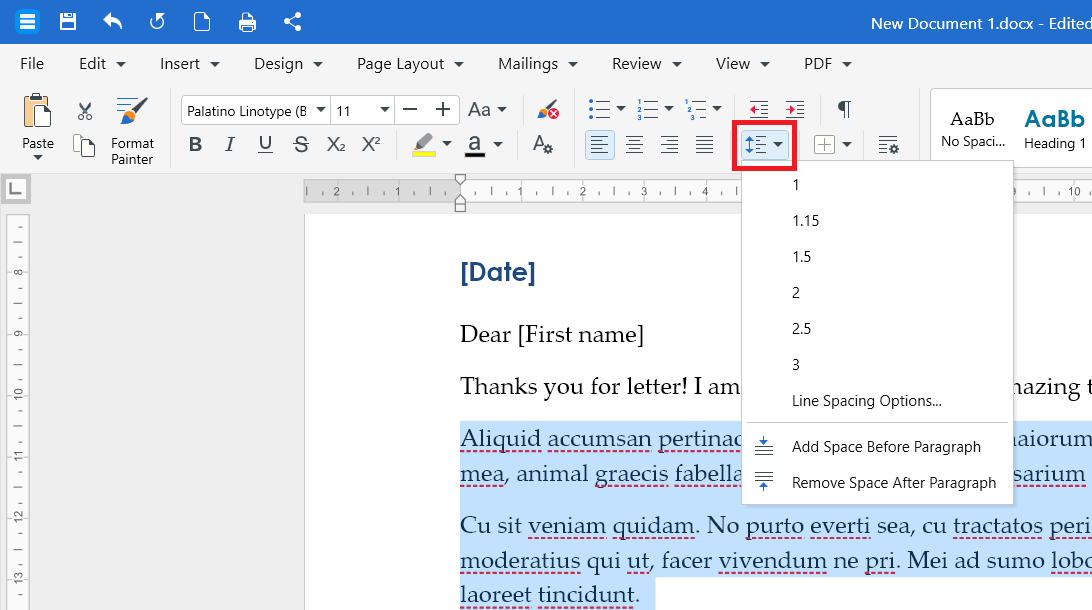
3. Scegli un valore come 1, 1,15, 2,0 e così via.
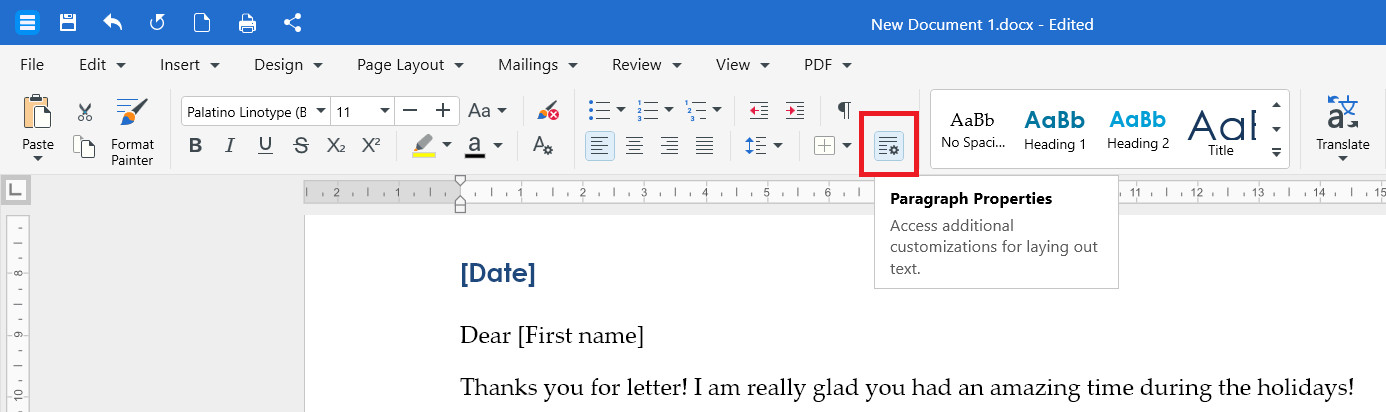
Per regolare con precisione spaziatura, rientro e impaginazione, fai clic su Proprietà paragrafo nella barra multifunzione.
Aggiungi o rimuovi spazio prima o dopo un paragrafo
1. Fai clic all'interno del paragrafo che vuoi modificare.
2. Sulla barra multifunzione, fai clic su Interlinea.
3. Scegli Aggiungi spazio prima del paragrafo. Per rimuovere lo spazio, scegli l'opzione Rimuovi corrispondente.
Rientra i paragrafi
1. Fai clic all'interno del paragrafo.
2. Sulla barra multifunzione, fai clic su Aumenta rientro per spostare il paragrafo a destra, o su Riduci rientro per spostarlo a sinistra.
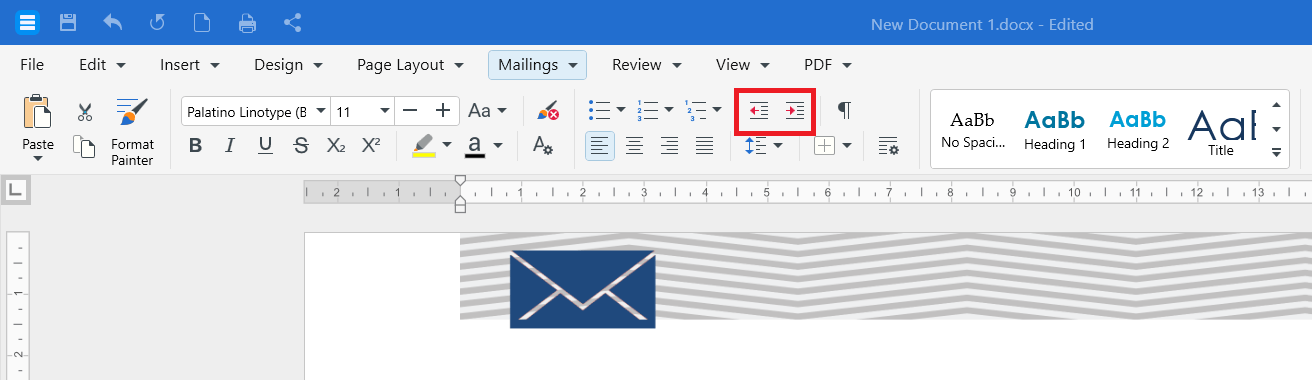
Per un controllo più preciso, apri Proprietà paragrafo e inserisci i valori esatti nei campi di rientro Sinistro, Destro e Speciale.
Applica uno stile
Gli stili ti permettono di formattare intestazioni, titoli e corpo del testo con un solo clic, mantenendo uniforme il documento.
1. Fai clic all'interno del paragrafo a cui vuoi applicare lo stile oppure seleziona il testo.
2. Nella barra multifunzione, apri la raccolta Stili.
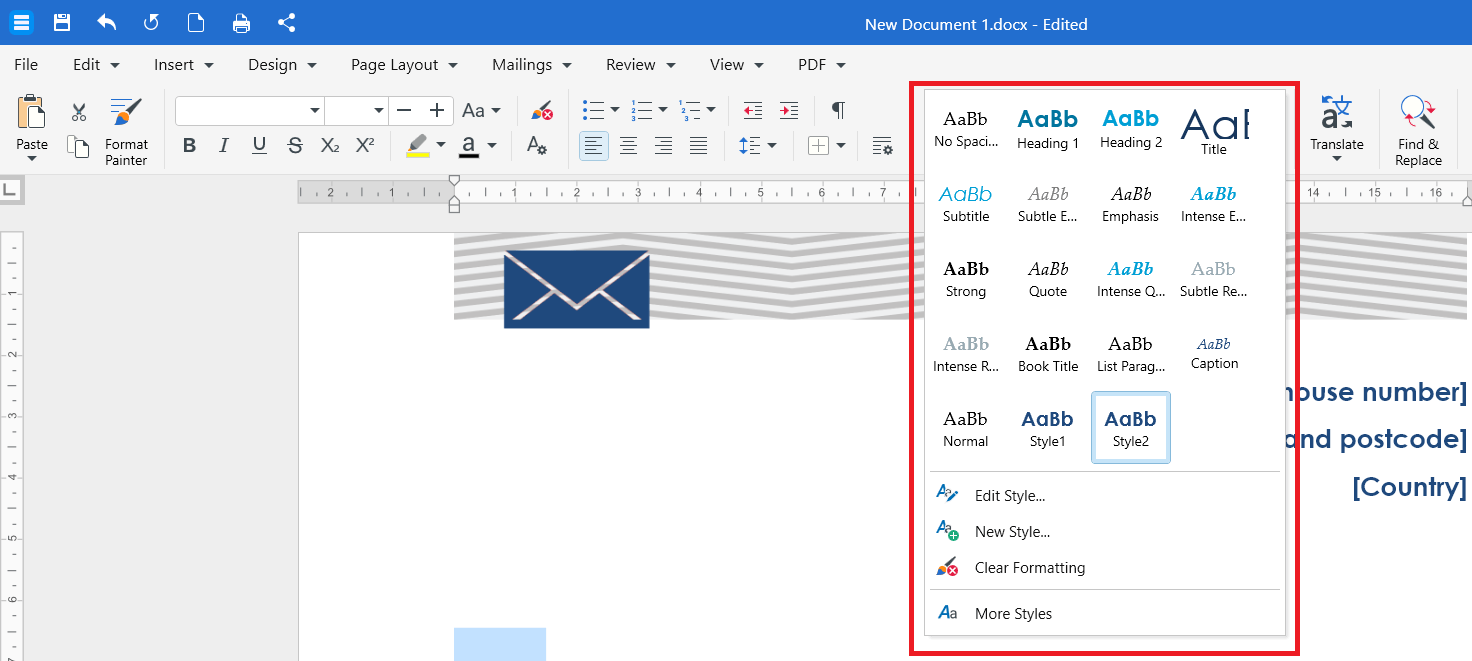
3. Fai clic su uno stile come Titolo 1, Titolo 2 o Titolo.
Suggerimento: se in seguito modifichi uno stile, tutti i paragrafi che lo utilizzano si aggiornano automaticamente.
Riutilizza la formattazione con Copia formato
Usa Copia formato per copiare la formattazione da una parte del documento e applicarla a un'altra.
Nota: Copia formato è una funzionalità Premium. Se usi il piano Free, facendo clic su Copia formato ti verrà chiesto di passare a una versione superiore o di iniziare una prova per poterlo utilizzare.
1. Seleziona il testo con la formattazione che vuoi copiare.
2. Sulla barra multifunzione, fai clic su Copia formato.
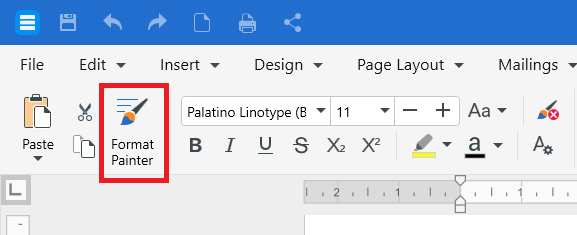
3. Fai clic e trascina sul testo che vuoi aggiornare. La formattazione viene applicata.
Per applicare la stessa formattazione in più punti, fai prima doppio clic su Copia formato. Al termine, fai di nuovo clic su Copia formato o premi ESC per disattivare lo strumento.
Formatta testo e paragrafi su Android o iOS
1. Apri il documento nell'app MobiDocs.
2. Tocca e tieni premuto per selezionare il testo, poi trascina i cursori per estendere la selezione.
3. Tocca la barra degli strumenti di formattazione in basso sullo schermo.
4. Scegli l'opzione desiderata: tipo di carattere, dimensione, grassetto, corsivo, colore, allineamento, interlinea o rientro.
Risoluzione dei problemi
I pulsanti di formattazione sono disattivati. Fai prima clic all'interno del documento. Se il documento è stato aperto in modalità di sola lettura, passa alla modalità di modifica.
Il mio tipo di carattere non è nell'elenco. MobiDocs usa i tipi di carattere installati sul tuo dispositivo. Installa il tipo di carattere nel sistema e riavvia MobiDocs.
La mia formattazione non viene applicata sugli altri dispositivi. Se hai usato un tipo di carattere presente solo sul tuo computer, un altro dispositivo potrebbe sostituirlo. Scegli tipi di carattere standard se passi spesso da un dispositivo all'altro.
Gli stili hanno un aspetto diverso da quello previsto. Gli stili dipendono dal tema del documento. Prova un tema diverso dalla scheda Progettazione o Layout di pagina.
Copia formato non si applica. Verifica di avere un piano Premium o una prova attiva: Copia formato non è disponibile nella versione Free.
Dove andare adesso
Hai imparato a formattare il testo e i paragrafi. Ora prova una di queste opzioni:


