

Inserire tabelle, immagini e link
Questa guida ti mostra come inserire tabelle, immagini e link in MobiDocs per organizzare i contenuti, aggiungere elementi visivi e rimandare i lettori a risorse utili e rilevanti.
Prima di iniziare
Assicurati di avere:
MobiOffice installato con accesso effettuato.
Un documento aperto in MobiDocs.
Inserisci una tabella
Le tabelle sono utili per orari, confronti, prezzi e qualsiasi dato organizzato in righe e colonne.
1. Fai clic nel punto in cui desideri inserire la tabella nel documento.
2. Sulla barra multifunzione, fai clic su Inserisci.
3. Fai clic su Tabella.
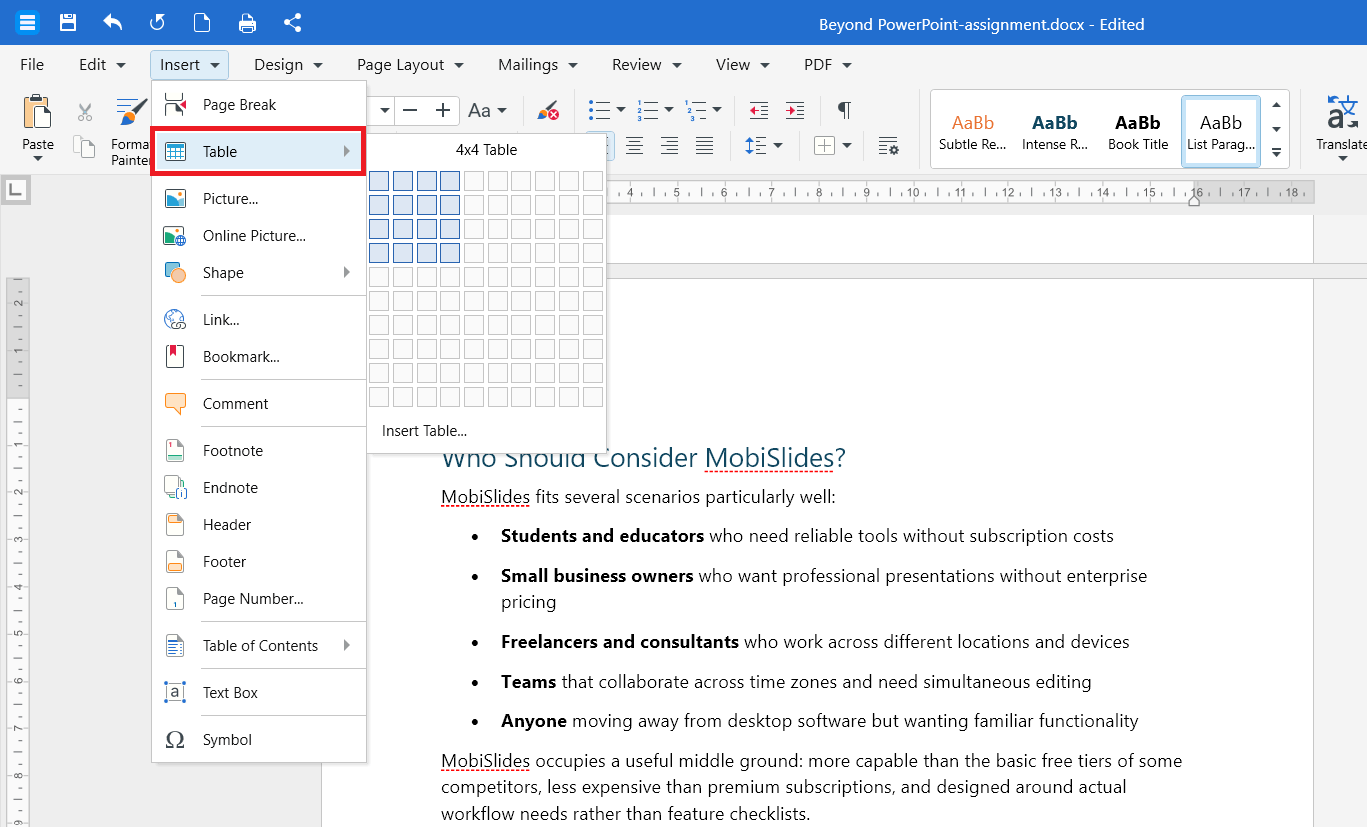
4. Sposta il cursore sulla griglia per selezionare il numero di righe e colonne desiderato.
5. Fai clic per inserire la tabella.
Per inserire i contenuti, fai clic su una cella qualsiasi e inizia a digitare. Usa il tasto Tab per passare alla cella successiva.
Aggiungi una riga o una colonna
1. Fai clic all'interno della tabella.
2. Sulla barra multifunzione, fai clic su Tabella.
3. Fai clic su Inserisci e scegli dove aggiungere la nuova riga o colonna: Colonne a sinistra, Colonne a destra, Righe sopra o Righe sotto.
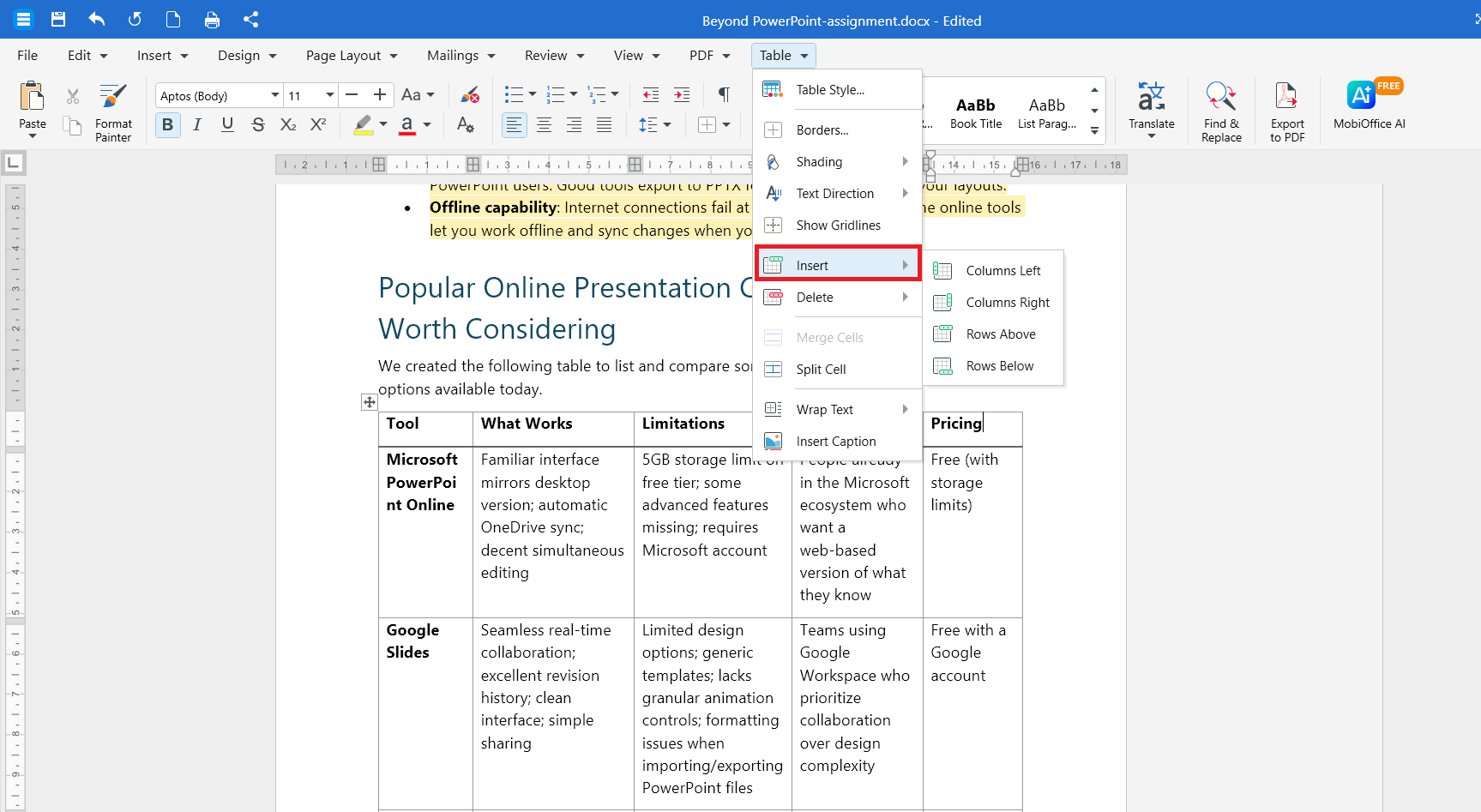
Puoi anche fare clic con il tasto destro su qualsiasi cella e selezionare Inserisci per aggiungere una riga o una colonna.
Elimina una cella, riga, colonna o tabella
1. Fai clic con il tasto destro all'interno della tabella.
2. Fai clic su Elimina e scegli cosa rimuovere:
Sposta celle a sinistra o Sposta celle in alto per rimuovere una singola cella.
Colonne per rimuovere la colonna selezionata.
Righe per rimuovere la riga selezionata.
Tabella per rimuovere l'intera tabella.
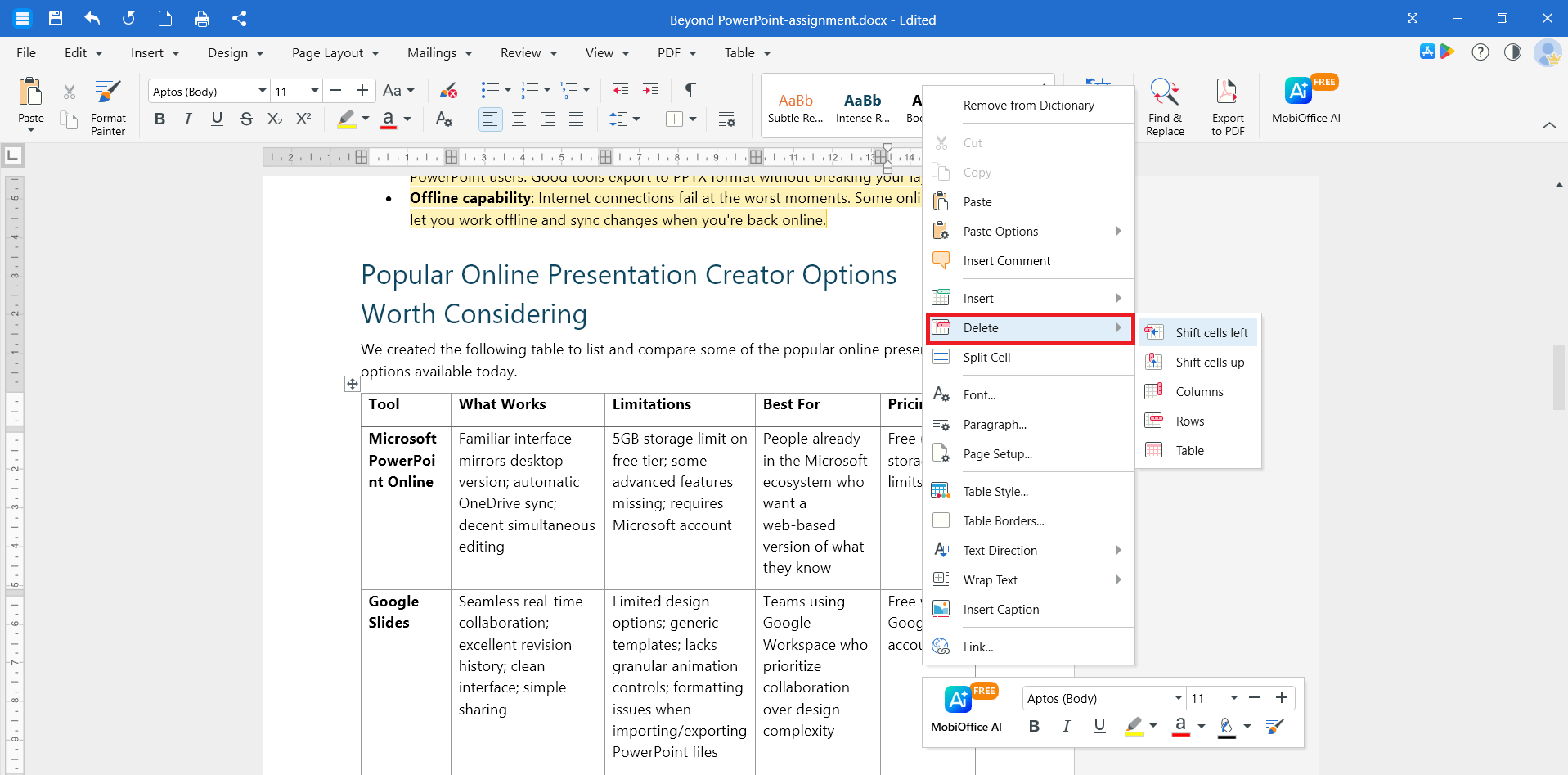
In alternativa, puoi fare clic su Tabella > Elimina nella barra multifunzione per scegliere cosa rimuovere.
Ridimensiona una tabella
Per ridimensionare l'intera tabella, trascina il punto di controllo nell'angolo in basso a destra.
Per ridimensionare una singola riga o colonna, posiziona il cursore sul bordo finché la sua forma non cambia, poi fai clic e trascina.
Inserisci un'immagine
Puoi aggiungere immagini dal tuo dispositivo o dal Web.
1. Fai clic nel punto in cui vuoi inserire l'immagine.
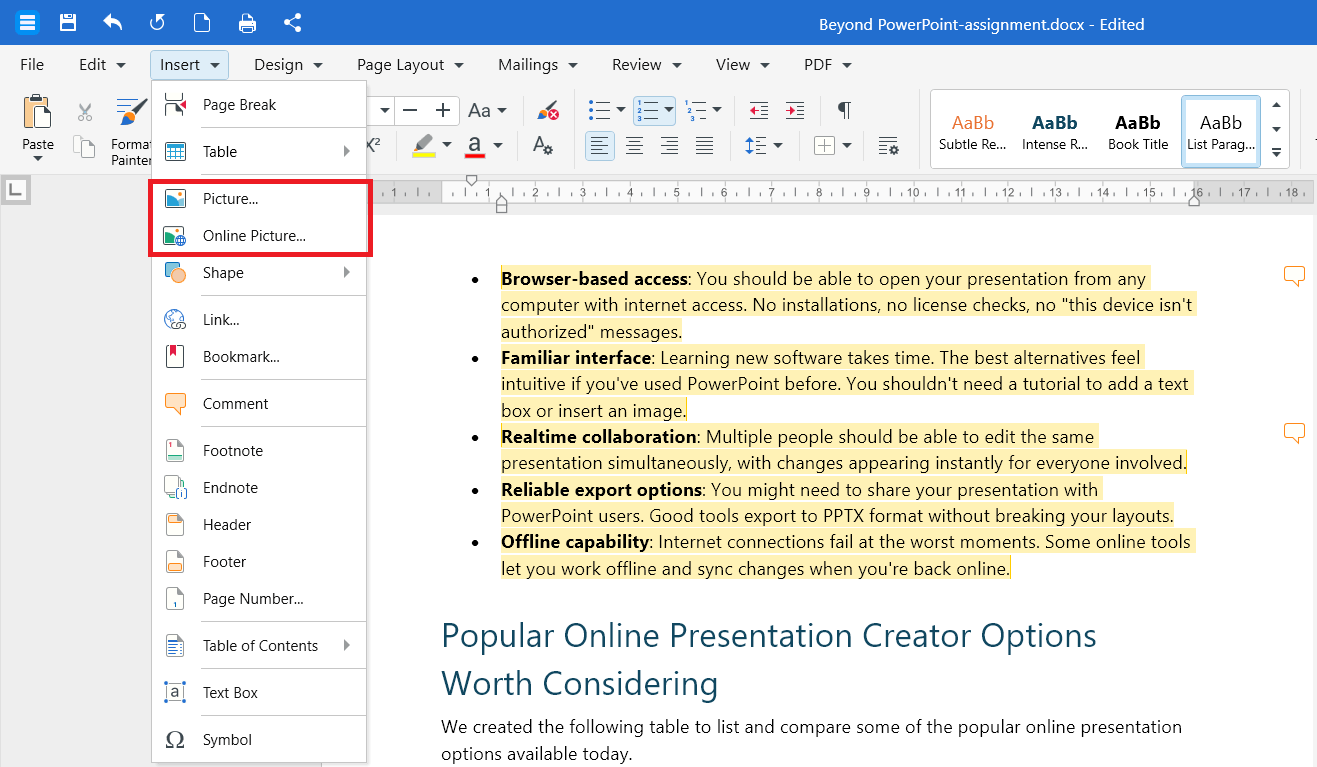
2. Sulla barra multifunzione, fai clic su Inserisci.
3. Fai clic su una delle seguenti opzioni:
Immagine per aggiungere un'immagine dal tuo dispositivo.
Immagine online per cercare un'immagine sul Web.
4. Seleziona l'immagine e fai clic su Inserisci.
Ridimensiona un'immagine
1. Clicca sull'immagine per selezionarla.
2. Trascina una maniglia d'angolo per ingrandirla o rimpicciolirla. Usa una maniglia d'angolo, e non laterale, per mantenere le proporzioni.
Disponi il testo attorno a un'immagine
Per impostazione predefinita, un'immagine è allineata con il testo. Per disporre il testo intorno all'immagine:
1. Fai clic con il tasto destro sull'immagine.
2. Fai clic su Testo a capo.
3. Scegli un'opzione di disposizione del testo, come Inquadrato, Ravvicinato o Dietro al testo.
Sposta o elimina un'immagine
Per spostare un'immagine, trascinala nella nuova posizione.
Per eliminare un'immagine, fai clic su di essa e premi Canc.
Inserisci un collegamento ipertestuale
I collegamenti ipertestuali consentono ai lettori di aprire un sito web, inviare un'email o passare a un segnalibro.
1. Seleziona il testo che vuoi trasformare in un link.
2. Sulla barra multifunzione, fai clic su Inserisci.
3. Fai clic su Link.
4. Nella finestra di dialogo, scegli il tipo di link:
URL per collegarsi a un sito web.
Email per aprire un nuovo messaggio di posta elettronica.
Segnalibro per collegarsi a una sezione all'interno del documento.
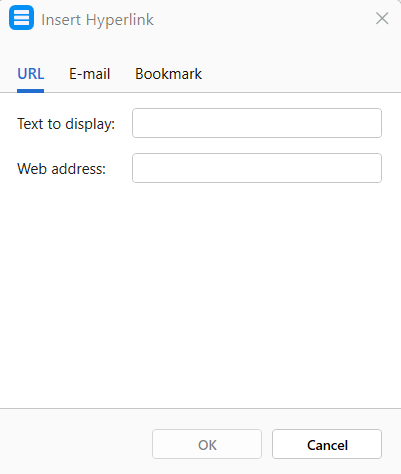
5. Inserisci i dettagli del link o dell'email a cui vuoi collegarti.
6. Facoltativo: inserisci il testo che vuoi mostrare a chi legge nella casella Testo da visualizzare.
7. Fai clic su OK.
Modifica o rimuovi un collegamento ipertestuale
1. Fai clic con il tasto destro del mouse sul link.
2. Fai clic su una delle seguenti opzioni:
Modifica link per cambiare il testo visualizzato o l'URL.
Rimuovi link per mantenere il testo ma rimuovere il collegamento.
Suggerimento: per aprire un collegamento ipertestuale nel tuo documento, tieni premuto CTRL (o Cmd su Mac) e fai clic sul link.
Inserisci tabelle, immagini e link su Android o iOS
1. Apri il documento nell'app MobiDocs.
2. Tocca dove vuoi inserire l'elemento.
3. Tocca Inserisci nella barra degli strumenti.
4. Scegli Tabella, Immagine o Collegamento.
5. Segui le istruzioni per aggiungere e personalizzare l'elemento.
Risoluzione dei problemi
La tabella esce dalla pagina. Fai clic all'interno della tabella e trascina il bordo di una colonna per restringerla. Puoi anche ridurre i margini del documento dalle opzioni di Layout di pagina.
L'immagine è troppo grande. Fai clic sull'immagine e trascina una maniglia d'angolo verso l'interno per ridimensionarla. Usa un angolo invece di un lato per mantenere le proporzioni.
Il link non si apre. Assicurati che l'indirizzo inizi con http:// o https://. Tieni premuto Ctrl (o Cmd su Mac) e fai clic sul link per aprirlo.
Le opzioni di Inserisci sono disattivate. Prima fai clic all'interno del documento. Se il documento è stato aperto in modalità di sola lettura, passa alla modalità di modifica.
Dove andare adesso
Hai aggiunto tabelle, immagini e link al documento. Ora prova una di queste opzioni:


