

Consigli per la creazione di documenti professionali
In questa guida, imparerai suggerimenti pratici per rendere i tuoi documenti in MobiDocs professionali, coerenti e di facile lettura. Si tratta di piccole tecniche che trasformano le attività quotidiane in azioni con un solo clic, dall'applicazione di stili al riutilizzo della formattazione e all'aggiunta di un indice. Usale una volta che avrai familiarità con le basi. I passaggi iniziano con Windows, seguiti da sezioni più brevi per Mac, Android e iOS.
Nota: Alcuni suggerimenti, tra cui Copia formato, modifica dei temi, Revisioni, Commenti ed Esporta in PDF, sono funzionalità Premium. Con il piano gratuito, per usarli dovrai passare a un piano a pagamento.
Prima di iniziare
Assicurati di avere:
MobiOffice installato sul tuo dispositivo. Consulta Installare MobiOffice su più dispositivi.
Un documento aperto in MobiDocs. Consulta Creare e modificare documenti.
Hai effettuato l'accesso a MobiDocs. Consulta Accedere a MobiDocs.
Una connessione internet, se vuoi salvare nel cloud.
Partire da un modello
I modelli conferiscono al tuo documento una struttura professionale prima ancora che tu scriva una sola parola.
Nella schermata Home, sfoglia i modelli adatti alle tue esigenze.
Scegli tra i modelli disponibili per curriculum vitae, lettere di presentazione, contratti e report.
Clicca sul modello desiderato, quindi sostituisci il testo segnaposto con i tuoi contenuti.
Mantieni il layout e la spaziatura del modello in modo che il documento rimanga coerente. Vedi Creazione e modifica di documenti.
Utilizza gli stili invece della formattazione manuale
Gli stili mantengono uniformi intestazioni, titoli e paragrafi del corpo del testo, consentendoti di modificare lo stile dell'intero documento in pochi secondi.
Fai clic all'interno del paragrafo che desideri formattare.
Nel menu a barra multifunzione, apri la galleria Stili.
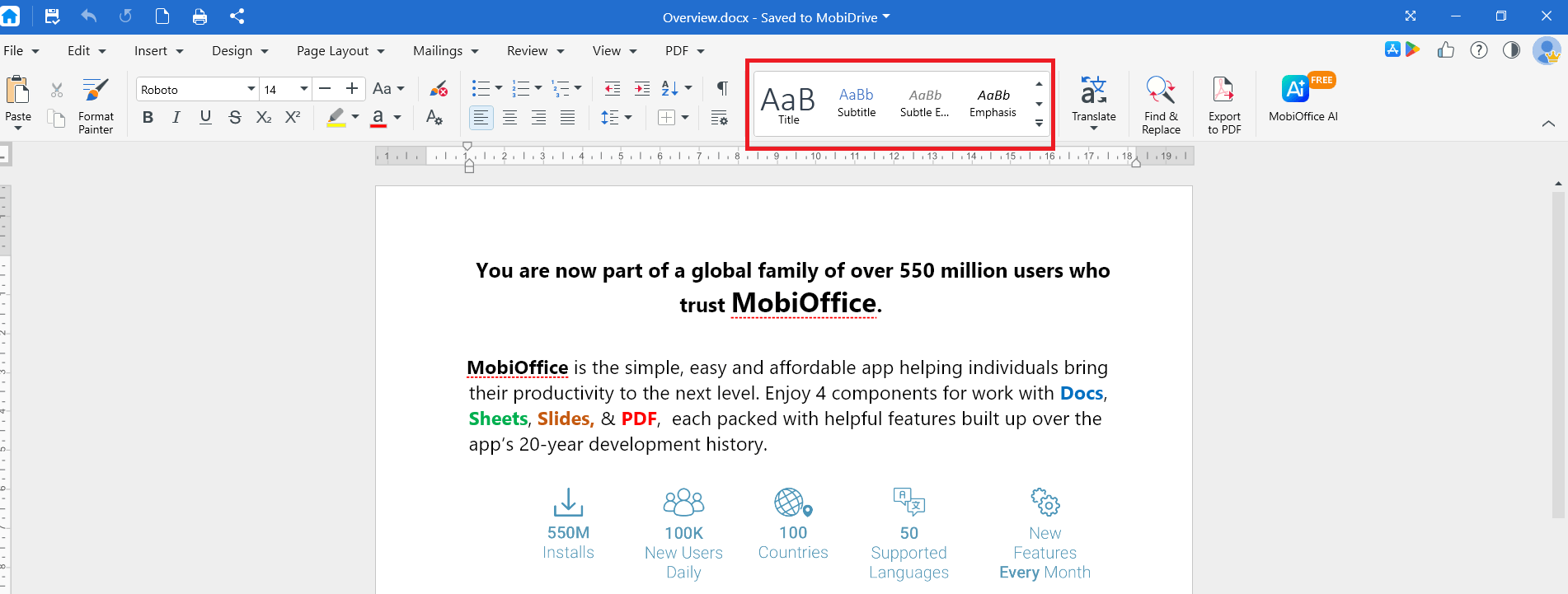
Fai clic su uno stile, ad esempio Intestazione 1, Intestazione 2 o Titolo.
Se in seguito modifichi uno stile, tutti i paragrafi che utilizzano quello stile si aggiorneranno automaticamente. Questo metodo è più veloce e affidabile rispetto alla formattazione manuale di ogni titolo. Vedi Formattazione di testo e paragrafi.
Riutilizza la formattazione con Copia formato
Invece di formattare il testo un elemento alla volta, copia l'aspetto da un punto all'altro.
Seleziona il testo che ha la formattazione desiderata.
Nel menu a barra multifunzione, fai clic su Copia formato.
Seleziona il testo che desideri formattare.
Il carattere, la dimensione, il colore e lo stile vengono trasferiti in un'unica operazione. Per applicare la stessa formattazione in più punti, fai doppio clic su Copia formato, applicala tutte le volte che ti serve, quindi premi Esc per disattivarla.
Applica un tema per un aspetto uniforme
Un tema definisce i caratteri e i colori dell'intero documento, garantendo uniformità a tutto l'aspetto.
Nel menu della barra multifunzione, fai clic su Progettazione.
Fai clic su Temi.
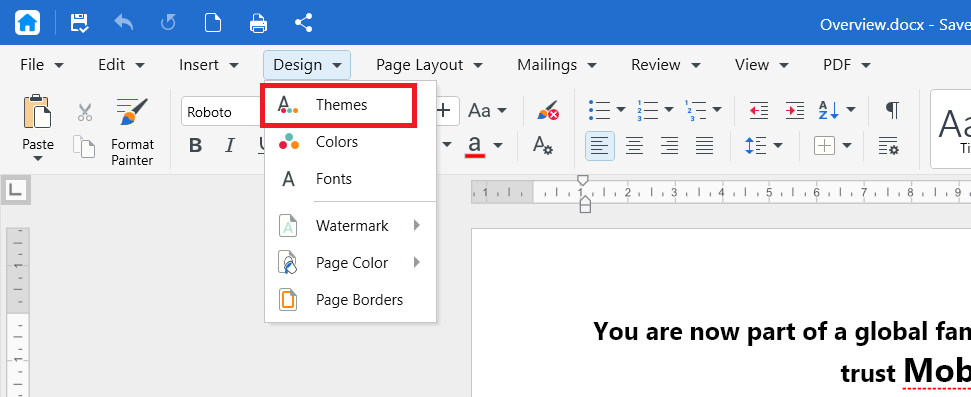
Scegli un tema. I caratteri e i colori si aggiorneranno in tutto il documento.
I temi funzionano bene con gli stili. Applica prima gli stili alle intestazioni, poi cambia tema per rinnovare l'aspetto dell'intero documento in una sola volta.
Usa le scorciatoie da tastiera per lavorare più velocemente
Le scorciatoie da tastiera consentono di risparmiare tempo nelle azioni che si eseguono frequentemente.
Ctrl+S per salvare
Ctrl+Z per annullare
Ctrl+Y per ripetere
Ctrl+C per copiare
Ctrl+X per tagliare
Ctrl+V per incollare
Ctrl+F per trovare
Ctrl+H per trovare e sostituire
Ctrl+A per selezionare tutto
Ctrl+B, Ctrl+I, Ctrl+U per applicare grassetto, corsivo o sottolineato
Su Mac, usa Cmd al posto di Ctrl.
Scegli font semplici e compatibili ovunque
I caratteri tipografici hanno un grande impatto sull'aspetto professionale di un documento.
Limitati a uno o due tipi di carattere. Usa un tipo di carattere per i titoli e uno per il corpo del testo.
Usa tipi di carattere standard se passi da un dispositivo all'altro. Un tipo di carattere presente solo sul tuo computer potrebbe essere sostituito con uno diverso su un altro dispositivo. I caratteri standard hanno lo stesso aspetto ovunque.
Imposta un tipo di carattere predefinito per i nuovi documenti, così non dovrai cambiarlo ogni volta. Premi CTRL+D, scegli il tipo di carattere e la dimensione, quindi fai clic su Imposta come predefinito.
Imposta un layout di pagina chiaro
Una buona impaginazione rende un documento più facile da consultare.
Usa margini coerenti per evitare che il testo sia troppo vicino ai bordi della pagina. Consulta Impostazione di layout di pagina personalizzati.
Usa una sola colonna per il corpo del documento. Riserva le colonne a newsletter e brochure.
Inserisci interruzioni di sezione se una parte del documento richiede un orientamento o margini diversi, anziché modificare il layout con righe vuote.
Aggiungi intestazioni, piè di pagina e numeri di pagina nei documenti più lunghi, così i lettori sapranno sempre dove si trovano.
Aggiungere un indice ai documenti lunghi
Un indice aiuta i lettori a navigare in un documento lungo e si aggiorna automaticamente durante le modifiche.
Applica prima gli stili di intestazione come Intestazione 1 e Intestazione 2 ai titoli delle sezioni.
Fai clic nel punto in cui desideri che appaia l'indice, di solito vicino all'inizio.
Nel menu a schede, fai clic su Inserisci, quindi su Indice.
Scegli uno stile per inserirlo.
Quando aggiungi o rinomini le intestazioni, fai clic con il pulsante destro del mouse sull'indice e scegli Aggiorna per aggiornarlo.
Mantieni in ordine tabelle e immagini
Tabelle e immagini aggiungono chiarezza, ma solo se sono pulite.
Mantieni le tabelle semplici. Usale per dati con righe e colonne chiare, non per il layout generale della pagina.
Mantieni la larghezza delle colonne uniforme e allinea la tabella alla pagina.
Ridimensiona le immagini da un angolo, non da un lato, in modo che mantengano le proporzioni.
Usa l'a capo automatico del testo per posizionare le immagini ordinatamente accanto al testo.
Usa un testo descrittivo per i link invece di un indirizzo web grezzo. Collega le parole "scarica il report" invece di mostrare l'URL completo.
Vedi Inserimento di tabelle, immagini e collegamenti.
Perfeziona la tua scrittura con l'assistente IA
L'assistente di scrittura basato sull'intelligenza artificiale ti aiuta a rendere il tuo testo più conciso e migliore.
Seleziona il testo che vuoi migliorare.
Apri l'assistente IA dalla barra degli strumenti.
Scegli un'azione, ad esempio: Parafrasi per riformulare il testo in base a uno stile (Formale, Standard) o Correggi grammatica per correggere la grammatica e l'ortografia.
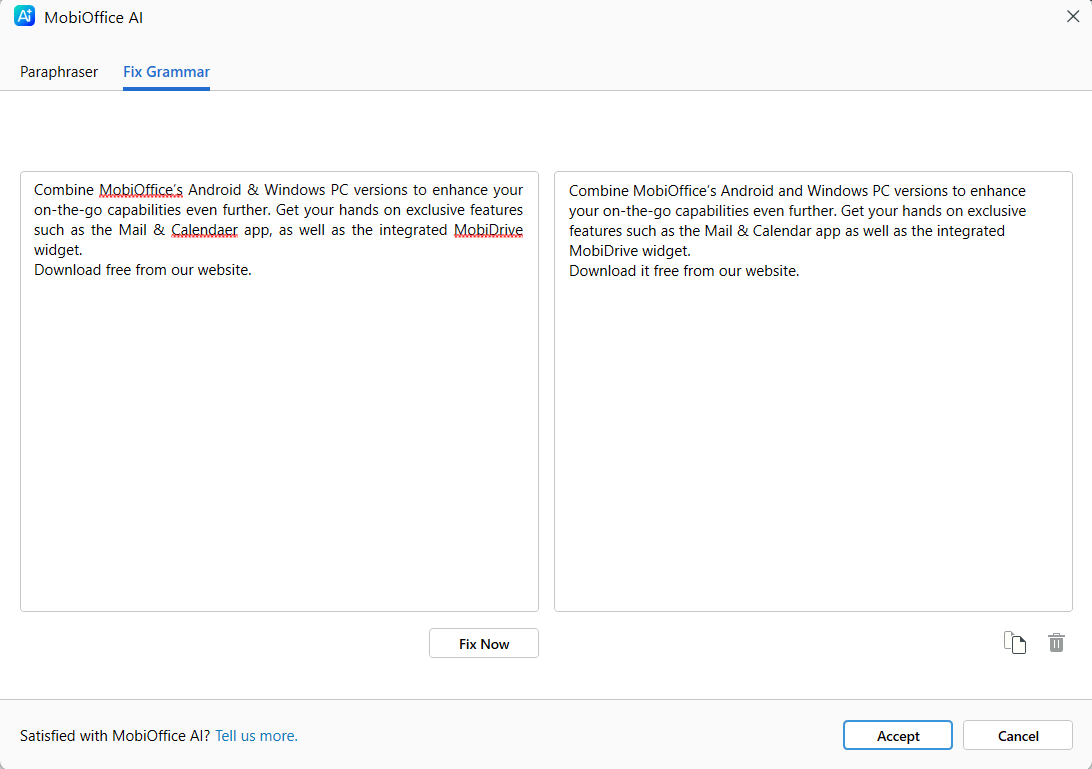
Rivedi il suggerimento prima di accettarlo.
Leggi sempre i suggerimenti dell'IA prima di applicarli, in modo che il linguaggio rimanga fedele al tuo stile.
Aggiorna il testo ovunque con Trova e sostituisci
Quando devi modificare la stessa parola in più punti di un documento, usa Trova e sostituisci invece di modificarla singolarmente.
Premi Ctrl+H per aprire Trova e sostituisci.
Nella casella Trova, digita la parola o la frase che desideri modificare.
Nella casella Sostituisci, digita il nuovo testo.
Fai clic su Sostituisci tutto oppure su Sostituisci per aggiornare un elemento alla volta.
Questo strumento è utile per aggiornare nomi, date o termini che compaiono ripetutamente.
Rileggi prima di condividere
Piccoli errori possono compromettere la qualità di un documento altrimenti professionale.
Dal menu Revisione, attiva le Opzioni di correzione per controllare l’ortografia e usare la correzione e la formattazione automatiche mentre scrivi.
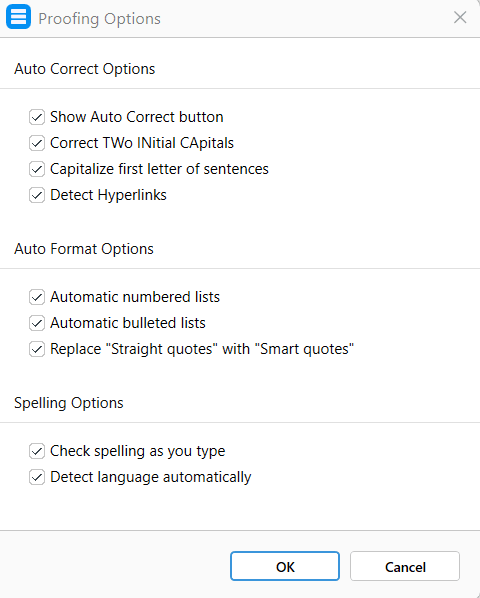
Leggi il documento una volta con i segni di formattazione nascosti, così lo vedrai come lo vedrà il lettore.
Verifica che titoli, spaziatura e caratteri siano coerenti dalla prima all'ultima pagina.
Usa gli strumenti di revisione per collaborare
Quando più persone lavorano su un documento, gli strumenti di revisione aiutano a mantenere le modifiche organizzate.
Attiva Revisioni in modo che tutti possano vedere cosa è stato modificato.
Usa i commenti per porre domande o lasciare feedback senza modificare il testo.
Accetta o rifiuta tutte le modifiche e rimuovi tutti i commenti prima di inviare la versione finale.
Condividi una versione finale pulita
Il modo in cui salvi e invii un documento influisce sul suo aspetto al lettore.
Esporta in PDF quando desideri che il documento abbia lo stesso aspetto su ogni dispositivo e non hai bisogno che il lettore lo modifichi.
Assegna un nome chiaro al tuo file prima di iniziare, ad esempio Proposta-Progetto-2026 invece di lasciarlo come Documento1.
Salva una copia su MobiDrive in modo da poter aprire la versione finale da qualsiasi dispositivo.
Consigli per Mac
Usa Cmd invece di Ctrl per le scorciatoie, come Cmd+S per salvare e Cmd+Z per annullare.
Stili, Copia formato, Temi e l'assistente AI funzionano allo stesso modo di Windows, inclusi gli stessi requisiti Premium.
Alcuni comandi di menu sono disponibili anche dalla barra dei menu di macOS nella parte superiore dello schermo.
Consigli per Android e iOS
Su telefoni e tablet, MobiDocs è integrato nell'app MobiOffice.
Tocca e tieni premuto il testo per selezionarlo, copiarlo, tagliarlo o incollarlo.
Applica stili e formattazione dalla barra degli strumenti in fondo allo schermo.
Usa l'assistente AI dall'icona del menu per parafrasare o riassumere il testo al volo.
Risoluzione dei problemi
Le modifiche allo stile non sono state applicate. Prima di scegliere uno stile, fai clic nel paragrafo o seleziona il testo. Lo stile si applica all'intero paragrafo in cui si trova il cursore.
Il sommario è vuoto. Il sommario viene creato dagli stili dei titoli. Applica Titolo 1 e Titolo 2 ai titoli delle sezioni, quindi aggiorna il sommario.
Il carattere è diverso su un altro dispositivo. Potresti aver usato un carattere non installato sull'altro dispositivo. Passa a un carattere standard per mantenere un aspetto coerente.
L'assistente IA non è disponibile. L'assistente IA richiede una connessione a Internet e un account connesso. Richiede anche un piano Premium. Controlla entrambi, poi riprova.
Il sommario non si è aggiornato dopo le modifiche. Fai clic con il pulsante destro del mouse sul sommario e scegli Aggiorna per aggiornare i numeri di pagina e i titoli.


