

Impostazione di layout di pagina personalizzati
Il layout di pagina determina l'aspetto del documento sulla pagina: margini, orientamento, dimensioni, colonne, flusso del testo e interruzioni. Questa guida ti mostra come impostare un layout di pagina personalizzato in MobiDocs, che tu stia formattando un curriculum, una newsletter o una relazione multipagina.
Prima di iniziare
Assicurati di avere:
MobiDocs installato e accesso effettuato.
Un documento aperto in MobiDocs.
Imposta i margini della pagina
I margini sono lo spazio bianco attorno al bordo della pagina. Modificandoli, puoi cambiare lo spazio disponibile per il testo e le immagini.
1. Sulla barra multifunzione, fai clic su Layout di pagina.
2. Fai clic su Margini.
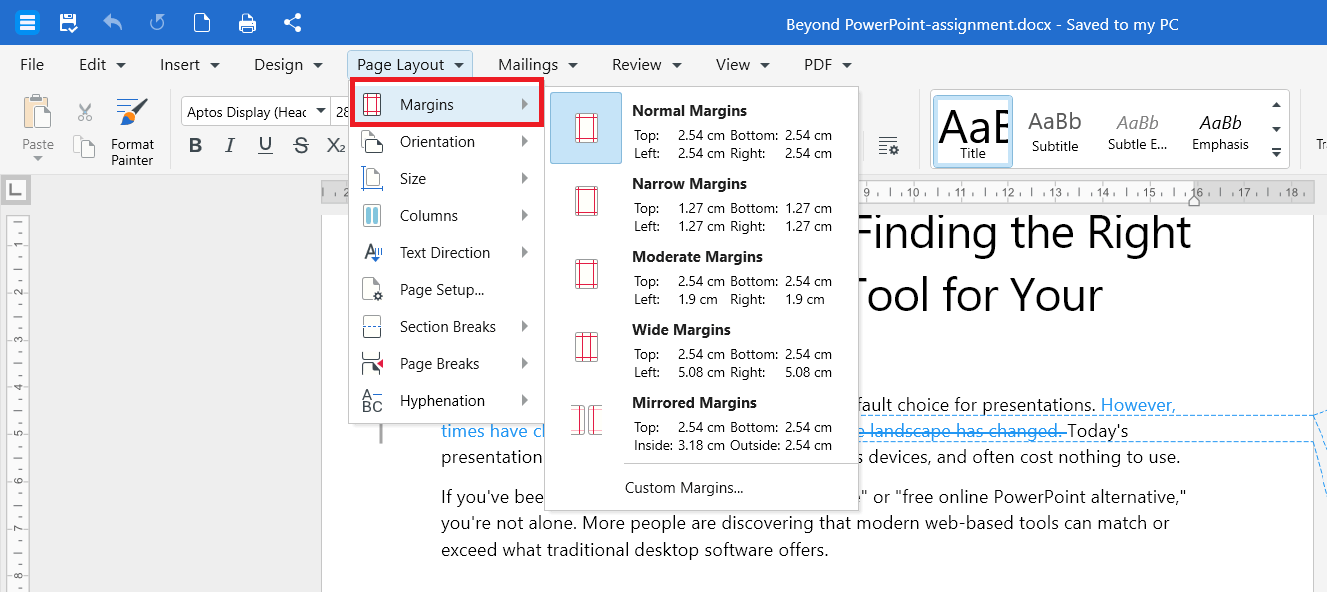
3. Scegli una delle opzioni predefinite: Normale, Stretto, Moderato, Largo o Riflesso.
Per impostare valori di margine personalizzati:
1. Sulla barra multifunzione, fai clic su Layout di pagina.
2. Fai clic su Imposta pagina.
3. Nella scheda Margini, inserisci i valori desiderati per Superiore, Inferiore, Sinistro e Destro.
4. Fai clic su OK.
Cambia l'orientamento della pagina
L'orientamento predefinito è verticale. Usa quello orizzontale per tabelle larghe, grafici o elementi grafici.
1. Sulla barra multifunzione, fai clic su Layout di pagina.
2. Fai clic su Orientamento.
3. Scegli Orientamento verticale o Orientamento orizzontale.
Cambia il formato pagina
Usa un formato di pagina diverso per documenti legali, poster o fogli non standard.
1. Sulla barra multifunzione, fai clic su Layout di pagina.
2. Fai clic su Dimensioni.
3. Scegli un formato predefinito come Lettera, Legale o A4.
Per impostare dimensioni personalizzate:
1. Sulla barra multifunzione, fai clic su Layout di pagina.
2. Fai clic su Imposta pagina.
3. Nella scheda Carta, inserisci i valori desiderati per Larghezza e Altezza.
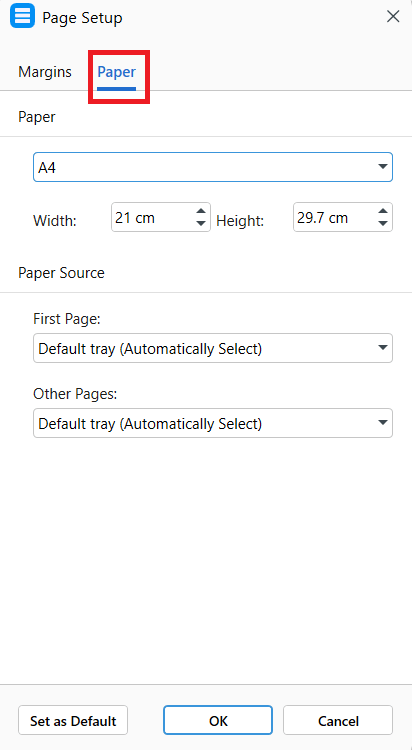
4. Fai clic su OK.
Aggiungi colonne
Le colonne sono utili per newsletter, brochure e articoli.
1. Sulla barra multifunzione, fai clic su Layout di pagina.
2. Fai clic su Colonne.
3. Scegli il numero di colonne desiderato.
Per impostare un formato personalizzato per le colonne:
1. Sulla barra multifunzione, fai clic su Layout di pagina.
2. Fai clic su Colonne, quindi fai clic su Colonne.
3. Inserisci il numero di colonne, la larghezza e la spaziatura tra le colonne.
4. Fai clic su OK.
Suggerimento: per applicare le colonne solo a una parte del documento, seleziona prima il testo e poi segui i passaggi precedenti.
Imposta la direzione del testo
L'orientamento del testo controlla come viene disposto il testo sulla pagina. Usalo per ruotare il testo di etichette, intestazioni o layout verticali.
1. Sulla barra multifunzione, fai clic su Layout di pagina.
2. Fai clic su Orientamento testo.
3. Scegli una delle seguenti opzioni:
Orizzontale per visualizzare il testo nella direzione standard da sinistra a destra.
Verticale per visualizzare il testo verticalmente.
Ruota tutto il testo di 90° per ruotare tutti i caratteri di 90 gradi in senso orario.
Ruota tutto il testo di 270° per ruotare tutti i caratteri di 270 gradi in senso orario.
Ruota testo asiatico di 270° per ruotare di 270 gradi solo i caratteri delle lingue asiatiche, mantenendo l'orientamento standard per il resto del testo.
Nota: le opzioni Ruota tutto il testo di 90° e Ruota tutto il testo di 270° sono disponibili solo per il testo nelle tabelle.
Inserisci un'interruzione di sezione
Le interruzioni di sezione ti consentono di applicare diverse formattazioni, come orientamenti, margini o colonne differenti, a parti diverse dello stesso documento.
1. Fai clic nel punto in cui vuoi iniziare la sezione.
2. Sulla barra multifunzione, fai clic su Layout di pagina.
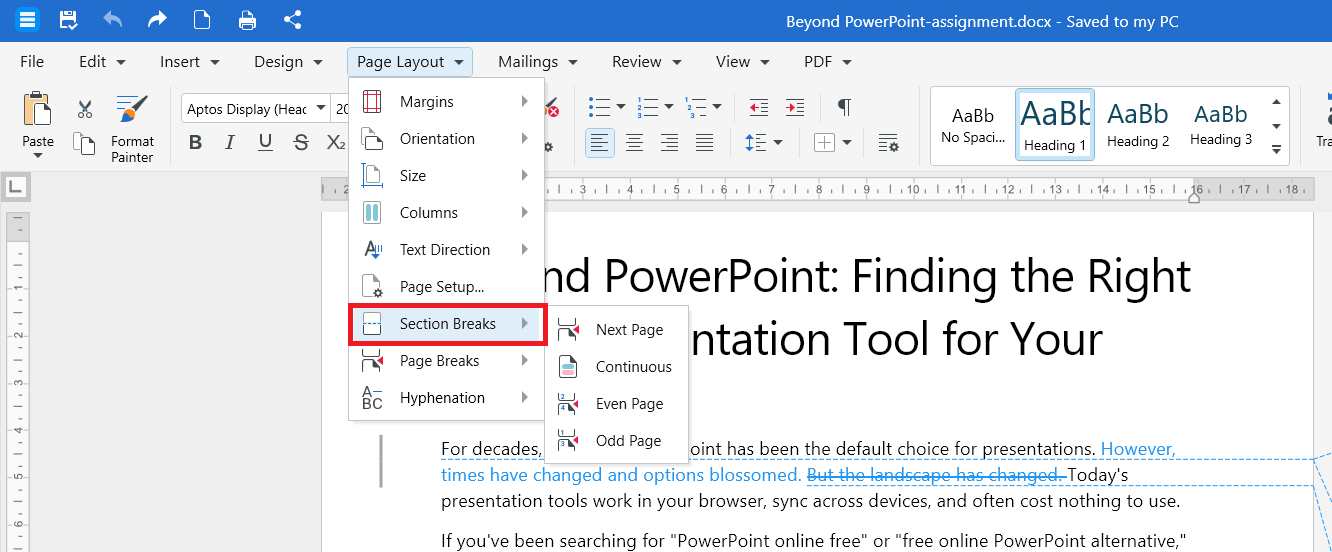
3. Fai clic su Interruzioni di sezione, quindi scegli una delle seguenti opzioni:
Pagina successiva per iniziare la nuova sezione su una nuova pagina.
Continua per iniziare la nuova sezione sulla stessa pagina.
Pagina pari per iniziare la nuova sezione sulla pagina pari successiva.
Pagina dispari per iniziare la nuova sezione sulla pagina dispari successiva.
Per rimuovere un'interruzione di sezione, attiva i segni di formattazione, seleziona l'interruzione di sezione e premi Canc.
Inserisci un'interruzione di pagina
Le interruzioni di pagina controllano il flusso del contenuto nella pagina. MobiDocs ne offre tre tipi: interruzioni di pagina, interruzioni di colonna e interruzioni del testo a capo.
1. Fai clic nel punto in cui vuoi inserire l'interruzione.
2. Sulla barra multifunzione, fai clic su Layout di pagina.
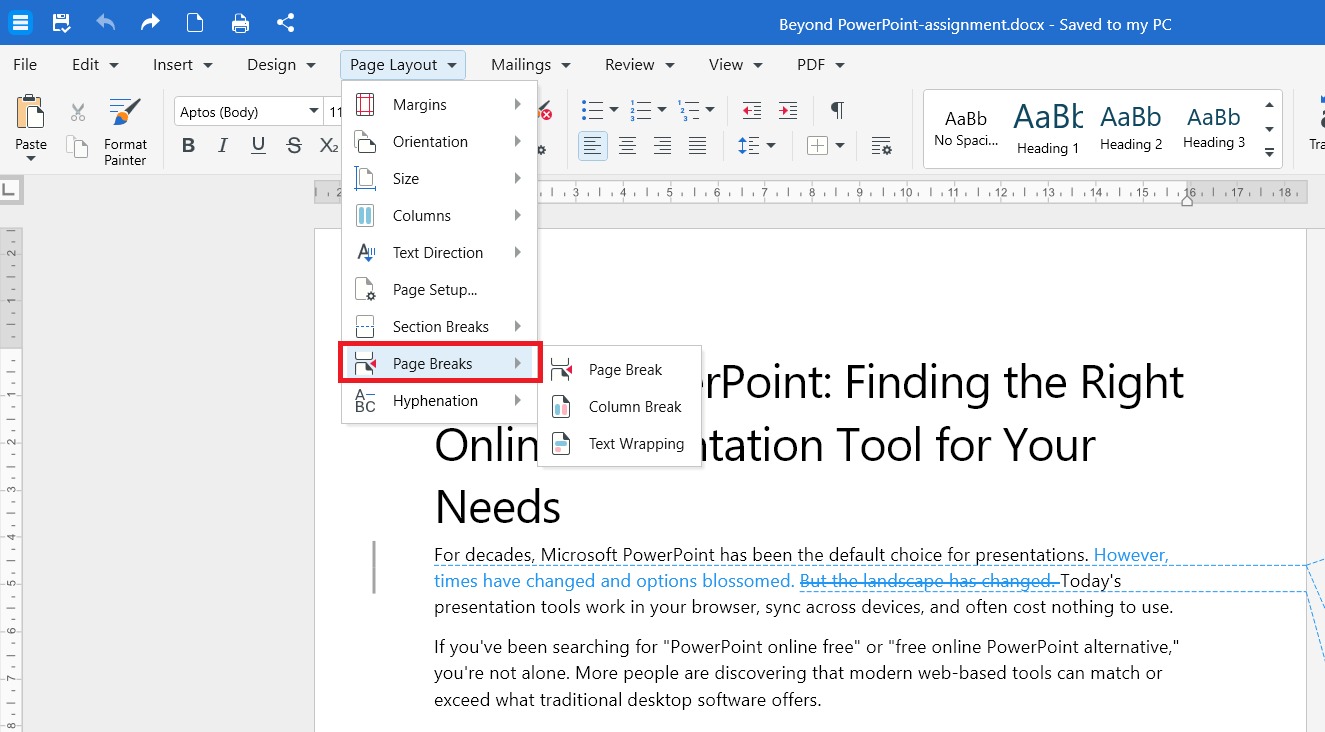
3. Fai clic su Interruzioni di pagina e scegli una delle seguenti opzioni:
Interruzione di pagina per spostare il paragrafo successivo all'inizio di una nuova pagina.
Interruzione di colonna per spostare il paragrafo successivo in cima alla colonna seguente. Usala nei documenti su più colonne.
Testo a capo per terminare la riga corrente e continuare il testo dopo un oggetto con testo disposto attorno, come un'immagine o una tabella.
Suggerimento: puoi anche premere CTRL + Invio (o Cmd + Invio su Mac) per inserire un'interruzione di pagina.
Imposta la sillabazione
La sillabazione divide le parole lunghe a fine riga. Rende il testo giustificato più omogeneo ed evita spazi troppo ampi tra le parole.
1. Sulla barra multifunzione, fai clic su Layout di pagina.
2. Fai clic su Sillabazione.
3. Scegli una delle seguenti opzioni:
Nessuna per disattivare la sillabazione.
Automatica per consentire a MobiDocs di inserire i trattini dove necessario.
Imposta il layout di pagina su Android o iOS
1. Apri il tuo documento nell'app MobiDocs.
2. Tocca il menu e scegli la modalità Layout.
3. Tocca l'opzione che preferisci: Margini, Orientamento, Dimensioni, Colonne, Direzione testo o Interruzioni.
4. Regola le impostazioni e conferma le modifiche.
Risoluzione dei problemi
Le colonne non hanno la stessa larghezza. Apri Layout di pagina > Colonne > Colonne e deseleziona la casella Stessa larghezza per le colonne per impostare larghezze personalizzate oppure selezionala per renderle uguali.
L'interruzione di pagina non si sposta. L'interruzione di pagina è un singolo carattere. Selezionala e premi Backspace per rimuoverla.
Non riesco a trovare l'interruzione di sezione da eliminare. Attiva i caratteri di formattazione per visualizzare i caratteri nascosti, incluse le interruzioni di sezione e di pagina. Dopodiché seleziona l'interruzione e premi Canc.
La sillabazione non funziona. La sillabazione dipende dalla lingua del testo. Assicurati che per il paragrafo sia impostata la lingua di correzione corretta.
Dove andare adesso
Hai impostato il layout della pagina. Ecco cosa puoi fare adesso:


