

MobiPDF Reader - Compilazione e firma di moduli PDF
Questa guida ti mostra come compilare un modulo PDF e aggiungere la tua firma in MobiPDF Reader su Windows. Imparerai a digitare nei campi del modulo, inserire segni di spunta e date, e firmare un documento a mano. La compilazione dei moduli è inclusa nella tua licenza MobiOffice. Le firme autografe sono limitate a tre utilizzi in MobiPDF Reader, quindi ti consigliamo di leggere la sezione dedicata alle firme prima di iniziare.
Prima di iniziare
Assicurati di avere:
MobiOffice installato sul tuo dispositivo Windows, con MobiPDF Reader incluso. Vedi Introduzione a MobiPDF Reader.
Accesso effettuato con il tuo account MobiSystems.
Un modulo PDF aperto in MobiPDF Reader. Vedi Apertura e navigazione dei file PDF.
Come compilare un modulo PDF
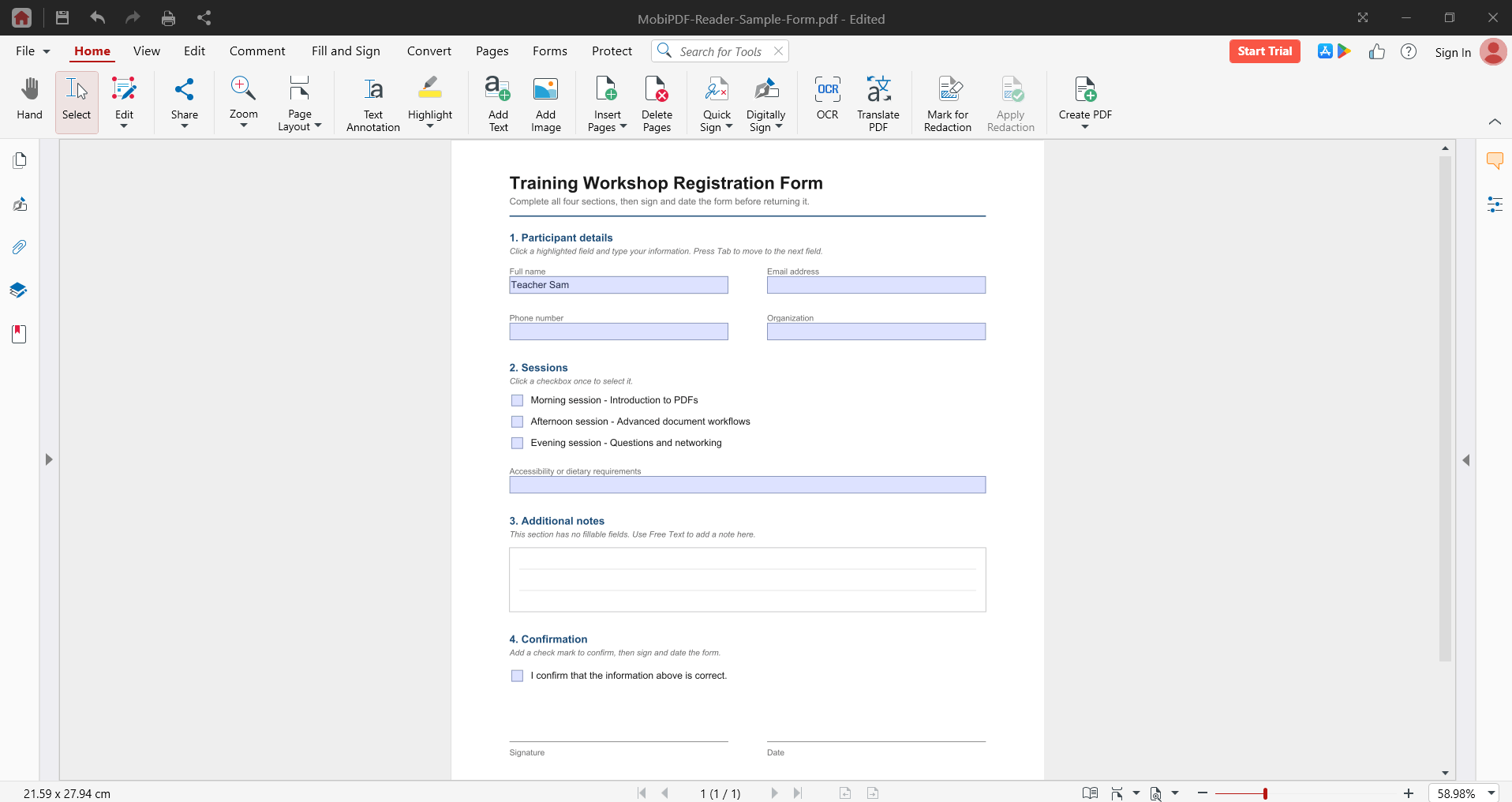
Se il modulo è configurato correttamente, MobiPDF Reader evidenzia i campi compilabili in blu.
1. Apri il modulo PDF in MobiPDF Reader.
2. Fai clic su un campo evidenziato.
3. Digita le tue informazioni.
4. Premi Tab per passare al campo successivo.
5. Fai clic su una casella di controllo per selezionarla.
6. Premi Ctrl+S per salvare.
Nota: se il modulo è protetto da password, non potrai compilarlo finché non inserisci la password corretta.
Compila un modulo senza campi compilabili
Alcuni PDF sono solo pagine statiche, senza campi interattivi. Usa gli strumenti Compila e firma per aggiungere i tuoi dati direttamente sulla pagina.
1. Fai clic su Compila e firma.
2. Fai clic su Annotazione di testo.
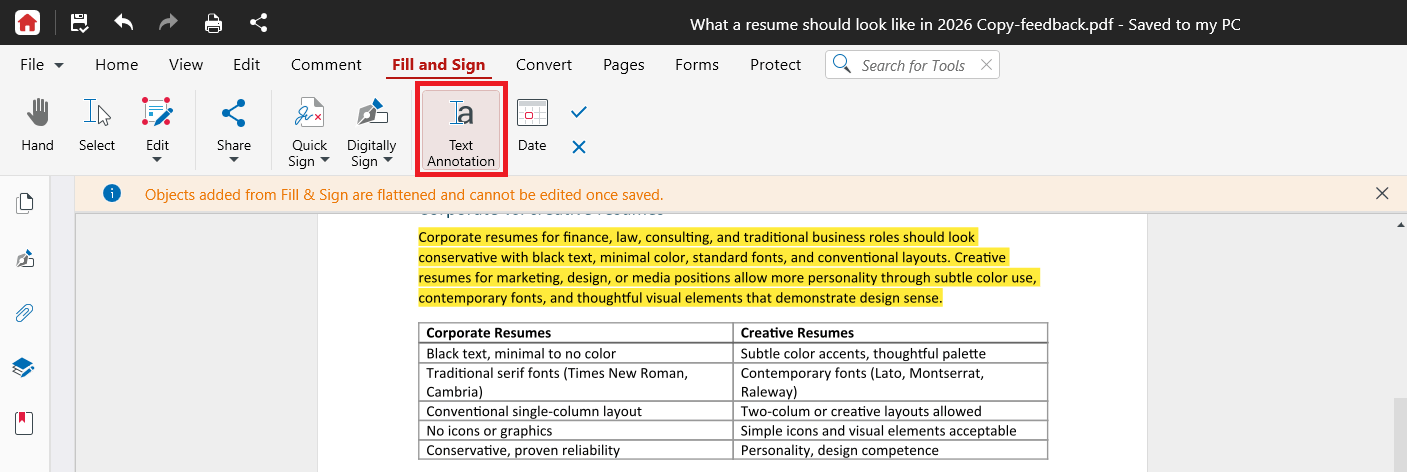
3. Fai clic nel punto in cui vuoi inserire il testo, poi digita.
4. Trascina la casella per riposizionarla o trascina i bordi per ridimensionarla.
Aggiungi segni di spunta, crocette e date
Nel menu Compila e firma:
Fai clic su Aggiungi segno di spunta (icona di spunta), poi fai clic nel punto in cui vuoi il segno.
Fai clic su Aggiungi X (icona X), poi fai clic nel punto in cui vuoi la X.
Fai clic su Aggiungi data (icona del calendario), poi fai clic nel punto in cui vuoi mostrare la data corrente. La data si inserisce in automatico.
Come firmare un modulo PDF
MobiPDF Reader ti consente di aggiungere una firma autografa a un documento.
Importante: puoi usare una firma autografa tre volte in MobiPDF Reader. Successivamente, per firmare sarà necessario il pacchetto completo MobiPDF. Crea la tua firma con attenzione la prima volta e controlla la sua posizione prima di salvare.
1. Fai clic su Compila e firma.
2. Fai clic su Firma rapida, poi su Crea firma.
3. Scegli come creare la tua firma:
Disegna: disegna la tua firma con il mouse.
Digita: digita il tuo nome e scegli un carattere.
Immagine: usa un'immagine della tua firma.
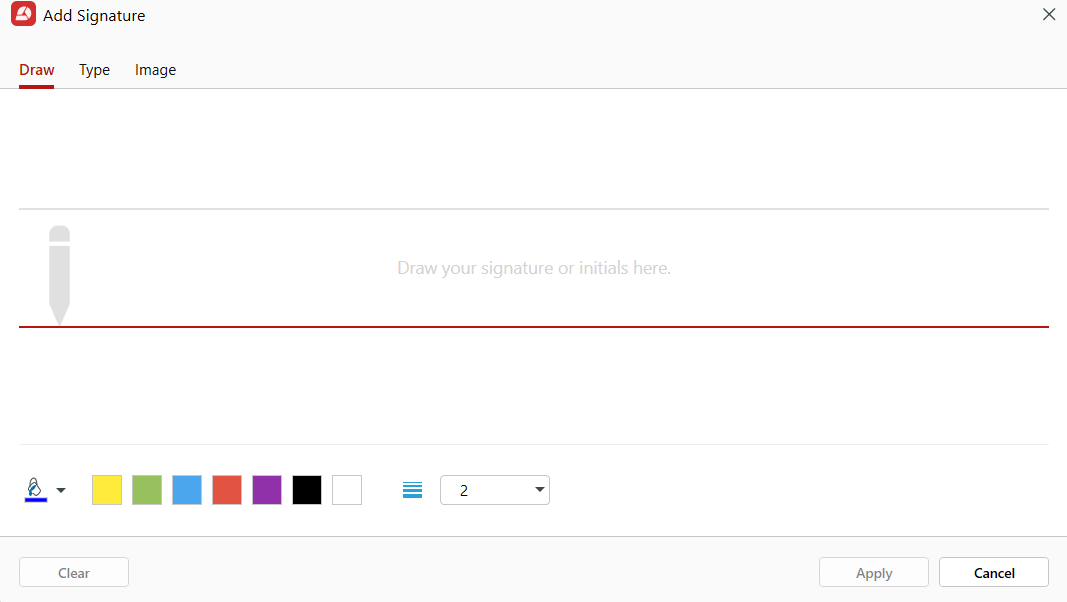
4. Premi su Applica.
5. Inserisci la firma creata nel PDF. Controlla la posizione e le dimensioni prima di continuare.
6. Premi Ctrl+S per salvare.
Suggerimento: prima di salvare, seleziona “File” e “Salva con nome” per salvare il file con un nuovo nome. In questo modo il modulo originale rimarrà inalterato.
Verifica se una firma è valida
Puoi verificare che la firma in un documento sia autentica e che il file non sia stato modificato dopo la firma.
Clicca sulla firma nel documento per visualizzarne i dettagli.
Firma e permanenza
Una volta salvato il file, la tua firma e i contenuti inseriti diventeranno parte integrante del documento e non potrai più cancellarli. Per rimuovere una firma è necessaria la versione completa di MobiPDF.
Per questo motivo, controlla i dati inseriti prima di salvare e conserva una copia non firmata dei moduli importanti.
Firma digitalmente con un certificato
Una firma autografa è l'immagine della tua firma. Una firma digitale basata su certificato è diversa: usa la crittografia per confermare l'identità di chi ha firmato il file e per dimostrare che nessuno lo ha modificato in seguito. Questo tipo di firma è spesso richiesto per contratti, moduli legali e documenti finanziari.
La firma digitale basata su certificato non è disponibile in MobiPDF Reader. Per firmare con un certificato, passa a MobiPDF.
Risoluzione dei problemi
I campi del modulo non sono evidenziati. Il PDF potrebbe non avere campi interattivi. Usa l'annotazione di testo per scrivere direttamente sulla pagina.
Non riesco a scrivere nel modulo. Controlla se il modulo è protetto da password. Inserisci la password e riprova.
Ho esaurito le mie tre firme. Per inserire altre firme autografe è necessaria la versione completa di MobiPDF.
Ho firmato nel punto sbagliato e non riesco a annullare l'azione. Se non hai ancora salvato, annulla la modifica. Dopo il salvataggio, le firme diventano permanenti e possono essere rimosse solo con la versione completa di MobiPDF. Lavora sempre su una copia dei moduli importanti.
Il mio modulo stampato ha una filigrana. Per stampare senza filigrana è necessaria la versione completa di MobiPDF.
Dove andare adesso
Ora puoi compilare moduli e firmare documenti in MobiPDF Reader. Ecco cosa puoi fare adesso:


