

Introduzione a MobiPDF Reader
MobiPDF Reader è il visualizzatore PDF integrato in MobiOffice per Windows. Questa guida spiega cos'è MobiPDF Reader, cosa può fare e come si integra nella suite MobiOffice. Scoprirai come aprire, visualizzare e condividere i file PDF e come sbloccare strumenti avanzati come la modifica e l'annotazione passando a MobiPDF. Se hai una licenza MobiOffice valida, puoi iniziare a usare MobiPDF Reader fin da subito, senza bisogno di scaricare altro.
Prima di iniziare
Assicurati di avere:
MobiOffice installato sul tuo dispositivo Windows. Vedi Installare MobiOffice su più dispositivi.
Un account MobiSystems, per poter accedere e aprire i tuoi file. Vedi Creare e gestire il tuo account MobiOffice.
Una connessione internet, se vuoi aprire file dal cloud.
Cos'è MobiPDF Reader?
MobiPDF Reader è uno dei moduli inclusi nel pacchetto MobiOffice , insieme a MobiDocs, MobiSheets, MobiSlides e MobiMail. Quando installi MobiOffice su Windows, viene installato anche MobiPDF Reader. Chiunque abbia una licenza MobiOffice valida può usare MobiPDF Reader per aprire PDF importanti, come documenti, report ed e-book, senza dover installare un software PDF separato.
MobiPDF Reader è uno strumento leggero. Copre le funzioni base di ogni giorno: apertura, visualizzazione e condivisione di file PDF. Le attività avanzate come la modifica, la conversione e la firma sono gestite dall'app completa MobiPDF .
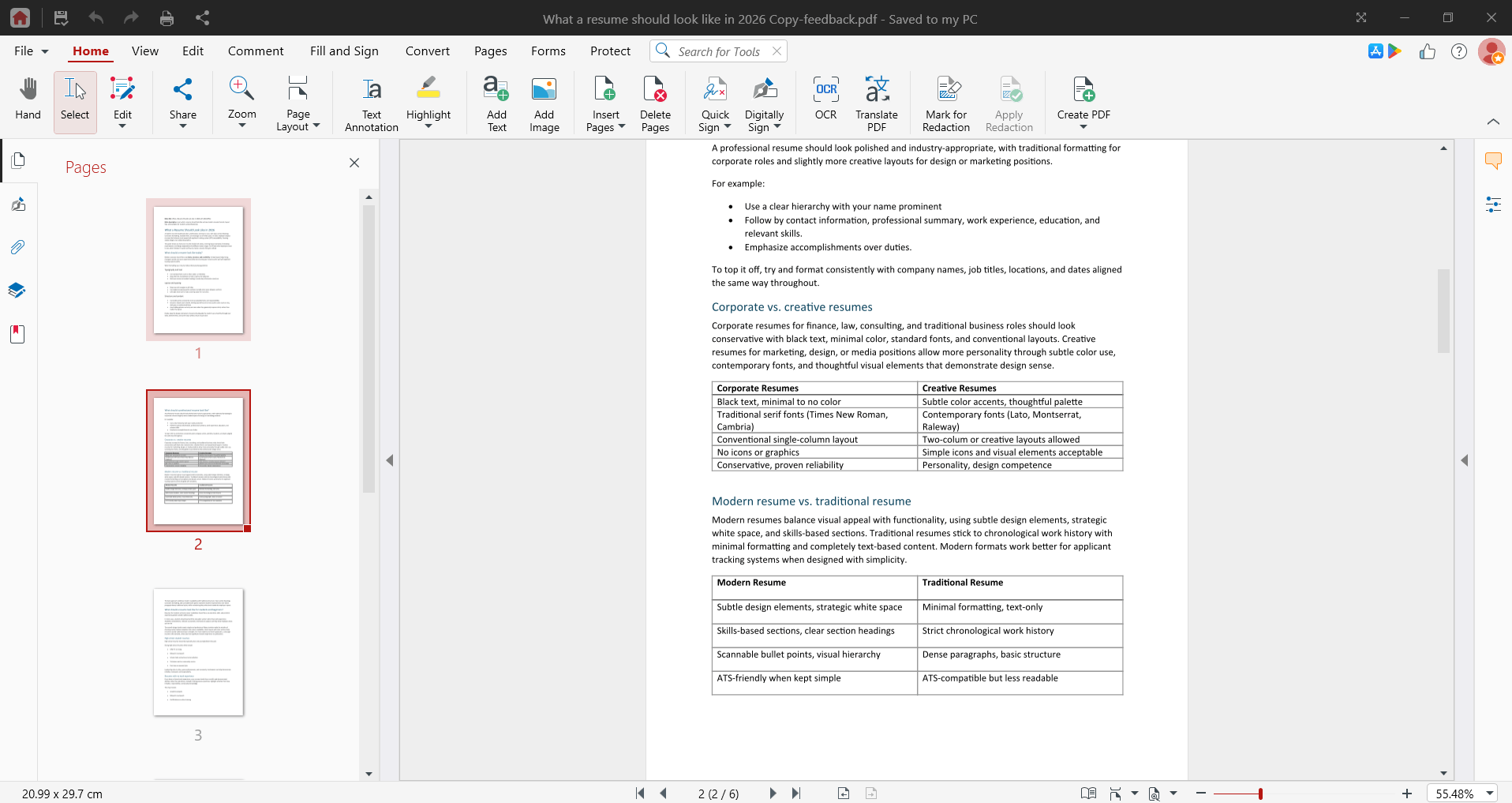
Cosa puoi fare con MobiPDF Reader
Con MobiPDF Reader su Windows puoi:
Apri i PDF dal tuo dispositivo o da un servizio cloud connesso, come MobiDrive, Google Drive, OneDrive o Dropbox.
Visualizza i PDF in modo chiaro, inclusi documenti multipagina, report ed e-book.
Condividi i PDF con altri direttamente dall'app.
Queste funzionalità sono disponibili per tutti i titolari di una licenza MobiOffice senza costi aggiuntivi.
Visualizza, annota e gestisci i tuoi PDF
Il tuo flusso di lavoro completo con i PDF si articola in tre fasi: visualizzazione, annotazione e gestione. Ecco cosa puoi fare con MobiPDF Reader e cosa ottieni passando alla versione completa.
Visualizzazione, annotazione e firma (incluso in MobiOffice)
MobiPDF Reader apre e visualizza qualsiasi PDF. Fai clic su Apri nel menu a sinistra e scegli da dove aprire il tuo file.
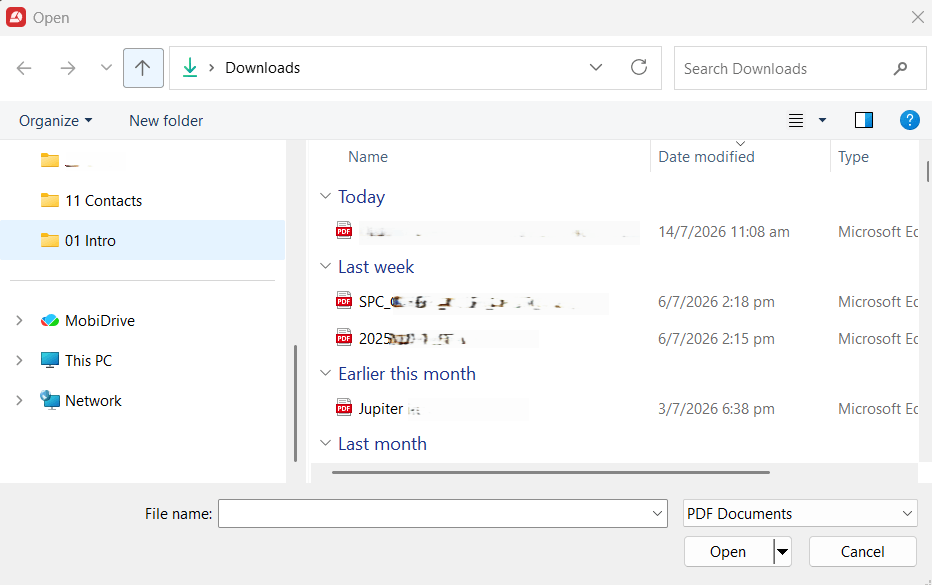
In più, puoi usare gli strumenti di MobiPDF Reader per:
Aggiungi annotazioni a un PDF: evidenzia, sottolinea, barra, disegna e aggiungi commenti — il kit completo di strumenti di annotazione è incluso senza costi aggiuntivi.
Compila e firma: completa moduli e aggiungi firme (l'uso con il piano gratuito è limitato — controlla nell'app la tua disponibilità attuale).
Annotare e gestire (con una licenza MobiPDF)
Per aggiungere annotazioni avanzate o modificare un PDF, passa a MobiPDF. L'app completa offre in più:
Riconoscimento ottico dei caratteri (OCR): scansiona i documenti cartacei e convertili in file di testo completamente modificabili.
Firme digitali: aggiungi o rimuovi firme
Modifica di PDF: modifica testi e immagini, aggiungi o rimuovi pagine, riorganizza i contenuti e unisci o dividi i documenti.
Convertitore PDF: converti i PDF da e verso Word, Excel, PowerPoint e file di immagine.
Sicurezza dei documenti: proteggi i file con password e crittografia.
Puoi attivare la versione completa acquistando una licenza MobiPDF o accedendo con un account che ne ha già una.
Come aprire MobiPDF Reader su Windows
1. Installa MobiOffice sul tuo dispositivo Windows, se non l'hai ancora fatto. Vedi Installare MobiOffice su più dispositivi.
2. Al termine dell'installazione, trova MobiPDF nell'elenco delle app installate e clicca su Apri app.
3. Nella schermata di benvenuto, clicca su Account.
4. Clicca su Accedi ed entra con il tuo account MobiSystems.
5. Clicca su Apri nel menu a sinistra, poi scegli da dove aprire il tuo PDF.
Una volta effettuato l'accesso, il tuo PDF si aprirà e potrai iniziare a leggere.
MobiPDF Reader vs. MobiPDF
Usa questo rapido confronto per scoprire lo strumento più adatto alle tue esigenze:
Se hai solo bisogno di leggere e condividere PDF, MobiPDF Reader è sufficiente. Se invece vuoi modificare, annotare o convertire, passa a MobiPDF.
Risoluzione dei problemi
Non trovo MobiPDF Reader dopo aver installato MobiOffice. Apri il menu Start di Windows e cerca "MobiPDF", non "MobiPDF Reader". L'app è elencata con il suo nome di base; la dicitura "Reader" compare solo all'interno dell'app stessa.
Il mio PDF non si apre dal cloud. Controlla la connessione internet, poi accedi e riprova dal menu Apri.
Mancano gli strumenti di modifica. MobiPDF Reader include il set completo di strumenti di annotazione (evidenziatore, sottolineatura, sbarrato, disegno, commenti) e una versione limitata di Compila e firma. La modifica di testi e pagine, la conversione e le firme digitali richiedono la versione completa di MobiPDF.
Ho effettuato l'accesso ma non vedo la mia licenza. Assicurati di usare lo stesso account MobiSystems utilizzato per acquistare l'abbonamento. Se accedi con un provider diverso, verrà creato un account separato.
Dove andare adesso
Ora sai cos'è MobiPDF Reader e come si integra in MobiOffice. Ecco da dove puoi iniziare:


