Questa guida ti mostra come inserire annotazioni in un PDF con MobiPDF Reader su Windows. Imparerai a evidenziare il testo, aggiungere note adesive, disegnare sulle pagine e rivedere tutte le modifiche in un unico posto. Questi strumenti ti aiutano a segnalare i passaggi chiave e a lasciare note per te o per il tuo team. Le funzioni di evidenziazione e commento sono incluse nella tua licenza MobiOffice, così puoi iniziare subito senza bisogno di fare aggiornamenti.
Prima di iniziare
Come evidenziare del testo
1. Apri il tuo PDF in MobiPDF Reader.
2. Nel menu Home, fai clic su Evidenzia.
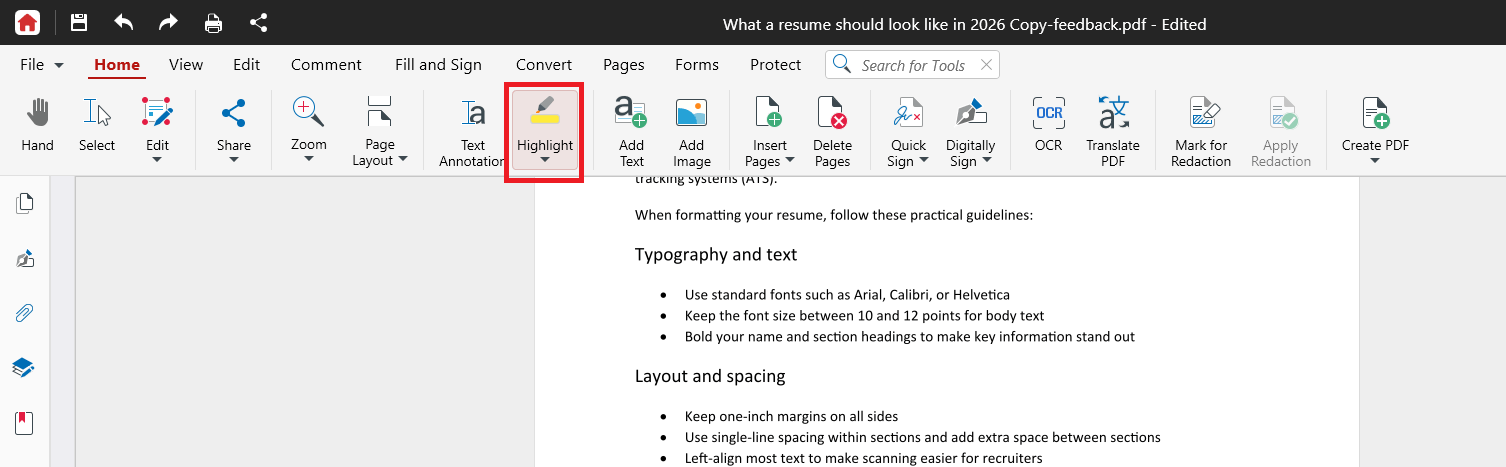
3. Seleziona il testo che vuoi evidenziare. L'evidenziazione viene applicata automaticamente.
4. In alternativa, puoi fare clic e trascinare il cursore sul testo da evidenziare e poi scegliere la penna. Oppure, fai clic con il pulsante destro del mouse sul testo selezionato e scegli Evidenzia dal menu contestuale.
Il testo viene evidenziato subito. Per evidenziare altri passaggi, continua a trascinare il cursore sul testo che ti interessa.
Cambia il colore di evidenziazione
1. Fai clic sul menu a discesa dello strumento Evidenziatore.
2. Scegli un colore tra le opzioni dello strumento prima di evidenziare.
Consiglio: usa colori diversi per scopi diversi, ad esempio un colore per le domande e un altro per i concetti chiave.
Sottolinea o barra il testo
Gli strumenti Sottolineato e Barrato funzionano allo stesso modo di Evidenziatore:
1. Fai clic e trascina sul testo che vuoi sottolineare o sbarrare.
2. Nel menu contestuale che appare, scegli U per sottolineare o S per sbarrare il testo selezionato.
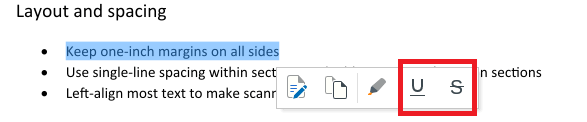
3. In alternativa, puoi fare clic con il tasto destro sul testo e scegliere Sottolineato o Barrato.
Nota: l'evidenziazione, la sottolineatura e la barratura funzionano solo sul testo reale. In una pagina scansionata, il testo fa parte di un'immagine, quindi non è possibile selezionarlo. Per rendere selezionabili le scansioni è necessario l'OCR, disponibile nella versione completa di MobiPDF.
Come disegnare su una pagina
Usa il Disegno libero per fare uno schizzo, cerchiare una figura o indicare qualcosa a mano.
1. Fai clic sul menu Commento.
2. Fai clic su Disegno libero.
3. (Opzionale) Scegli un colore e lo spessore della linea.
4. Fai clic e trascina sulla pagina per disegnare.
Come aggiungere un commento
Usa una nota adesiva per inserire un commento scritto in un punto specifico della pagina.
1. Fai clic sul menu Commento.
2. Fai clic su Nota.
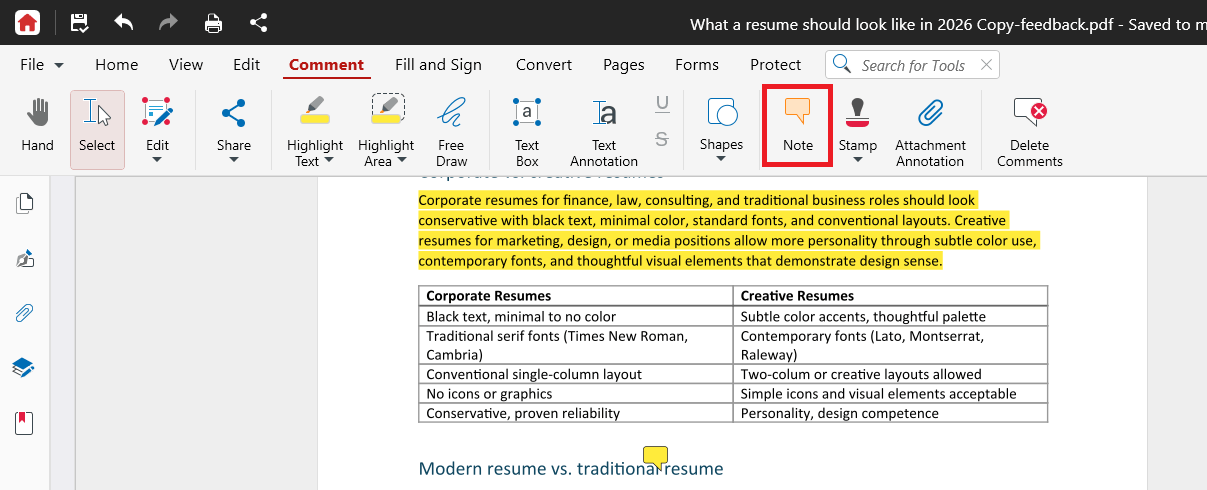
3. Fai clic nel punto della pagina in cui vuoi inserire la nota.
4. Scrivi il tuo commento nella casella che si apre.
5. Fai clic fuori dalla casella per salvarlo.
Una piccola icona a forma di nota indica il punto. Fai clic sull'icona in qualsiasi momento per riaprire e leggere il tuo commento.
Rispondi a un commento o modificalo
1. Fai clic sull'icona della nota per aprire il commento.
2. Modifica il testo direttamente o aggiungi una risposta.
3. Fai clic all'esterno della casella per salvare.
Come rivedere le tue annotazioni
Il pannello Commenti elenca in un unico posto tutte le annotazioni presenti nel documento.
1. Apri il pannello dei Commenti dalla barra laterale destra.
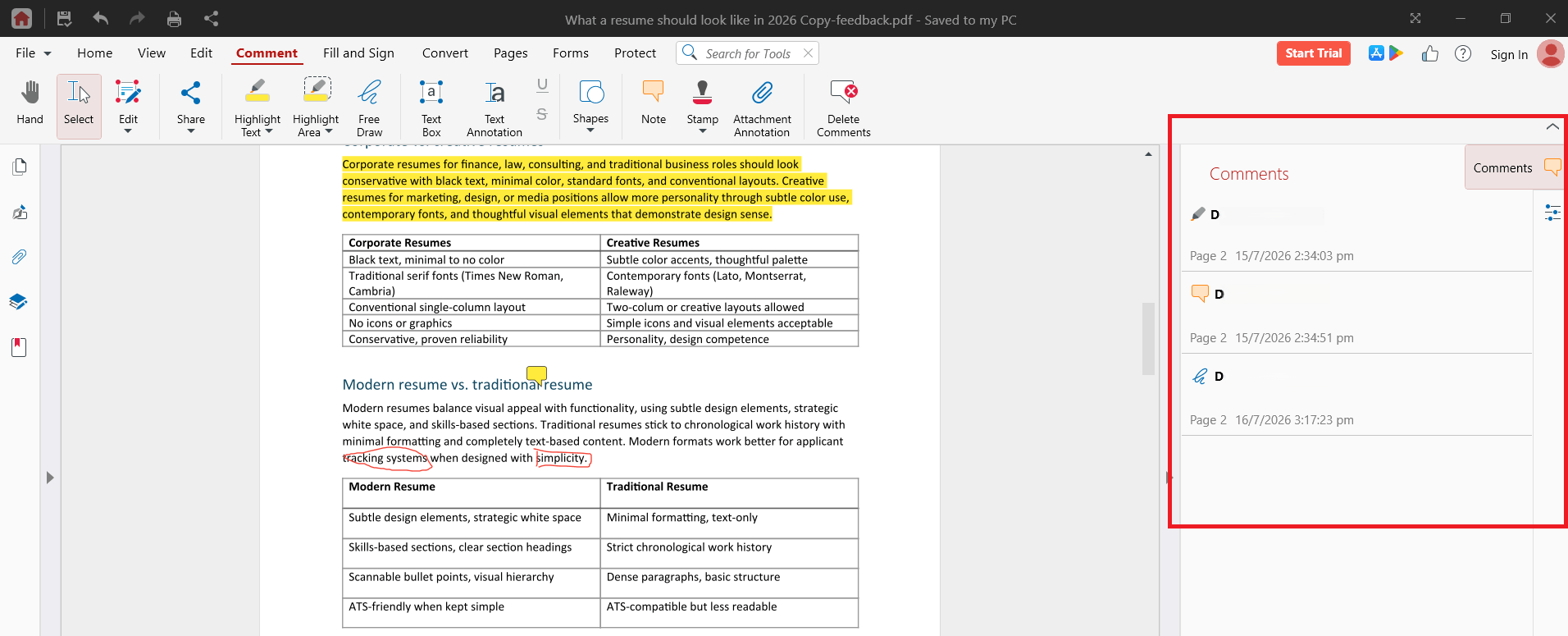
2. Rivedi le tue annotazioni, elencate nell'ordine in cui le hai aggiunte.
3. Fai clic su qualsiasi elemento per passare a quella pagina.
4. Per eliminare un'annotazione, fai clic con il pulsante destro del mouse su di essa e seleziona Elimina.
Come salvare le tue annotazioni
Premi Ctrl+S per salvare le modifiche al PDF.
Per non modificare il file originale, vai su File > Salva con nome e salvalo con un nuovo nome.
Nota: la stampa da MobiPDF Reader aggiunge una filigrana al file stampato. Per stampare il tuo PDF con annotazioni senza filigrana, passa a MobiPDF.
Risoluzione dei problemi
Non riesco a selezionare il testo che voglio evidenziare. È probabile che la pagina sia una scansione o un'immagine. Puoi selezionare il testo in una scansione solo dopo aver applicato l'OCR nella versione completa di MobiPDF.
Gli strumenti di annotazione sono in grigio. Controlla che il PDF non sia protetto da password o con restrizioni impostate dall'autore.
Nel file stampato compare una filigrana. Per stampare senza filigrana ti serve la versione completa di MobiPDF.
I commenti non vengono salvati. Premi Ctrl+S dopo ogni modifica. Se il file è nel cloud, verifica la connessione internet.
Posso solo evidenziare il testo, ma non modificarlo. È previsto. Per cambiare testi e immagini ti serve la versione completa di MobiPDF.
Dove andare adesso
Ora puoi evidenziare, commentare e disegnare sui tuoi PDF. Ecco cosa puoi fare adesso:
Evidenziare e commentare i PDF
MobiPDF Reader - Evidenziare e commentare i PDF
Questa guida ti mostra come inserire annotazioni in un PDF con MobiPDF Reader su Windows. Imparerai a evidenziare il testo, aggiungere note adesive, disegnare sulle pagine e rivedere tutte le modifiche in un unico posto. Questi strumenti ti aiutano a segnalare i passaggi chiave e a lasciare note per te o per il tuo team. Le funzioni di evidenziazione e commento sono incluse nella tua licenza MobiOffice, così puoi iniziare subito senza bisogno di fare aggiornamenti.
Prima di iniziare
Assicurati di avere:
MobiOffice installato sul tuo dispositivo Windows, con MobiPDF Reader incluso. Vedi Introduzione a MobiPDF Reader.
Accesso effettuato con il tuo account MobiSystems.
Un PDF aperto in MobiPDF Reader. Vedi Apertura e navigazione dei file PDF.
Come evidenziare del testo
1. Apri il tuo PDF in MobiPDF Reader.
2. Nel menu Home, fai clic su Evidenzia.
3. Seleziona il testo che vuoi evidenziare. L'evidenziazione viene applicata automaticamente.
4. In alternativa, puoi fare clic e trascinare il cursore sul testo da evidenziare e poi scegliere la penna. Oppure, fai clic con il pulsante destro del mouse sul testo selezionato e scegli Evidenzia dal menu contestuale.
Il testo viene evidenziato subito. Per evidenziare altri passaggi, continua a trascinare il cursore sul testo che ti interessa.
Cambia il colore di evidenziazione
1. Fai clic sul menu a discesa dello strumento Evidenziatore.
2. Scegli un colore tra le opzioni dello strumento prima di evidenziare.
Consiglio: usa colori diversi per scopi diversi, ad esempio un colore per le domande e un altro per i concetti chiave.
Sottolinea o barra il testo
Gli strumenti Sottolineato e Barrato funzionano allo stesso modo di Evidenziatore:
1. Fai clic e trascina sul testo che vuoi sottolineare o sbarrare.
2. Nel menu contestuale che appare, scegli U per sottolineare o S per sbarrare il testo selezionato.
3. In alternativa, puoi fare clic con il tasto destro sul testo e scegliere Sottolineato o Barrato.
Nota: l'evidenziazione, la sottolineatura e la barratura funzionano solo sul testo reale. In una pagina scansionata, il testo fa parte di un'immagine, quindi non è possibile selezionarlo. Per rendere selezionabili le scansioni è necessario l'OCR, disponibile nella versione completa di MobiPDF.
Come disegnare su una pagina
Usa il Disegno libero per fare uno schizzo, cerchiare una figura o indicare qualcosa a mano.
1. Fai clic sul menu Commento.
2. Fai clic su Disegno libero.
3. (Opzionale) Scegli un colore e lo spessore della linea.
4. Fai clic e trascina sulla pagina per disegnare.
Come aggiungere un commento
Usa una nota adesiva per inserire un commento scritto in un punto specifico della pagina.
1. Fai clic sul menu Commento.
2. Fai clic su Nota.
3. Fai clic nel punto della pagina in cui vuoi inserire la nota.
4. Scrivi il tuo commento nella casella che si apre.
5. Fai clic fuori dalla casella per salvarlo.
Una piccola icona a forma di nota indica il punto. Fai clic sull'icona in qualsiasi momento per riaprire e leggere il tuo commento.
Rispondi a un commento o modificalo
1. Fai clic sull'icona della nota per aprire il commento.
2. Modifica il testo direttamente o aggiungi una risposta.
3. Fai clic all'esterno della casella per salvare.
Come rivedere le tue annotazioni
Il pannello Commenti elenca in un unico posto tutte le annotazioni presenti nel documento.
1. Apri il pannello dei Commenti dalla barra laterale destra.
2. Rivedi le tue annotazioni, elencate nell'ordine in cui le hai aggiunte.
3. Fai clic su qualsiasi elemento per passare a quella pagina.
4. Per eliminare un'annotazione, fai clic con il pulsante destro del mouse su di essa e seleziona Elimina.
Come salvare le tue annotazioni
Premi Ctrl+S per salvare le modifiche al PDF.
Per non modificare il file originale, vai su File > Salva con nome e salvalo con un nuovo nome.
Nota: la stampa da MobiPDF Reader aggiunge una filigrana al file stampato. Per stampare il tuo PDF con annotazioni senza filigrana, passa a MobiPDF.
Risoluzione dei problemi
Non riesco a selezionare il testo che voglio evidenziare. È probabile che la pagina sia una scansione o un'immagine. Puoi selezionare il testo in una scansione solo dopo aver applicato l'OCR nella versione completa di MobiPDF.
Gli strumenti di annotazione sono in grigio. Controlla che il PDF non sia protetto da password o con restrizioni impostate dall'autore.
Nel file stampato compare una filigrana. Per stampare senza filigrana ti serve la versione completa di MobiPDF.
I commenti non vengono salvati. Premi Ctrl+S dopo ogni modifica. Se il file è nel cloud, verifica la connessione internet.
Posso solo evidenziare il testo, ma non modificarlo. È previsto. Per cambiare testi e immagini ti serve la versione completa di MobiPDF.
Dove andare adesso
Ora puoi evidenziare, commentare e disegnare sui tuoi PDF. Ecco cosa puoi fare adesso:
Introduzione a MobiPDF Reader
Aprire e navigare nei file PDF
Confronta i piani e sblocca la modifica sulla pagina del prodotto MobiPDF
Visita il Centro assistenza di MobiOffice