

Apertura e navigazione nei file PDF
Questa guida ti spiega come aprire un file PDF in MobiPDF Reader su Windows e navigare al suo interno con facilità. Imparerai come aprire i file dal tuo dispositivo o dal cloud, passare da una pagina all’altra, ingrandire e rimpicciolire l’immagine, modificare la visualizzazione della pagina ed effettuare ricerche di testo. Queste sono le funzioni di lettura di uso quotidiano che utilizzerai più spesso. Se hai installato MobiOffice e hai effettuato l’accesso, sei pronto per iniziare.
Prima di iniziare
Assicurati di avere:
MobiOffice installato sul tuo dispositivo Windows, con MobiPDF Reader incluso. Vedi Introduzione a MobiPDF Reader.
Accesso effettuato con il tuo account MobiSystems.
Un PDF salvato sul tuo dispositivo o in un servizio cloud connesso.
Una connessione internet, se vuoi aprire file dal cloud.
Come aprire un file PDF
1. Apri MobiPDF dal menu Start di Windows.
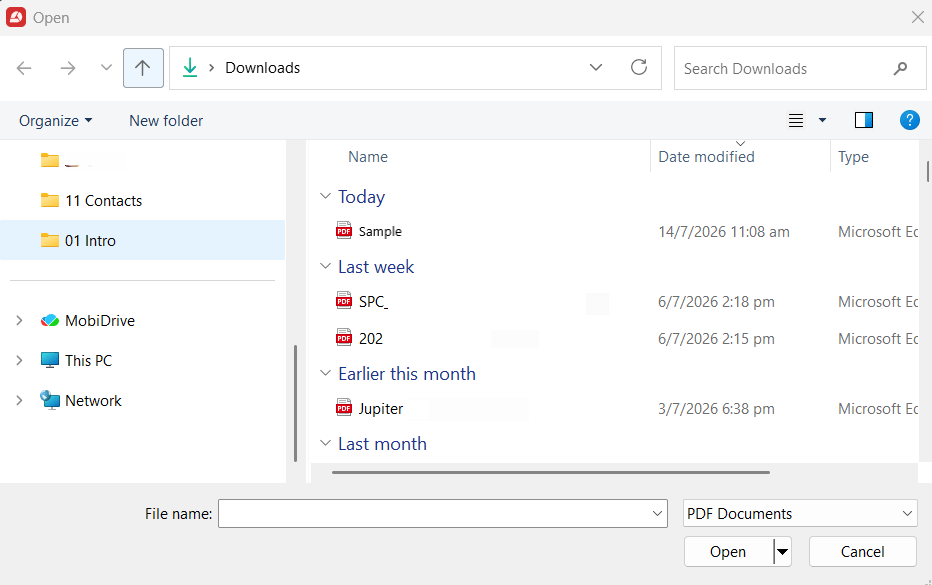
2. Fai clic su Apri nel menu a sinistra.
3. Scegli dove è salvato il tuo file: sul tuo dispositivo, su MobiDrive o su un servizio collegato come Google Drive, OneDrive o Dropbox.
4. Seleziona il PDF che vuoi aprire.
5. Fai clic su Apri.
Il tuo PDF si apre e riempie l'area del documento, pronto per la lettura.
Apri un file recente
Nella schermata iniziale, individua il file nell'elenco dei file recenti e cliccaci sopra.
Apri un PDF da Esplora file
In Esplora file, fai clic con il pulsante destro del mouse sul file PDF.
Seleziona Apri con, quindi scegli MobiPDF.
Come navigare in un PDF
Una volta aperto il PDF, usa questi strumenti per navigare rapidamente al suo interno.
Spostati tra le pagine
Scorri verso l'alto o verso il basso per muoverti all'interno del documento.
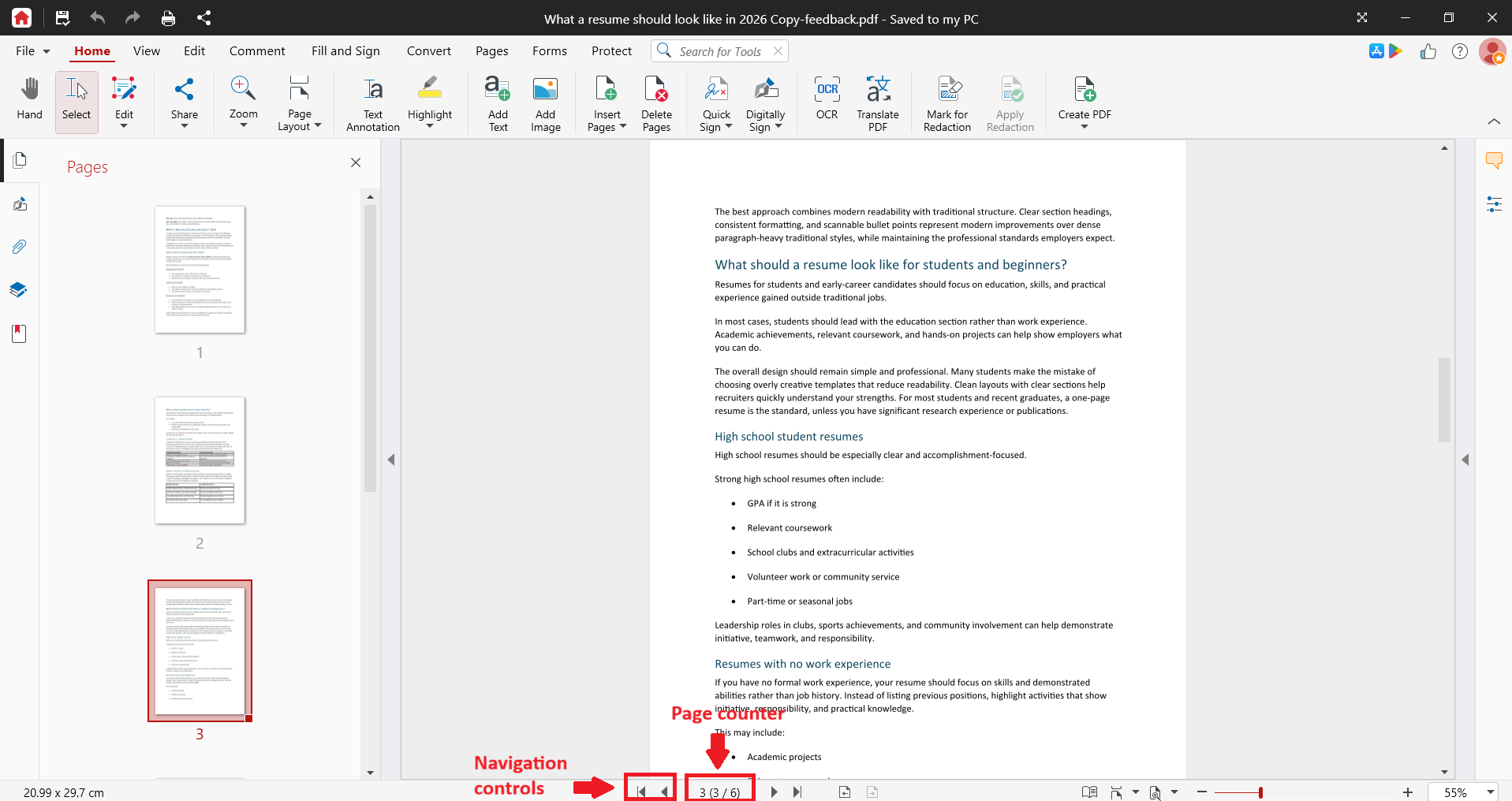
Usa i controlli di navigazione per andare alla pagina precedente, alla pagina successiva o per passare direttamente alla prima o all'ultima pagina.
Per andare a una pagina specifica, fai doppio clic sul contatore di pagine, digita il numero della pagina e premi Invio.
Apri il pannello Pagine per vedere un elenco scorrevole di miniature delle pagine. Fai clic su una miniatura per passare direttamente a quella pagina.
Ingrandisci e rimpicciolisci
Fai clic sui controlli dello zoom per ingrandire o rimpicciolire a intervalli del 10%.
Per impostare un livello personalizzato, fai doppio clic sulla percentuale di zoom e digita un valore.
Scegli Adatta alla pagina per visualizzare l'intera pagina, Adatta alla larghezza per adattare la pagina alla larghezza della finestra o Dimensioni reali per visualizzare il PDF nelle sue dimensioni originali.
Modifica la visualizzazione della pagina
Pagina singola: mostra una pagina alla volta, senza scorrimento.
Continuo: mostra tutte le pagine in un'unica vista scorrevole.
Ruota pagine: ruota la vista in senso orario o antiorario, utile per le pagine scansionate o in formato orizzontale.
Mano: trascina la pagina per riposizionare la vista.
Seleziona: seleziona testo o immagini nel documento.
Cerca testo
Fai clic su Trova o premi Ctrl+F.
Digita la parola o la frase che stai cercando.
(Facoltativo) Restringi i risultati con Maiuscole/minuscole o Solo parole intere.
Nota: le pagine scansionate e le immagini sono foto, non testo, quindi la ricerca non può trovare le parole al loro interno. Per rendere ricercabili i file scansionati è necessario l'OCR, disponibile nella versione completa di MobiPDF.
Risoluzione dei problemi
Non trovo MobiPDF Reader nel menu Start. Cerca "MobiPDF": è questo il nome usato dall'app in Windows. La voce "Reader" compare solo all'interno dell'app stessa.
Il mio PDF non si apre. Assicurati che il file sia un PDF e che non sia danneggiato. Se è salvato nel cloud, controlla la connessione Internet e accedi di nuovo.
La funzione Cerca non trova il testo visibile. È possibile che la pagina sia un'immagine scansionata. Il testo presente nelle scansioni è ricercabile solo dopo aver applicato l'OCR nella versione completa di MobiPDF.
Il testo è troppo piccolo o troppo grande. Usa Adatta a larghezza o Adatta a pagina, oppure imposta un livello di zoom personalizzato.
Non compare uno strumento che stavi cercando. MobiPDF Reader include strumenti di annotazione di base (evidenziazione, commenti, sottolineatura, barrato, disegno) e una versione limitata di Compila e firma. Gli strumenti più avanzati come conversione, compressione, protezione e sicurezza dei PDF, OCR o creazione di moduli richiedono la versione completa di MobiPDF.
Dove andare adesso
Ora puoi aprire i PDF e sfogliarli in tutta sicurezza. Ecco cosa puoi fare adesso:


