

Stampa ed esportazione di PDF
Questa guida ti mostra come stampare un PDF in MobiPDF Reader su Windows e come condividerlo con altre persone. Imparerai a inviare un PDF alla stampante e a condividerlo tramite link cloud o email. Vedrai anche come esportare un PDF in Word, Excel o altri formati, operazione che richiede la versione completa di MobiPDF. Le funzioni di stampa e condivisione sono incluse nella tua licenza MobiOffice, quindi puoi iniziare subito.
Prima di iniziare
Assicurati di avere:
MobiOffice installato sul tuo dispositivo Windows, con MobiPDF Reader incluso. Vedi Introduzione a MobiPDF Reader.
Accesso effettuato con il tuo account MobiSystems.
Un PDF aperto in MobiPDF Reader. Vedi Apertura e navigazione dei file PDF.
Una connessione internet, se vuoi stampare su una stampante di rete o condividere tramite link cloud.
Come stampare un PDF
1. Apri il tuo PDF in MobiPDF Reader.
2. Premi Ctrl+P o apri il menu e clicca su Stampa.
3. Scegli la tua stampante dall'elenco.
4. Imposta il numero di copie e le pagine che vuoi stampare.
5. (Opzionale) Imposta l'orientamento e il formato della carta.
6. Clicca su Stampa.
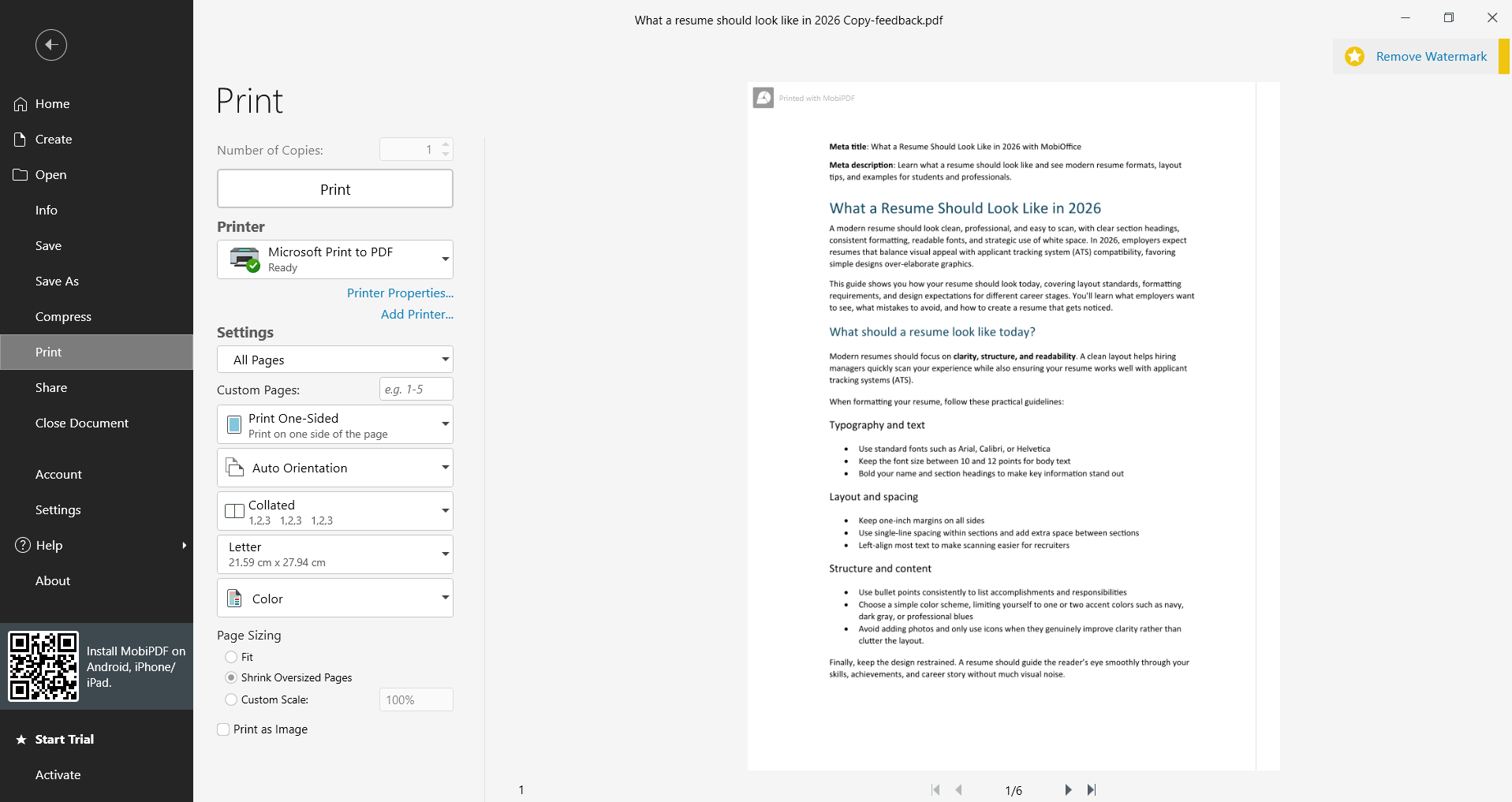
Importante: MobiPDF Reader aggiunge una filigrana alle pagine stampate. Per stampare senza filigrana, passa alla versione completa di MobiPDF.
Come condividere un PDF
Puoi inviare un PDF direttamente da MobiPDF Reader, senza doverlo prima salvare altrove.
1. Apri il tuo PDF in MobiPDF Reader.
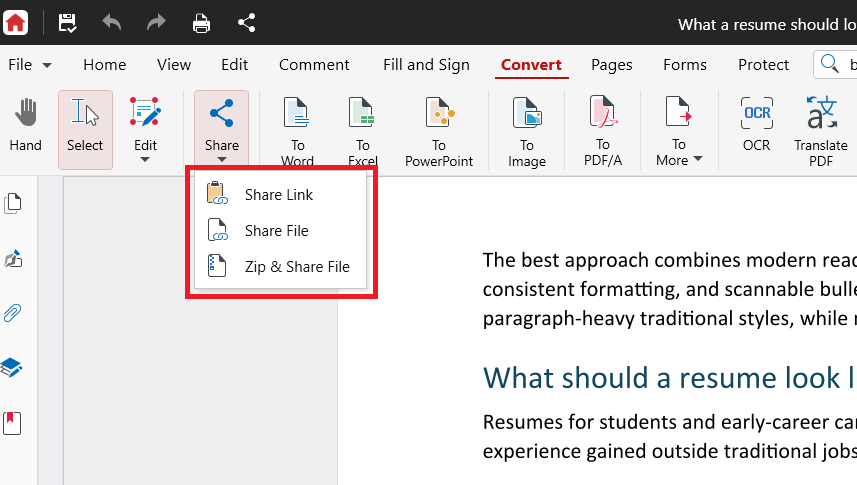
2. Clicca su Condividi.
3. Scegli come inviare il file:
Condividi link: condividi un link al file su MobiDrive.
Condividi file: allega il file a una nuova e-mail.
Comprimi e condividi file: allega il file come archivio compresso .zip.
4. Segui le istruzioni per completare l'invio.
Nota: per condividere un link cloud sono necessarie una connessione internet e spazio di archiviazione disponibile su MobiDrive.
Come esportare un PDF in Word, Excel o altri formati
Esportare significa convertire il tuo PDF in un altro formato modificabile, come un documento Word, un foglio di calcolo Excel, una presentazione PowerPoint o un file immagine.
MobiPDF Reader non include il convertitore PDF, quindi l'esportazione non è disponibile nella versione gratuita Reader. Per esportare i PDF, passa alla versione completa di MobiPDF.
Con la versione completa di MobiPDF puoi:
Converti i PDF in file Word, Excel, PowerPoint, EPUB e immagini.
Riconverti questi stessi formati in PDF.
Mantieni il layout e la formattazione originali durante la conversione.
Per confrontare i piani e sbloccare l'esportazione, visita la pagina del prodotto MobiPDF.
Risoluzione dei problemi
Il file stampato presenta una filigrana. MobiPDF Reader aggiunge una filigrana alle pagine stampate. Per stampare senza filigrana è necessaria la versione completa di MobiPDF.
Non succede nulla quando faccio clic su Stampa. Controlla che la stampante sia accesa e connessa.
Non trovo l'opzione per salvare in Word o Excel. L'esportazione in altri formati non è inclusa in MobiPDF Reader. Richiede la versione completa di MobiPDF.
Gli strumenti Converti o Esporta sono disattivati (in grigio). È normale. MobiPDF Reader è progettato per la lettura, la stampa e la condivisione. Gli strumenti di modifica e conversione richiedono la versione completa di MobiPDF.
Il link condiviso non viene inviato. Controlla la tua connessione internet. Per condividere un link cloud è necessario anche avere spazio disponibile nel tuo spazio di archiviazione MobiDrive.
Dove andare adesso
Ora puoi stampare e condividere i tuoi PDF in MobiPDF Reader. Ecco cosa puoi fare adesso:


