

Usa la Modalità lettura per concentrarti meglio
La Modalità lettura occupa l’intero schermo con il documento e nasconde il resto, compresi i menu dell’app e la barra delle applicazioni di Windows. Ti aiuta a leggere lunghi report, e-book o contratti senza distrazioni. In questa guida scopri come aprire la Modalità lettura in MobiPDF Reader su Windows, usare la barra degli strumenti per spostarti nel PDF e aggiungere note, e come tornare alla vista normale quando hai finito.
Prima di iniziare
Assicurati di avere:
MobiOffice installato sul tuo dispositivo Windows, con MobiPDF Reader incluso. Vedi Introduzione a MobiPDF Reader.
Accesso effettuato con il tuo account MobiSystems.
Un PDF aperto in MobiPDF Reader. Vedi Apertura e navigazione dei file PDF.
Come attivare la Modalità lettura
Ci sono due modi per avviare la Modalità lettura.
Da un PDF aperto:
1. Apri il tuo PDF in MobiPDF Reader.
2. Premi Ctrl+H.
Dalla schermata Home:
1. Fai clic su Visualizza.
2. Fai clic su Modalità di lettura.
Il tuo PDF riempie lo schermo. I menu e la barra delle applicazioni di Windows sono nascosti.
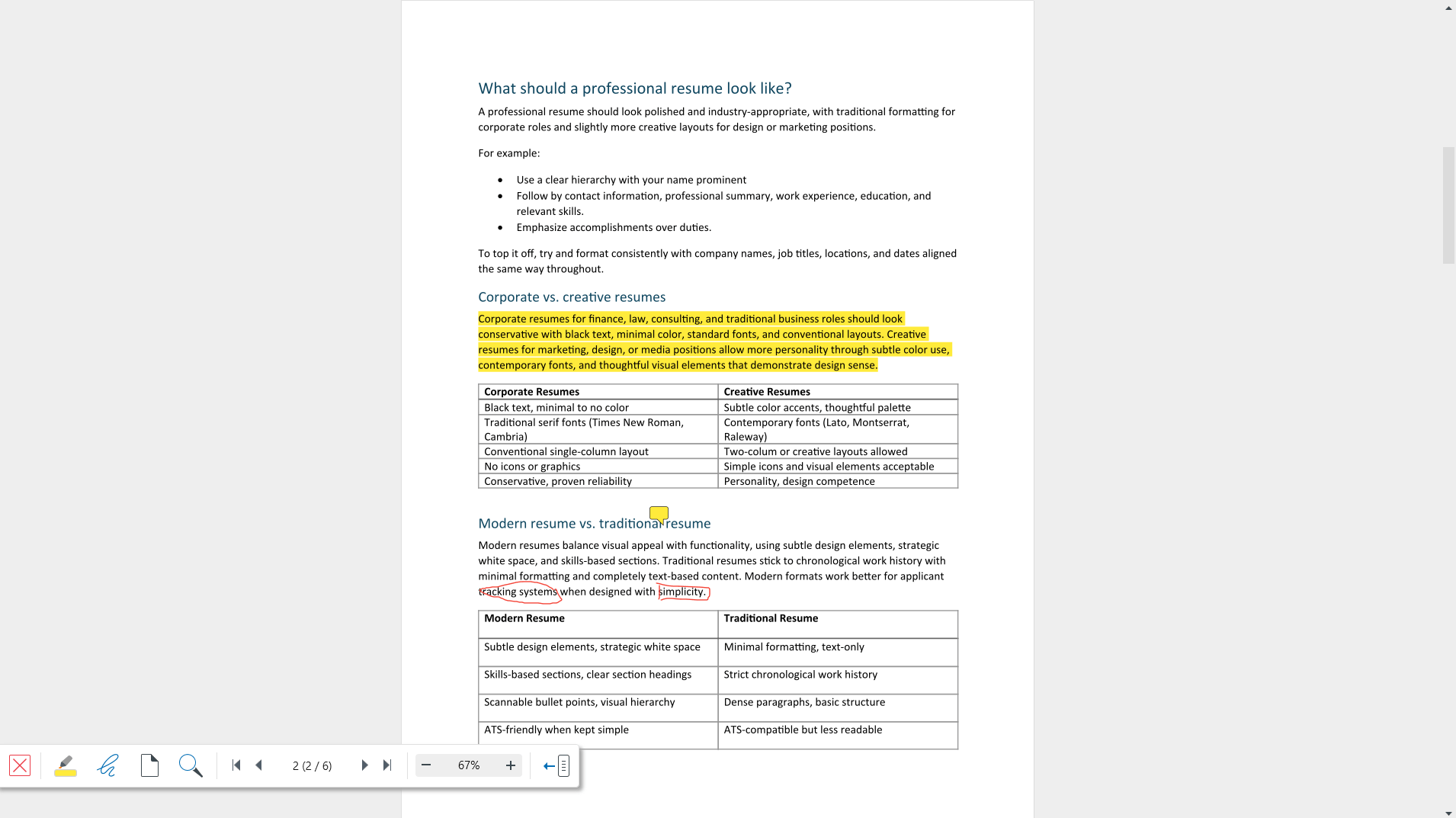
La barra degli strumenti della Modalità lettura
Non devi uscire dalla Modalità lettura per usare gli strumenti di cui hai più bisogno. Li trovi in una barra degli strumenti nell'angolo in basso a sinistra dello schermo.
Da sinistra a destra, la barra degli strumenti contiene:
X: esce dalla modalità lettura.
Evidenzia testo: evidenzia parole e frasi nel colore che scegli.
Disegno libero: ti consente di disegnare in qualsiasi punto della pagina.
Visualizzazione pagina: ingrandisce e cambia il tipo di visualizzazione.
Trova: cerca il testo all'interno del PDF.
Controlli di navigazione: ti permettono di passare tra le pagine.
Controlli zoom: aumentano o riducono lo zoom.
Comprimi: nasconde la barra degli strumenti.

Come spostarsi all'interno del documento
Usa i comandi di navigazione nella barra degli strumenti:
1. Fai clic sulle frecce per andare indietro o avanti di una pagina.
2. Fai clic sui pulsanti della prima o dell'ultima pagina per passare direttamente all'inizio o alla fine del documento.
3. Per andare a una pagina specifica, fai doppio clic sul contatore delle pagine al centro, digita il numero di pagina e premi Invio.
Ingrandisci e rimpicciolisci
Fai clic sui controlli dello zoom per ingrandire o rimpicciolire a intervalli del 10%.
Per impostare un livello personalizzato, fai doppio clic sulla percentuale di zoom e digita un valore.
Fai clic su Visualizzazione pagina per passare da una modalità di visualizzazione all'altra.
Come trovare il testo
1. Fai clic su Trova o premi Ctrl+F.
2. Digita la parola o la frase che stai cercando.
Nota: le pagine scansionate sono immagini, non testo, quindi la ricerca non può trovare le parole al loro interno. Per rendere ricercabili le scansioni è necessario l'OCR, disponibile nella versione completa di MobiPDF.
Come evidenziare e disegnare
Puoi annotare il tuo PDF senza uscire dalla modalità di lettura.
Per evidenziare il testo:
1. Fai clic su Evidenzia testo nella barra degli strumenti.
2. (Facoltativo) Scegli un colore.
3. Seleziona il testo che vuoi evidenziare.
Per disegnare su una pagina:
1. Fai clic su Disegno libero nella barra degli strumenti.
2. Fai clic e trascina sulla pagina per disegnare.
Le tue evidenziazioni e i tuoi disegni vengono salvati con il documento, proprio come nella vista principale. Premi Ctrl+S per salvare le modifiche.
Suggerimento: per le note adesive e l'elenco completo delle tue annotazioni, usa la vista principale. Vedi Evidenziare e commentare i PDF.
Come nascondere la barra degli strumenti
Per avere uno schermo completamente libero, puoi nascondere la barra degli strumenti.
Fai clic su Comprimi per nascondere la barra degli strumenti.
Fai di nuovo clic per visualizzarla di nuovo.
Come uscire dalla Modalità lettura
Premi Esc, oppure
Fai clic su X nella barra degli strumenti.
Tornerai alla schermata principale, con i menu di nuovo al loro posto.
Risoluzione dei problemi
Non trovo la barra degli strumenti. Potrebbe essere compressa. Sposta il puntatore nell'angolo in basso a sinistra dello schermo e fai clic su Comprimi per mostrarla di nuovo.
Ctrl+H non funziona. Assicurati prima che sia aperto un PDF. La Modalità lettura ha bisogno di un documento da visualizzare.
La ricerca non trova il testo che vedo. Probabilmente la pagina è una scansione. Il testo all'interno delle scansioni è ricercabile solo dopo aver applicato l'OCR nella versione completa di MobiPDF.
Voglio aggiungere una nota adesiva ma non ci riesco. La Modalità lettura include solo l'evidenziazione e il disegno a mano libera. Premi Esc e usa il menu Commento nella vista principale.
Le mie evidenziazioni sono scomparse. Premi Ctrl+S per salvare. Se il file è nel cloud, controlla la tua connessione internet.
Dove andare adesso
Ora puoi leggere senza distrazioni in MobiPDF Reader. Ecco cosa puoi fare adesso:


