

Aggiungere grafici, ordinare e filtrare
In questa guida scoprirai come trasformare i tuoi dati in un grafico, ordinarli e filtrarli per mostrare solo le righe che ti servono, così da individuare tendenze e trovare rapidamente i valori che cerchi nei set di dati più grandi. Grafici, ordinamento e filtri funzionano al meglio con colonne provviste di etichetta: usa quindi un foglio di calcolo con intestazioni di colonna chiare. I passaggi iniziano con Windows, seguiti da sezioni più brevi per Mac, Android e iOS.
Prima di iniziare
Assicurati di avere:
MobiOffice installato sul tuo dispositivo. Vedi Installare MobiOffice su più dispositivi.
Un foglio di calcolo con dati aperto in MobiSheets. Vedi Creare e modificare fogli di calcolo.
Accesso effettuato a MobiSheets. Vedi Accedere a MobiSheets.
Una connessione internet, se vuoi salvare sul cloud.
Aggiungi un grafico su Windows
1. Seleziona l'intervallo di celle che vuoi includere nel grafico, comprese le intestazioni di colonna.
2. Fai clic su Grafico nella barra multifunzione. Puoi anche aprire la scheda Inserisci dal menu a discesa e poi fare clic su Grafico.
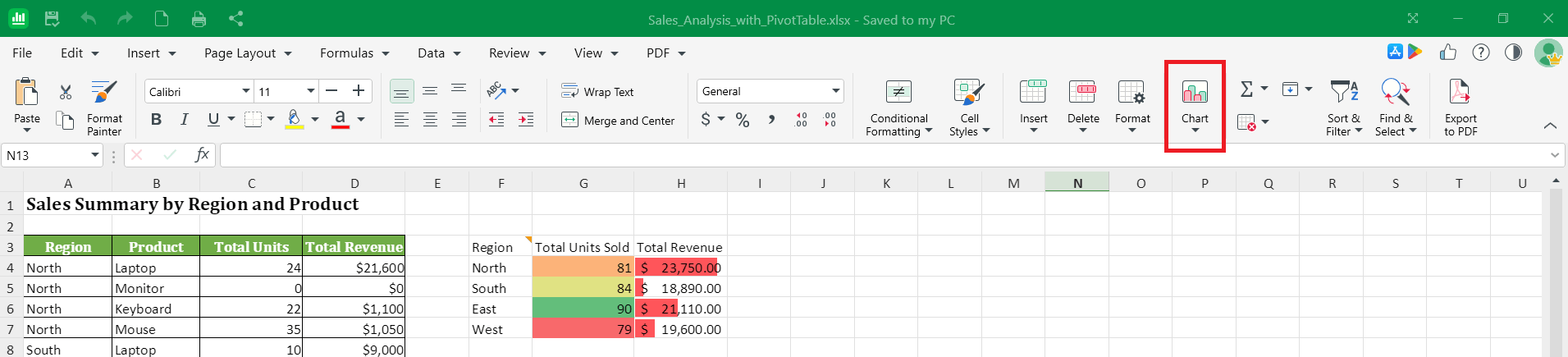
3. Scegli un tipo di grafico, ad esempio a colonne, a linee o a torta.
4. Personalizza il grafico con le opzioni disponibili, poi ridimensionalo o spostalo sul foglio. Per altre opzioni, fai clic con il pulsante destro del mouse sul grafico e scegli Formato area grafico dal menu contestuale.
Consiglio: scegli un tipo di grafico adatto ai tuoi dati. Usa un grafico a colonne o a barre per confrontare i valori, un grafico a linee per mostrare l'andamento nel tempo e un grafico a torta per mostrare le parti di un insieme.
Ordina i dati
L'ordinamento ridispone le righe in base ai valori di una o più colonne, ad esempio dalla A alla Z o dal più piccolo al più grande.
1. Seleziona una cella nella colonna in base alla quale vuoi ordinare o seleziona l'intero intervallo.
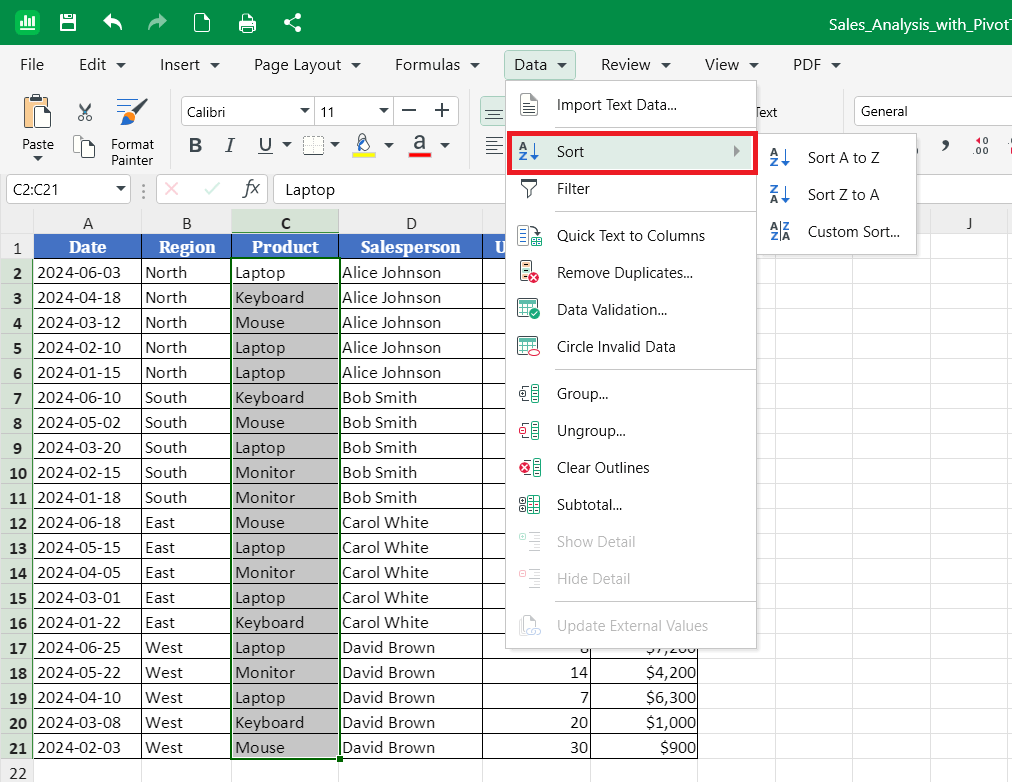
2. Apri la scheda Dati dal menu a discesa.
3. Scegli come ordinare:
Da A a Z per ordinare in ordine crescente, oppure
Da Z ad A per ordinare in ordine decrescente.
4. Per ordinare in base a più colonne, seleziona Ordinamento personalizzato e imposta le tue condizioni.
Nota: includi la riga di intestazione nei dati, così MobiSheets potrà ordinare per nome di colonna e mantenere le intestazioni al loro posto.
Filtra i dati
I filtri nascondono le righe che non ti servono per farti concentrare su valori specifici, senza eliminare alcun dato.
1. Seleziona una cella all'interno dell'intervallo di dati.
2. Fai clic su Ordina e filtra nel menu della barra multifunzione. In alternativa, puoi aprire la scheda Dati dal menu a discesa e poi fare clic su Filtro.
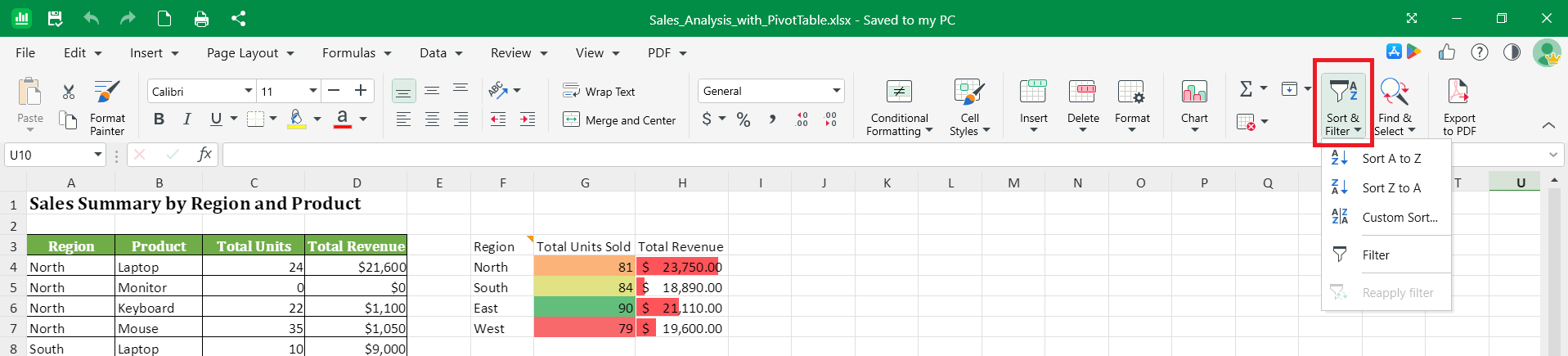
3. In ogni intestazione di colonna compaiono delle piccole frecce di filtro.
4. Fai clic sulla freccia di filtro della colonna che vuoi filtrare.
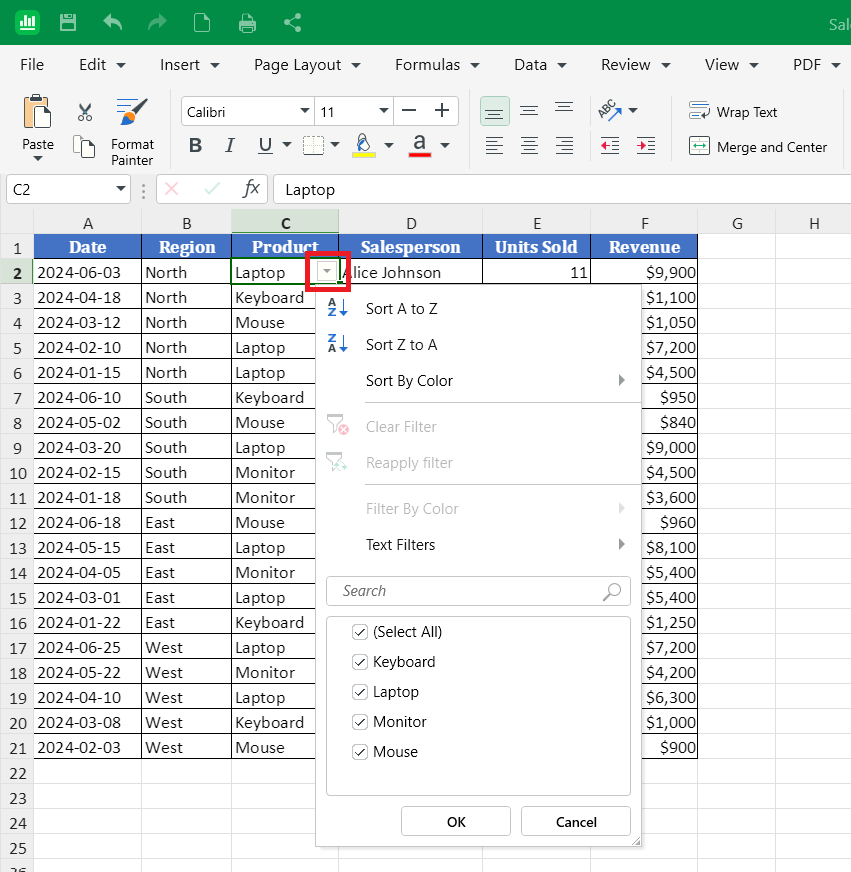
5. Scegli cosa mostrare:
Seleziona o deseleziona valori specifici per mostrare solo le righe che desideri, oppure
Usa un filtro di testo come Uguale a, Contiene o Inizia con per impostare le tue condizioni.
6. Fai clic su OK.
Per mostrare di nuovo tutte le righe, apri la freccia del filtro e cancella il filtro, oppure fai clic su Filtro nella scheda Dati per disattivare il filtro.
Grafici, ordinamento e filtri su Mac
1. Apri il tuo foglio di calcolo in MobiSheets.
2. Per aggiungere un grafico, seleziona i dati, apri la scheda Inserisci e seleziona Grafico.
3. Per ordinare o filtrare, seleziona i dati, apri la scheda Dati e scegli Ordina o Filtra.
Grafici, ordinamento e filtri su Android e iOS
Su telefoni e tablet, MobiSheets fa parte dell'app MobiOffice.
1. Apri il foglio di calcolo nell'app MobiOffice.
2. Seleziona i dati che vuoi usare toccando una cella e trascinando i punti di ridimensionamento.
3. Per aggiungere un grafico, tocca Inserisci, poi tocca Grafico e scegli un tipo.
4. Per ordinare o filtrare, tocca Home, seleziona Dati, quindi scegli Ordina o Filtra.
Risoluzione dei problemi
Il grafico è vuoto o non è corretto. Verifica di aver selezionato l'intervallo di dati, incluse le intestazioni, prima di inserire il grafico. Assicurati che le celle contengano numeri e non testo.
L'ordinamento ha scombinato le righe. Seleziona l'intero intervallo di dati prima di ordinare, non solo una colonna, in modo che ogni riga rimanga unita. Usa Annulla (Ctrl+Z) per annullare l'ordinamento.
Le intestazioni sono state ordinate insieme ai dati. Includi la riga di intestazione nella selezione, così MobiSheets la manterrà in alto.
Il filtro ha nascosto le righe che mi servono. I filtri nascondono le righe, non le eliminano. Cancella il filtro o disattivalo per mostrare di nuovo tutte le righe.


