

Consigli per padroneggiare i fogli di calcolo
In questa guida trovi consigli pratici per lavorare in modo più rapido e preciso in MobiSheets. Sono piccole tecniche che puoi usare quando conosci già le basi: dal blocco delle intestazioni alla formattazione condizionale, fino alle scorciatoie da tastiera. I passaggi partono da Windows e proseguono con sezioni più brevi per Mac, Android e iOS.
Nota: alcuni dei consigli seguenti (Copia formato, Formattazione condizionale, Convalida dati, Definisci nomi e la conversione di un intervallo in tabella) sono funzionalità del piano Premium di MobiSheets. Se hai il piano Free e provi a usarle, ti verrà chiesto di passare a un piano superiore o di avviare una prova.
Prima di iniziare
Assicurati di avere:
MobiOffice installato sul tuo dispositivo. Vedi Installare MobiOffice su più dispositivi.
Un foglio di calcolo con dati aperto in MobiSheets. Vedi Creare e modificare fogli di calcolo.
Accesso effettuato a MobiSheets. Vedi Accedere a MobiSheets.
Una connessione internet, se vuoi salvare sul cloud.
Blocca una riga per tenere visibili le intestazioni
Il blocco fissa una riga, che resta visibile mentre scorri un foglio di calcolo di grandi dimensioni.
1. Fai clic sulla cella che vuoi bloccare.
2. Apri il menu a discesa Visualizza.
3. Fai clic su Blocca.
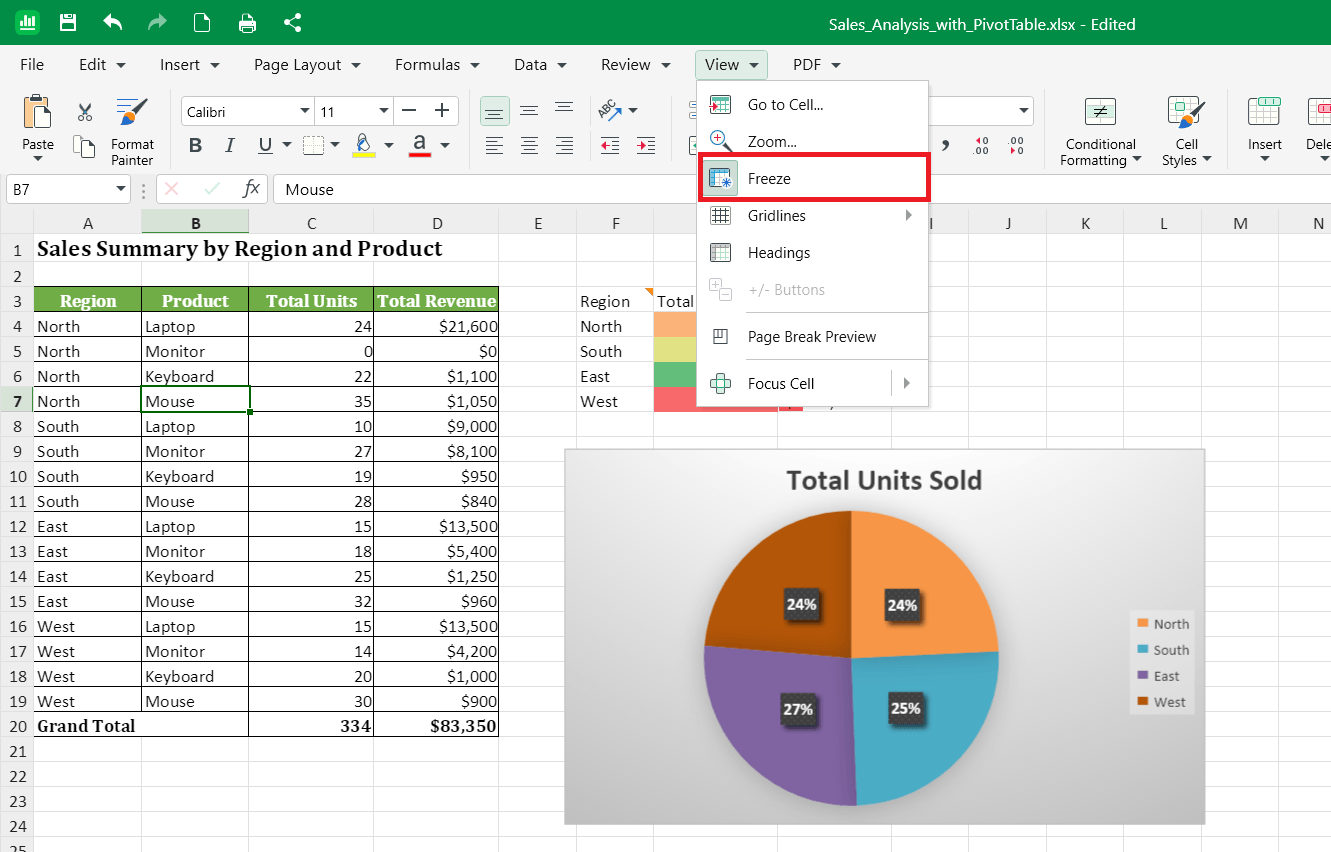
Per sbloccare, apri il menu Visualizza e fai di nuovo clic su Blocca.
Usa le scorciatoie da tastiera per lavorare più velocemente
Le scorciatoie da tastiera consentono di risparmiare tempo nelle azioni che si eseguono frequentemente.
Ctrl+S per salvare
Ctrl+Z per annullare
Ctrl+Y per ripetere
Ctrl+C per copiare
Ctrl+X per tagliare
Ctrl+V per incollare
Ctrl+F per trovare
Ctrl+H per trovare e sostituire
Ctrl+A per selezionare tutto
Ctrl+B, Ctrl+I, Ctrl+U per applicare grassetto, corsivo o sottolineato
Per l'elenco completo, consulta Scorciatoie in MobiSheets.
Riutilizza la formattazione con Copia formato
Invece di formattare le celle una alla volta, copia l'aspetto da una cella all'altra.
1. Seleziona una cella con la formattazione che vuoi.
2. Nella barra multifunzione, fai clic su Copia formato.
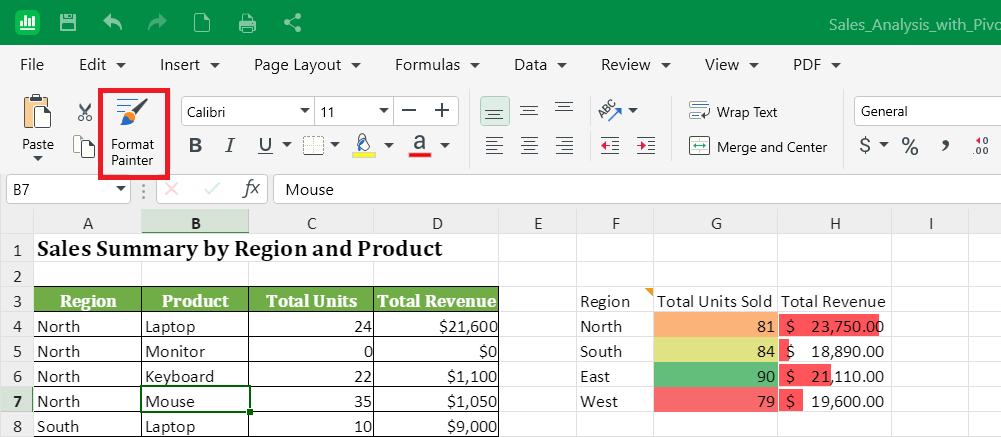
3. Seleziona le celle che vuoi formattare.
Carattere, colore, formato numerico e bordi vengono copiati in un solo passaggio.
Evidenzia i valori con la formattazione condizionale
La formattazione condizionale cambia l'aspetto di una cella in base al suo valore, così i numeri importanti risaltano senza che tu debba controllare ogni riga.
1. Seleziona le celle che vuoi formattare.
2. Nella barra multifunzione, apri Formattazione condizionale.
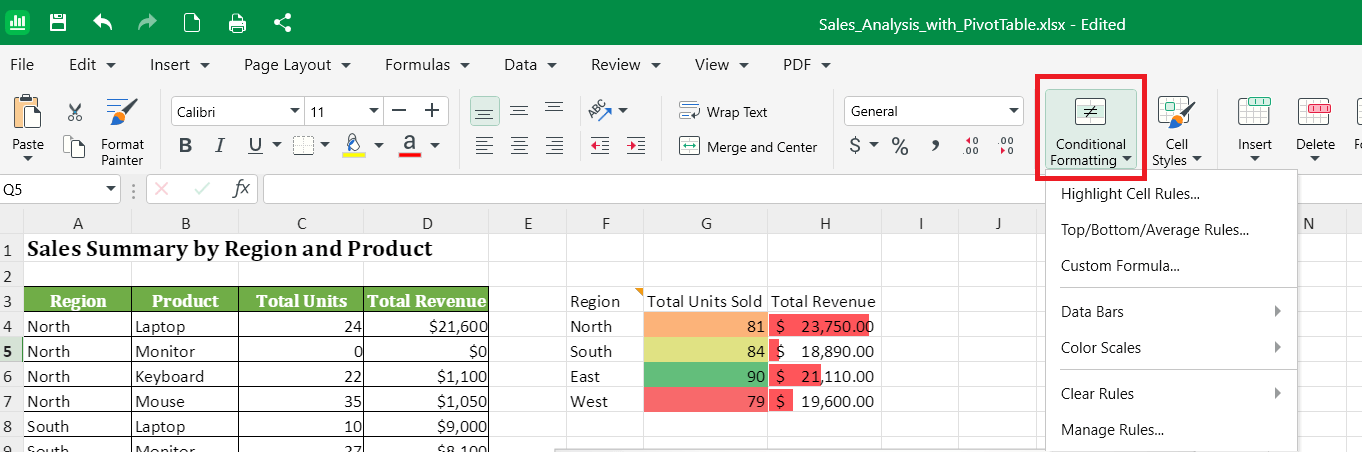
3. Seleziona una regola, ad esempio:
Scale di colori per applicare alle celle una sfumatura basata sul loro valore.
Regole evidenziazione celle per mettere in evidenza i valori che rispettano una condizione, ad esempio se superano un numero definito.
Barre dei dati per inserire nelle celle barre di dimensioni proporzionate al valore.
4. Definisci il valore o lo stile, quindi conferma.
Limita ciò che gli utenti possono digitare con la convalida dati
La convalida dati limita ciò che si può inserire in una cella e aiuta a mantenere i dati puliti.
1. Seleziona la cella o l'intervallo.
2. Apri la scheda Dati.
3. Fai clic su Convalida dati.
4. Scegli cosa consentire, ad esempio:
Un elenco di valori per un menu a discesa.
Un numero compreso in un intervallo.
Un intervallo di date specifico.
5. Conferma.
In ogni cella compare una freccia a discesa, così gli utenti scelgono dal tuo elenco invece di digitare.
Definisci nomi per gli intervalli principali
Assegnare un nome a un intervallo rende le formule più facili da leggere. Ad esempio, =SUM(Sales) è più chiaro di =SUM(B2:B25).
1. Seleziona l'intervallo a cui vuoi assegnare un nome.
2. Apri il menu a discesa Formule.
3. Fai clic su Definisci nomi.
4. Digita un nome breve e chiaro, ad esempio Sales o Q1Revenue.
5. Conferma.
Ora puoi usare quel nome in qualsiasi formula del foglio di calcolo.
Riempi i dati rapidamente
Usa il quadratino di riempimento per ripetere o estendere i dati in pochi secondi.
1. Digita un valore nella prima cella, ad esempio una data, un numero o un giorno della settimana.
2. Seleziona la cella.
3. Trascina il quadratino nell'angolo in basso a destra verso il basso o di lato.
MobiSheets continua la serie automaticamente. Ad esempio, gen prosegue con feb, mar, apr e così via.
Nota: per riempire una serie numerica (ad es. 1, 2, 3 ecc.), le prime due celle devono essere compilate.
Organizza il lavoro su più fogli
Usa più fogli nello stesso file per tenere insieme i dati correlati senza sovraccaricare un'unica griglia.
1. Nella parte inferiore della cartella di lavoro, fai clic sul pulsante + per aggiungere un nuovo foglio.
2. Fai doppio clic sulla scheda di un foglio per rinominarlo, ad esempio Q1, Q2 o Riepilogo.
3. Fai clic destro sulla scheda di un foglio per le opzioni Sposta, Copia, Elimina o per cambiare il colore della scheda.
Suggerimento: per usare in una formula un valore di un altro foglio, scrivi il nome del foglio e un punto esclamativo, ad esempio =Q1!B5.
Trova e sostituisci in tutto il foglio di calcolo
Quando devi aggiornare la stessa parola o lo stesso valore in molte celle, usa Trova e sostituisci invece di modificarle una per una.
1. Premi Ctrl+H per aprire Trova e sostituisci.
2. Nella scheda Trova, digita ciò che vuoi cambiare.
3. Nella scheda Sostituisci, indica ciò che vuoi cambiare e digita il nuovo valore.
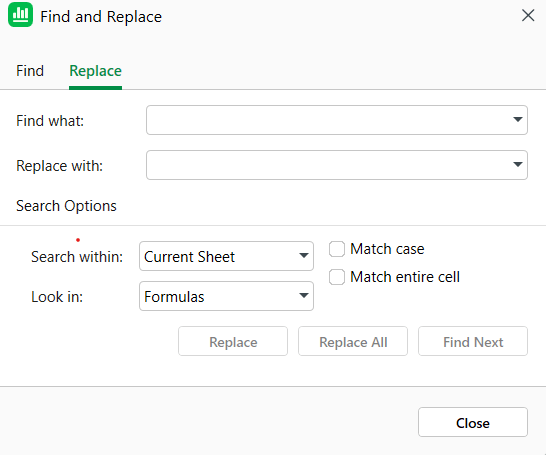
4. Fai clic su Sostituisci tutto oppure su Sostituisci per aggiornare un'occorrenza alla volta.
Scrivi formule più intelligenti
Piccole abitudini rendono le formule più facili da scrivere, riutilizzare e correggere.
Blocca un riferimento di cella con $. Quando copi una formula, i riferimenti si spostano a ogni riga o colonna. Aggiungi $ per mantenere fisso un riferimento. Ad esempio, =A2*$B$1 moltiplica sempre per la cella B1, ovunque tu copi la formula.
Usa Somma automatica per i totali rapidi. Nella barra multifunzione, fai clic sull'icona Somma automatica e scegli Somma automatica dal menu a discesa. In alternativa, nella scheda Formule, fai clic su Somma automatica e scegli Somma, Media, Conteggio, Min, Max o Mediana invece di digitare la funzione.
Combina le funzioni con IF. Usa IF per verificare una condizione prima del calcolo. Ad esempio, =IF(B2>100,"Over","Under") etichetta ogni riga in base al suo valore.
Usa SUMIF e COUNTIF per sommare solo ciò che corrisponde. Ad esempio, =SUMIF(A:A,"Sales",B:B) somma i valori della colonna B quando nella colonna A c'è Sales.
Fai attenzione ai codici di errore. #DIV/0!, #NAME? e #REF! indicano ciascuno un problema diverso. Per sapere cosa significano, consulta Usare formule e funzioni.
Prepara i dati per tabelle e tabelle pivot
Dati di origine puliti fanno la differenza tra una tabella pivot che funziona subito e una che non si riesce a creare.
Usa una sola riga di intestazione. Inserisci i nomi delle colonne in un'unica riga in alto. Non usare celle unite o intestazioni su due righe.
Niente righe o colonne vuote all'interno dei dati. Quando è selezionata una sola cella e l'intervallo viene rilevato automaticamente, la tabella pivot legge fino alla prima riga o colonna vuota e si ferma. Elimina le celle vuote o sposta i dati isolati. Se selezioni manualmente l'intero intervallo prima di inserire una tabella pivot, le celle vuote vengono ignorate e il resto dei dati viene incluso.
Usa un solo tipo di valore per colonna. Se una colonna contiene numeri, non mescolarli con testo come "n/a". Usa invece una cella vuota o 0.
Usa una tabella per i dati che cambiano. Converti l'intervallo in una tabella con Inserisci > Tabella così le nuove righe vengono incluse automaticamente quando aggiorni una tabella pivot creata da questa. (Inserisci > Tabella è una funzionalità Premium. Chi usa il piano Free vedrà un invito a passare a un piano superiore o ad avviare una prova.)
Per tutti i passaggi, consulta Inserire tabelle normali e tabelle pivot.
Crea un foglio di calcolo facile da aggiornare
Alcune abitudini rendono un foglio di calcolo più facile da gestire anche settimane o mesi dopo.
Dai un nome al file prima di iniziare. Salvalo con un nome chiaro come 2026-Q1-Budget invece di lasciarlo come Book1.
Salva spesso con Ctrl+S. MobiSheets conserva le modifiche sul dispositivo e, se salvi su MobiDrive, anche sugli altri tuoi dispositivi.
Usa una cella per ogni valore. Tieni numeri ed etichette in celle separate, così puoi ordinarli, filtrarli e usarli nei calcoli.
Aggiungi commenti invece di modificare i dati. Fai clic destro su una cella e aggiungi un commento per lasciare una nota a te o al tuo team senza cambiare il valore.
Blocca la riga di intestazione appena i dati superano una schermata, così sai sempre a cosa corrisponde ogni colonna.
Consigli per Mac
Usa Cmd invece di Ctrl per le scorciatoie, ad esempio Cmd+S per salvare e Cmd+Z per annullare.
Blocca una riga dal menu Visualizza.
Copia formato, Formattazione condizionale, Convalida dati e Definisci nomi sono disponibili come su Windows.
Copia formato, Formattazione condizionale, Convalida dati e Definisci nomi funzionano come su Windows, compreso il requisito del piano Premium.
Consigli per Android e iOS
Su telefoni e tablet, MobiSheets fa parte dell'app MobiOffice.
Tocca e tieni premuta una cella per copiare, tagliare o incollare.
Usa Blocca nelle opzioni di visualizzazione per bloccare una riga.
Applica la formattazione condizionale e la convalida dati dalle opzioni di formattazione nella barra degli strumenti.
Risoluzione dei problemi
Una scorciatoia da tastiera non funziona. Controlla che il foglio di calcolo sia attivo. Fai prima clic nel foglio, poi riprova la scorciatoia.
La formattazione condizionale non è stata applicata. Assicurati di aver selezionato le celle prima di aprire il menu e che le celle contengano il tipo di valore previsto dalla regola (ad esempio numeri per Regole evidenziazione celle > Maggiore di).
Il menu a discesa della convalida dati non compare. Fai clic su una cella dell'intervallo convalidato per vedere la freccia. Le celle fuori dall'intervallo non la mostrano.
La tabella pivot non si aggiorna con le nuove righe. Le tabelle pivot create da un intervallo fisso non includono le righe aggiunte sotto. Converti prima i dati di origine in una tabella, poi crea la tabella pivot dalla tabella.
Copia formato, Definisci nomi o Inserisci tabella non si apre. Verifica di avere un piano Premium o una prova attiva: queste funzionalità non sono disponibili nel piano Free.


