

Creazione e modifica di fogli di calcolo
In questa guida scoprirai come creare un nuovo foglio di calcolo in MobiSheets, inserire e modificare i dati e salvare il tuo lavoro. I passaggi iniziano con Windows, seguiti da sezioni più brevi per Mac, Android e iOS.
Prima di iniziare
Assicurati di avere:
MobiOffice installato sul tuo dispositivo. Vedi Installare MobiOffice su più dispositivi.
Accesso effettuato a MobiSheets, così puoi salvare i tuoi file e usare tutte le funzionalità. Vedi Accedere a MobiSheets.
Una connessione internet, se vuoi salvare sul cloud.
Creare un nuovo foglio di calcolo su Windows
1. Cerca MobiSheets nella barra di ricerca di Windows o aprilo dal menu Start.
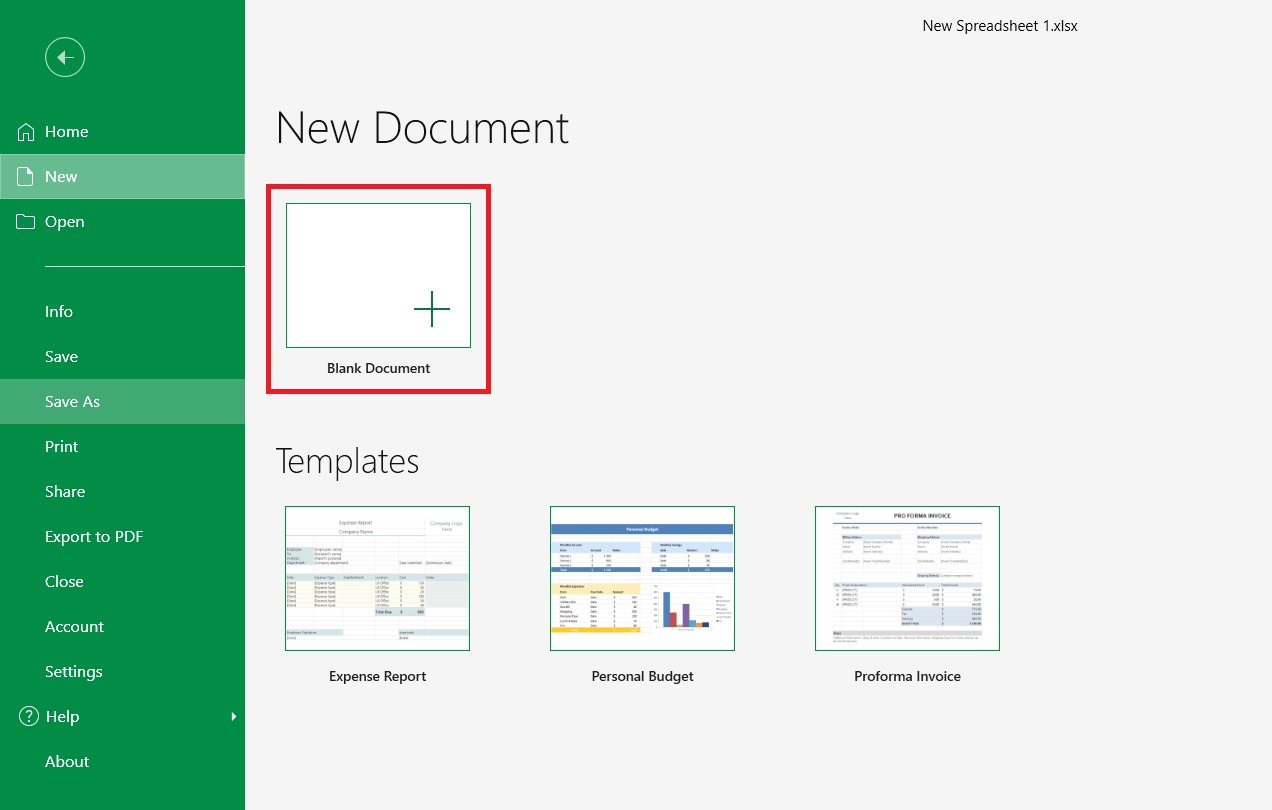
2. Nella schermata Home, fai clic su Nuovo.
3. Seleziona Documento vuoto per iniziare da zero o scegli uno dei modelli.
Inserire e modificare i dati
1. Fai clic su una cella, poi digita il testo o i numeri.
2. Premi Invio per confermare e spostarti in basso, o Tab per spostarti a destra.
3. Per modificare una cella, fai doppio clic e modifica il contenuto, oppure selezionala e digita un nuovo valore per sostituire quello esistente.
4. Per spostare o copiare i dati, seleziona le celle, poi usa Taglia, Copia e Incolla nella scheda Home.
5. Per annullare una modifica, premi Ctrl+Z per annullare o Ctrl+Y per ripristinare.
Suggerimento: per aggiungere altro spazio, fai clic con il pulsante destro del mouse sul numero di una riga o sulla lettera di una colonna e seleziona Inserisci per aggiungere una riga o una colonna.
Salva il tuo foglio di calcolo
1. Nella scheda File, seleziona Salva con nome.
2. Scegli dove salvarlo:
Salva in MobiDrive per aprirlo sugli altri tuoi dispositivi, oppure
Seleziona Sfoglia per salvarlo sul dispositivo o in un'altra cartella.
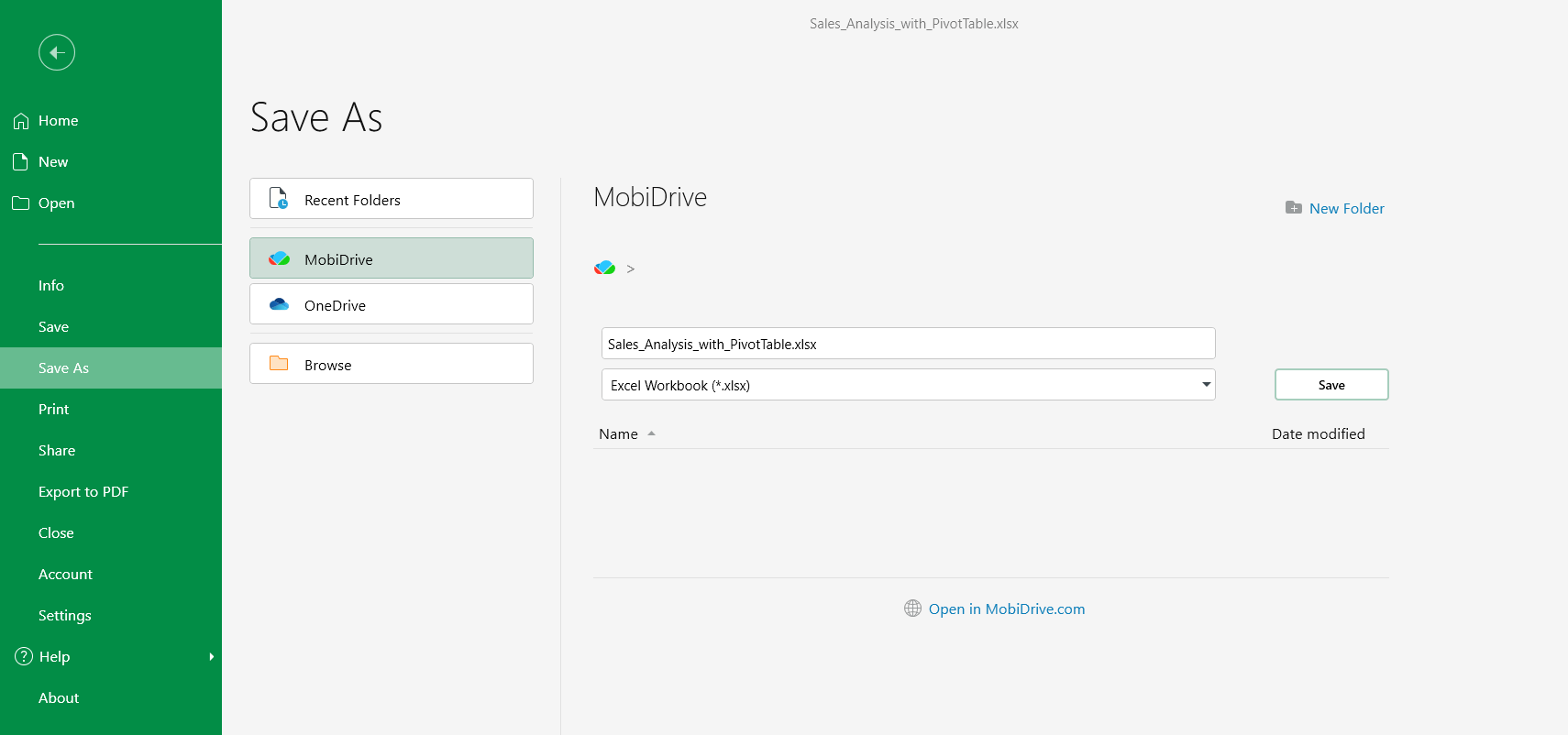
3. Inserisci un nome per il tuo foglio di calcolo.
4. (Facoltativo) Cambia il formato del file, ad esempio in XLSX o CSV.
5. Seleziona Salva.
Dopo il primo salvataggio, seleziona File > Salva (o premi Ctrl+S) per continuare a salvare le modifiche.
Apri un foglio di calcolo esistente
1. Nella schermata Home, seleziona Apri.
2. Scegli dove è memorizzato il file: sul tuo dispositivo, su MobiDrive o su un servizio connesso come Google Drive, OneDrive o Dropbox.
3. Seleziona il foglio di calcolo e clicca su Apri.
Crea e modifica su Mac
1. Apri MobiSheets dal Launchpad o dalla cartella Applicazioni.
2. Nella scheda File, fai clic su Nuovo, quindi seleziona Vuoto o un modello.
3. Inserisci e modifica i dati nello stesso modo in cui fai su Windows.
4. Nella scheda File, seleziona Salva con nome per assegnare un nome al foglio di calcolo e salvarlo.
Crea e modifica su Android e iOS
Su telefoni e tablet, MobiSheets fa parte dell'app MobiOffice.
1. Apri l'app MobiOffice.
2. Tocca il pulsante +, poi scegli Foglio per creare un foglio di calcolo.
3. Tocca Vuoto per creare un foglio di calcolo vuoto o scegline uno dai modelli.
4. Tocca una cella e digita per inserire i dati. Tocca di nuovo una cella per modificarla.
5. Tocca Salva, poi scegli dove salvare il file.
Risoluzione dei problemi
Le mie modifiche non vengono salvate. Dopo aver modificato il file, seleziona File e poi Salva o premi Ctrl+S. Se stai salvando sul cloud, controlla la tua connessione internet.
In una cella compare ##### al posto di un numero. La colonna è troppo stretta. Allargala trascinando il bordo della lettera della colonna, oppure fai doppio clic sul bordo per adattarla automaticamente al contenuto.


