

Inserimento di tabelle normali e tabelle pivot
In questa guida inserirai una tabella per organizzare un insieme di dati e una tabella pivot per riassumere e analizzare set di dati più grandi. Una tabella formatta i tuoi dati e li rende più facili da gestire, mentre una tabella pivot raggruppa e somma i dati per aiutarti a individuare rapidamente le tendenze. I passaggi iniziano con Windows, seguiti da sezioni più brevi per Mac, Android e iOS.
Prima di iniziare
Assicurati di avere:
MobiOffice installato sul tuo dispositivo. Vedi Installare MobiOffice su più dispositivi.
Un foglio di calcolo aperto in MobiSheets. Vedi Creare e modificare fogli di calcolo.
Accesso effettuato a MobiSheets. Vedi Accedere a MobiSheets.
Una connessione internet, se vuoi salvare sul cloud.
Inserire una tabella su Windows
1. Seleziona l'intervallo di celle da includere o fai clic su una cella all'interno dei dati.
2. Apri la scheda Inserisci dal menu a discesa.
3. Seleziona Tabella.
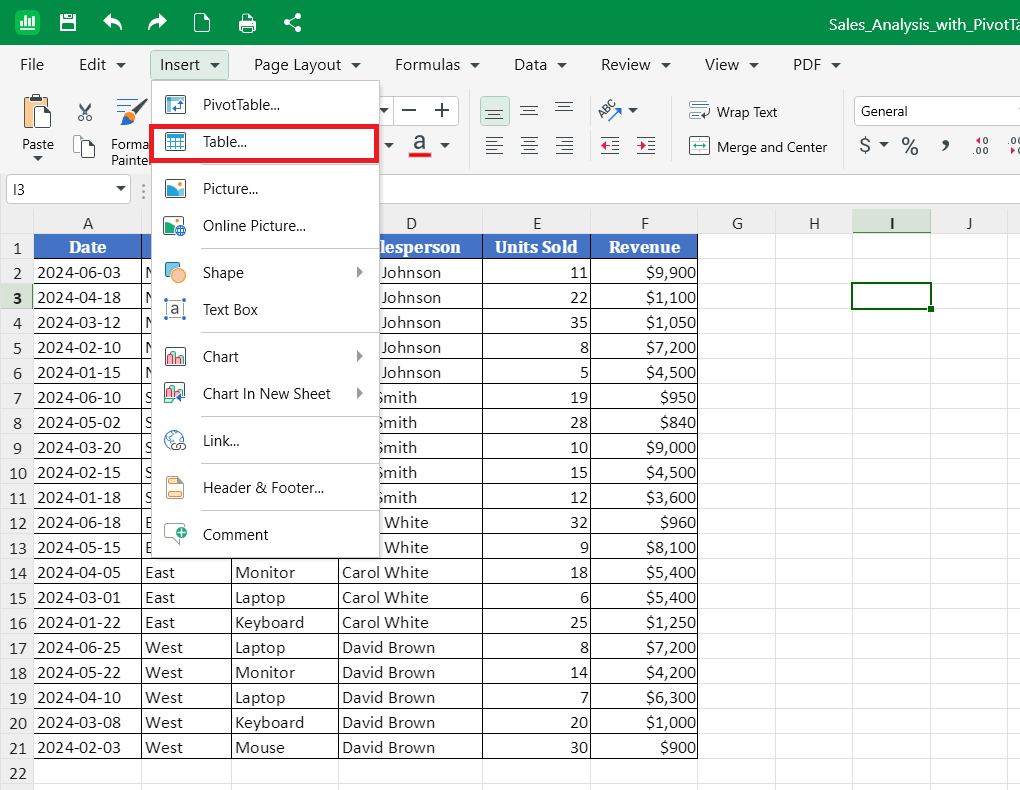
4. Controlla l'intervallo della tabella. Puoi modificarlo prima di confermare.
5. Fai clic su OK.
6. Usa le opzioni nella finestra Formatta tabella per personalizzare lo stile della tabella.
Per trasformare di nuovo una tabella in celle normali, seleziona la tabella e fai clic su Converti in intervallo. I dati rimarranno al loro posto, ma lo stile e gli strumenti della tabella verranno rimossi.
Inserire una tabella dinamica su Windows
Prepara i tuoi dati per una tabella pivot. Una tabella pivot richiede dati di origine puliti. Prima di iniziare, verifica che i tuoi dati:
presentino un'unica riga di intestazioni nella parte superiore;
Non contengano righe o colonne vuote.
non presentino celle unite.
Questo permette alla tabella dinamica di leggere correttamente ogni colonna.
Per inserire una tabella pivot, segui questi passaggi:
1. Fai clic in un punto qualsiasi all'interno dei dati di origine.
2. Apri la scheda Inserisci dal menu a discesa.
3. Seleziona Tabella pivot. Si aprirà la finestra Inserisci tabella pivot.
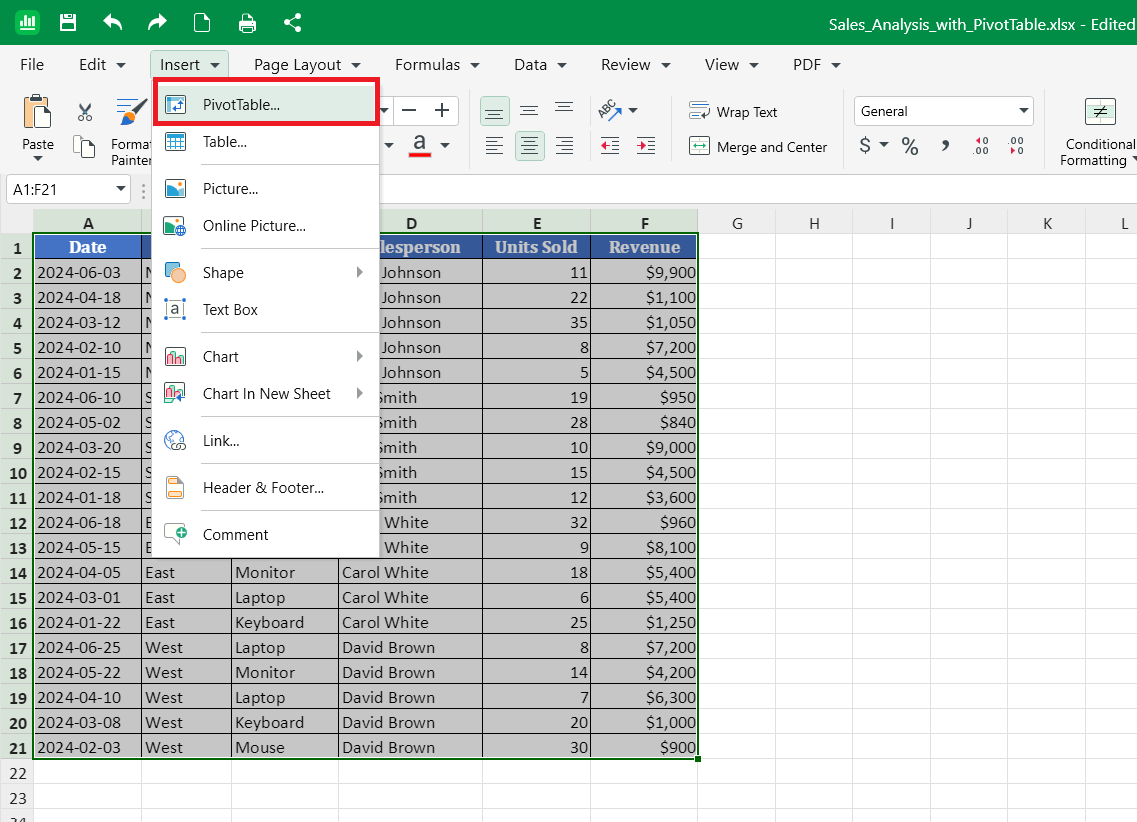
4. Controlla la Tabella/Intervallo. Per modificarla, fai clic sull'icona a griglia e seleziona l'intervallo di dati.
5. Sotto Destinazione, scegli dove inserire la tabella pivot:
Nuovo foglio di lavoro per aggiungerla a un nuovo foglio, oppure
Foglio di lavoro esistente per inserirla nel foglio corrente. Fai clic sull'icona a griglia, quindi seleziona una cella esterna ai dati di origine.
6. Fai clic su OK. Verrà visualizzata una tabella pivot vuota e si aprirà il pannello Opzioni tabella pivot.
Crea la tua tabella pivot
1. Nel pannello Opzioni tabella pivot, trova l'elenco dei campi. Queste sono le intestazioni delle tue colonne.
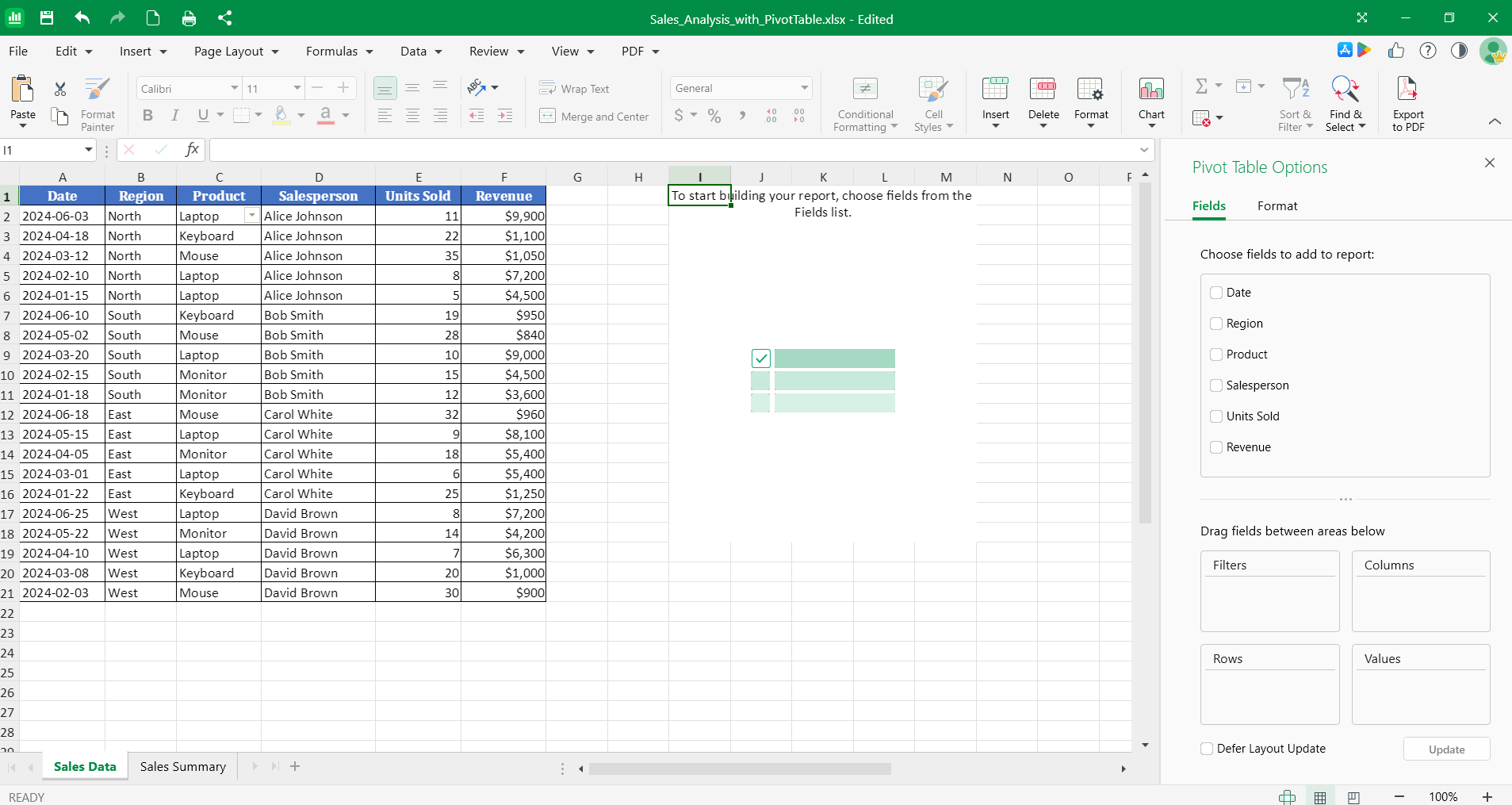
2. Aggiungi campi alle aree per organizzare i dati:
Filtri per filtrare i dati.
Righe per elencare i valori in verticale.
Colonne per distribuire i valori in orizzontale.
Valori per calcolare i totali, come Somma o Conteggio.
3. La tabella pivot si aggiorna man mano che aggiungi ogni campo.
Suggerimento: per modificare un calcolo, seleziona il campo nell'area Valori e scegli un'opzione diversa, ad esempio Conteggio invece di Somma.
Formattare una tabella dinamica
1. Fai clic all'interno della tabella pivot.
2. Nella sezione Opzioni tabella pivot, fai clic su Formato.
3. Scegli un layout adatto ai tuoi dati.
Elimina una tabella pivot
1. Fai clic in un punto qualsiasi all'interno della tabella pivot, quindi premi Ctrl + A per selezionarla.
2. Sulla barra multifunzione, fai clic sul pulsante Cancella e seleziona Cancella tutto.
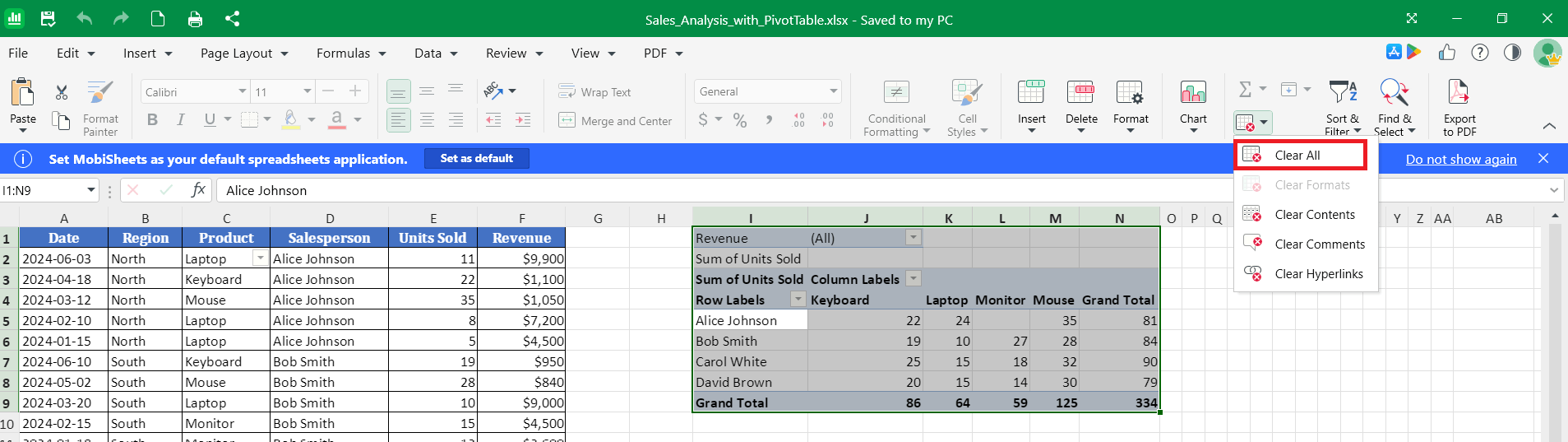
Tabelle su Mac
1. Apri il tuo foglio di calcolo in MobiSheets.
2. Per inserire una tabella, seleziona i dati, apri la scheda Inserisci e seleziona Tabella.
Nota: le tabelle pivot su macOS possono essere visualizzate, ma non create.
Tabelle su Android e iOS
Su telefoni e tablet, MobiSheets fa parte dell'app MobiOffice.
1. Apri il foglio di calcolo nell'app MobiOffice.
2. Seleziona i dati toccando una cella e trascinando i punti di ridimensionamento.
3. Tocca Inserisci, poi scegli Tabella.
Nota: se usi l'app MobiOffice su Android o iOS puoi solo visualizzare e cambiare layout, nome e stile di una tabella pivot. Per modificarla, seleziona una cella nella tabella e tocca Tabella pivot.
Risoluzione dei problemi
La mia tabella pivot non si crea correttamente. Controlla i dati di origine. Rimuovi le righe vuote, le celle unite e le righe di intestazione extra, poi riprova.
La mia tabella pivot non si è aggiornata dopo che ho modificato i dati. Le tabelle pivot non si aggiornano sempre automaticamente. Fai clic con il pulsante destro del mouse in un punto qualsiasi della tabella pivot e seleziona Aggiorna dal menu contestuale.
Non trovo le opzioni di stile della tabella. La finestra Formatta tabella si apre quando inserisci una tabella. Per modificare lo stile in un secondo momento, fai clic con il pulsante destro del mouse all'interno della tabella o della tabella pivot e seleziona la relativa opzione di formattazione dal menu contestuale.


