

Aggiungere le note del relatore e usare la Visualizzazione Relatore
In questa guida scoprirai come aggiungere le note del relatore alle diapositive e come presentare con la Visualizzazione Relatore in MobiSlides. Le note del relatore ti aiutano a ricordare i punti chiave senza inserirli nelle diapositive. La Visualizzazione Relatore mostra le note e i controlli della presentazione sul tuo schermo, mentre il pubblico vede solo la presentazione su un secondo schermo. Si parte da Windows, poi trovi sezioni più brevi per Mac, Android e iOS.
Prima di iniziare
Assicurati di avere:
MobiOffice installato sul tuo dispositivo. Consulta Installare MobiOffice su più dispositivi.
Una presentazione aperta in MobiSlides. Consulta Creare e modificare presentazioni.
Un secondo schermo, ad esempio un monitor o un proiettore, collegato al dispositivo, se vuoi usare la Visualizzazione Relatore.
Aggiungere le note del relatore su Windows
1. Nel pannello delle diapositive a sinistra, seleziona la diapositiva a cui vuoi aggiungere le note.
2. Fai clic su Visualizza, quindi su Note. In alternativa, puoi fare clic sulla sezione Note nella barra di stato in basso.
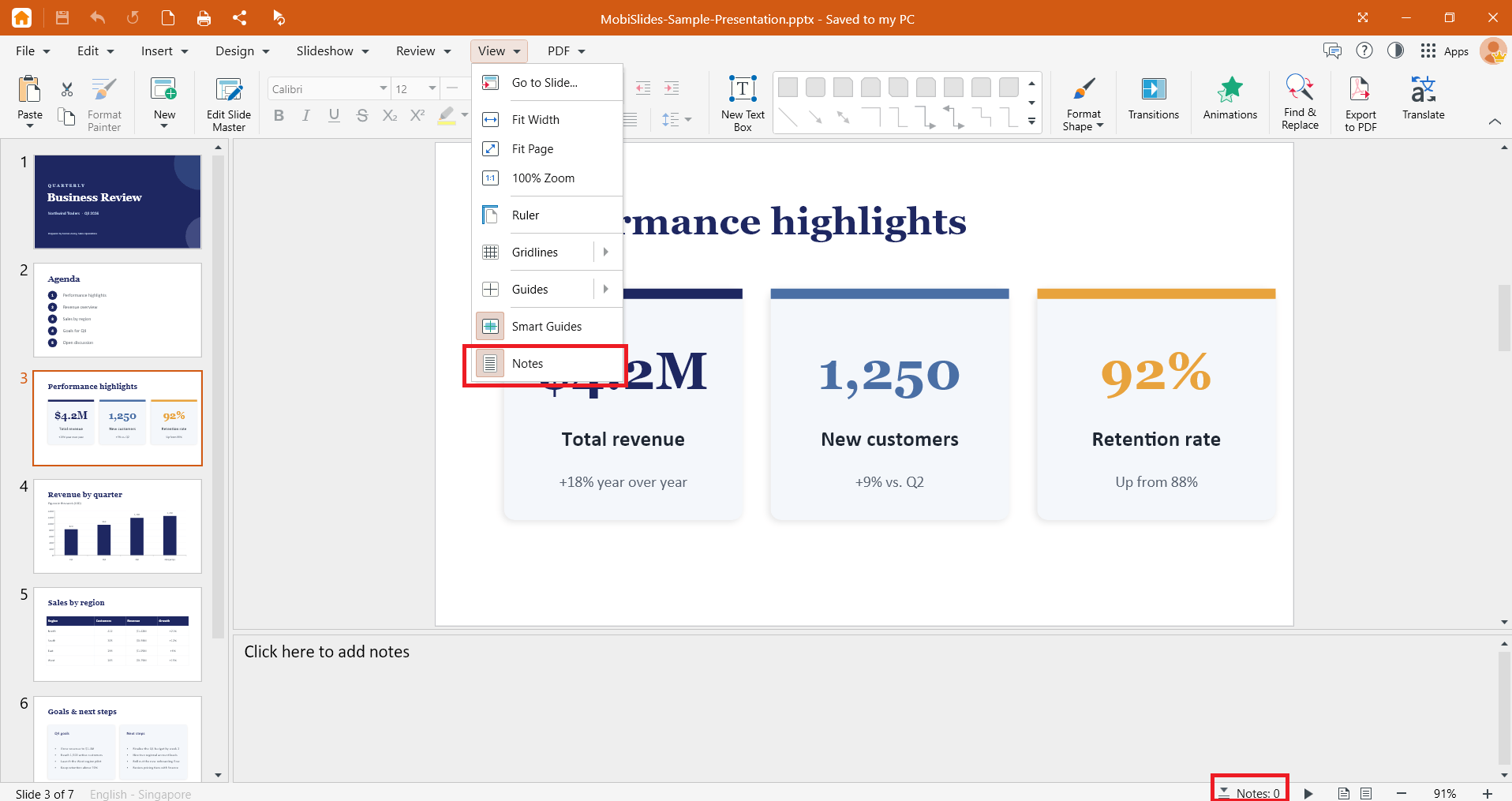
3. Scrivi le note.
4. Ripeti l'operazione per ogni diapositiva che richiede note.
5. Premi Ctrl+S per salvare le modifiche.
La barra di stato nella parte inferiore della finestra mostra quante note contiene la presentazione.
Per modificare una nota, fai clic sulla sezione delle note e cambia il testo. Per eliminare una nota, seleziona il testo e premi Canc.
Suggerimento: scrivi note brevi. Usa parole chiave o brevi promemoria da leggere a colpo d'occhio, non testi completi.
Usare la Visualizzazione Relatore su Windows
Il pubblico non vedrà le tue note del relatore. Compaiono solo sul tuo schermo, nella Visualizzazione Relatore.
1. Collega il secondo schermo.
2. Premi Windows + P e seleziona Estendi, in modo che ogni schermo possa mostrare contenuti diversi.
3. Fai clic su Presentazione nella barra multifunzione.
4. Fai clic su Usa Visualizzazione Relatore.
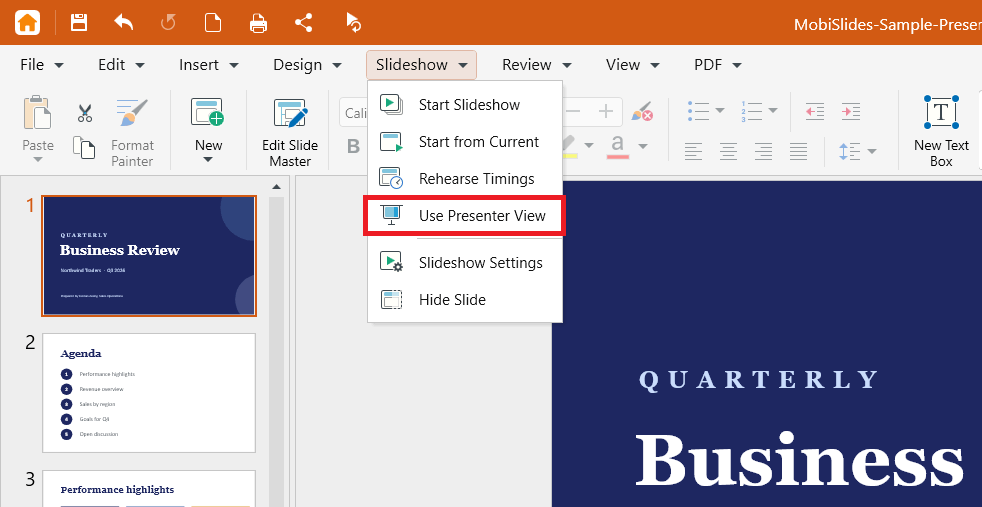
5. Le note e i controlli compaiono sul tuo schermo. Le diapositive compaiono sul secondo schermo.
6. Usa i controlli della presentazione o i tasti freccia per spostarti tra le diapositive.
7. Premi Esc per terminare la presentazione.
Avvia una presentazione senza la Visualizzazione Relatore
Per presentare senza le note sullo schermo, fai clic su Presentazione nella barra multifunzione, quindi scegli:
Seleziona Avvia presentazione per partire dalla prima diapositiva.
Seleziona Dalla diapositiva corrente per partire dalla diapositiva selezionata.
Scegliere come avanzano le diapositive
1. Fai clic su Presentazione nella barra multifunzione.
2. Fai clic su Impostazioni presentazione.
3. Seleziona Manualmente per far avanzare tu le diapositive, Automaticamente per farle avanzare dopo un tempo prestabilito, oppure Usa intervalli della presentazione, se presenti.
4. Se selezioni Automaticamente, usa i pulsanti su e giù per impostare l'intervallo di tempo.
Aggiungere le note e usare la Visualizzazione Relatore su Mac
Il layout per Mac corrisponde a quello per Windows.
1. Apri MobiSlides da Launchpad o dalla cartella Applicazioni, quindi apri la presentazione.
2. Seleziona una diapositiva e scrivi le note nella sezione delle note sottostante.
3. Collega il secondo schermo. In Impostazioni di Sistema > Monitor, assicurati che gli schermi non siano duplicati.
4. Fai clic su Presentazione nella barra multifunzione, quindi su Visualizzazione Relatore.
Aggiungere le note e usare la Visualizzazione Relatore su Android e iOS
Su telefoni e tablet, MobiSlides fa parte dell'app MobiOffice.
1. Apri la presentazione nell'app MobiOffice.
2. Seleziona una diapositiva, tocca la sezione Note in basso e tocca due volte per aggiungere o modificare le note.
3. Collega il dispositivo a un secondo schermo, ad esempio un monitor esterno o una TV.
4. Vai alla scheda Presentazione e tocca Visualizzazione Relatore. Le note e i controlli compaiono sul dispositivo, mentre le diapositive compaiono sul secondo schermo.
Nota: su Android puoi anche trasmettere la presentazione su Google Chromecast. Assicurati che il dispositivo e Chromecast siano connessi alla stessa rete Wi-Fi, quindi tocca il menu con i tre puntini nella presentazione per avviare la trasmissione.
Risoluzione dei problemi
Il pubblico vede le mie note. Gli schermi sono duplicati. Su Windows, premi Windows + P e seleziona Estendi. Su Mac, disattiva la duplicazione in Impostazioni di Sistema > Monitor.
La Visualizzazione Relatore si apre sullo schermo sbagliato. Nelle impostazioni dello schermo del dispositivo, imposta come principale lo schermo che vuoi usare, quindi avvia di nuovo la Visualizzazione Relatore.
La Visualizzazione Relatore mostra solo le diapositive. Controlla che sia collegato un secondo schermo e che sia impostato su Estendi.
Le mie note non compaiono nella Visualizzazione Relatore. Ogni nota appartiene a una sola diapositiva. Seleziona la diapositiva e controlla che la sua sezione delle note contenga del testo.
Le diapositive avanzano da sole. Fai clic su Presentazione > Impostazioni presentazione e seleziona Manualmente.


