

魅力的なプレゼンテーションを作成するためのヒント
このガイドでは、MobiSlidesでわかりやすく魅力的なプレゼンテーションを作成するための実践的なヒントをまとめています。優れたプレゼンテーションは、雑然としたスライドや過剰なエフェクトで気を散らすことなく、伝えたいメッセージに聴衆を集中させます。新規作成時にも既存のスライドの改善時にも役立ちます。この内容はWindows、Mac、Android、iOSに対応しており、プラットフォームによって機能が異なる箇所には注記を添えています。
しっかりとした構成から始める
テンプレートから始める:ホーム画面で新規をクリックし、白紙のドキュメントではなくテンプレートを選択します。テンプレートを使用すると、フォント、色、レイアウトの統一感を最初から保つことができます。詳しくは プレゼンテーションの作成と編集をご覧ください。
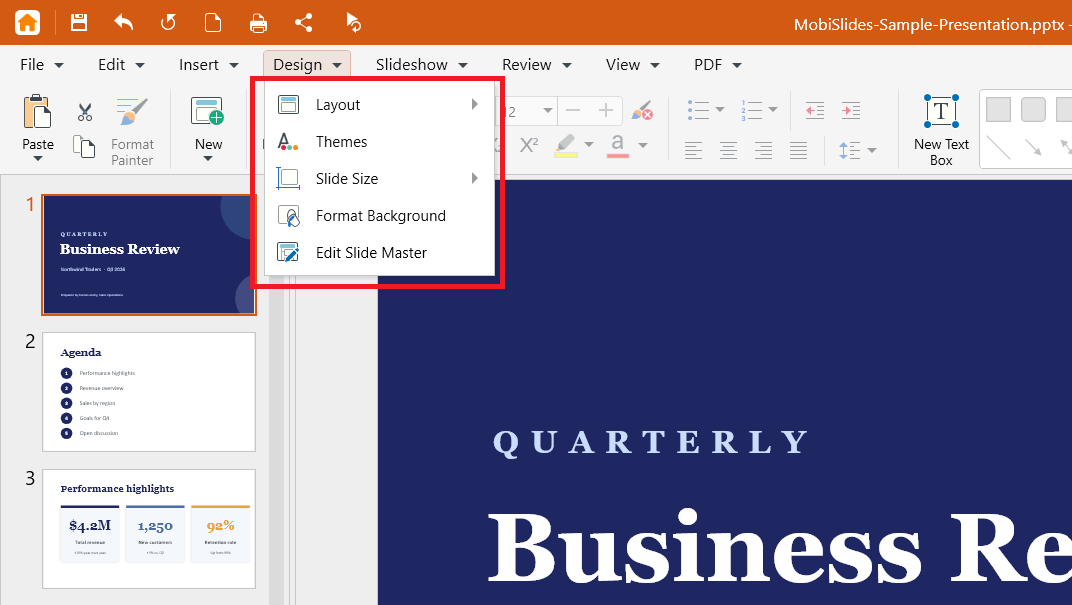
レイアウトの一貫性を保つ:デザイン > レイアウトを使用すると、類似したスライドに同じレイアウトを適用でき、スライド間でのコンテンツの配置が揃います。
テーマをまとめて設定する:デザインメニューでテーマをクリックすると、スライド全体に統一された色やフォントのセットを適用できます。
繰り返し使用する要素にはMaster Slidesを活用する:スライドマスターにロゴ、フォント、プレースホルダーを追加しておくと、1枚ずつ手動で編集することなく、すべてのスライドのデザインを統一できます。
スライドをシンプルで読みやすく保つ
1スライドにつき1つのアイデアに絞ります。 情報量が多いスライドは2つに分割しましょう。情報が詰まったスライドよりも、簡潔なスライドのほうが理解しやすくなります。
データの表示には表を活用します。 テキストボックスに入力する代わりに、[挿入] メニューの [表] をクリックすると、数値やラベルをきれいに整列できます。
図形で重要ポイントを強調します。 リボンまたは [挿入] メニューから図形やテキストボックスを追加して、重要な数値や引用を目立たせることができます。詳細については「図形、表、メディア項目の挿入」をご覧ください。
標準的なフォントを使用します。 別のデバイスに同じフォントがインストールされていない場合、MobiSlides は類似フォントに置き換えるため、レイアウトが崩れることがあります。デザインを固定したい場合は、PDF形式でコピーを保存してください。
メッセージを伝えやすくするビジュアルやメディアを追加
[挿入] メニューから画像、音声、動画を追加できます。 適切なビジュアルを使うと、テキストよりも素早く意図が伝わります。
一般的なメディア形式を使用しましょう。 動画はMP4、音声はMP3形式で保存しておくと、他のデバイスでもスムーズに再生できます。
デバイス上のファイルからメディアを埋め込みます。 リンク参照ではなくプレゼンテーション内に直接ファイルが追加されるため、ファイルを共有しても問題なく再生できます。
サイズの大きな画像は縮小できます。 四隅のハンドルをドラッグしてサイズを調整するか、圧縮された軽量な画像を使用すると、ファイルサイズを抑えられます。
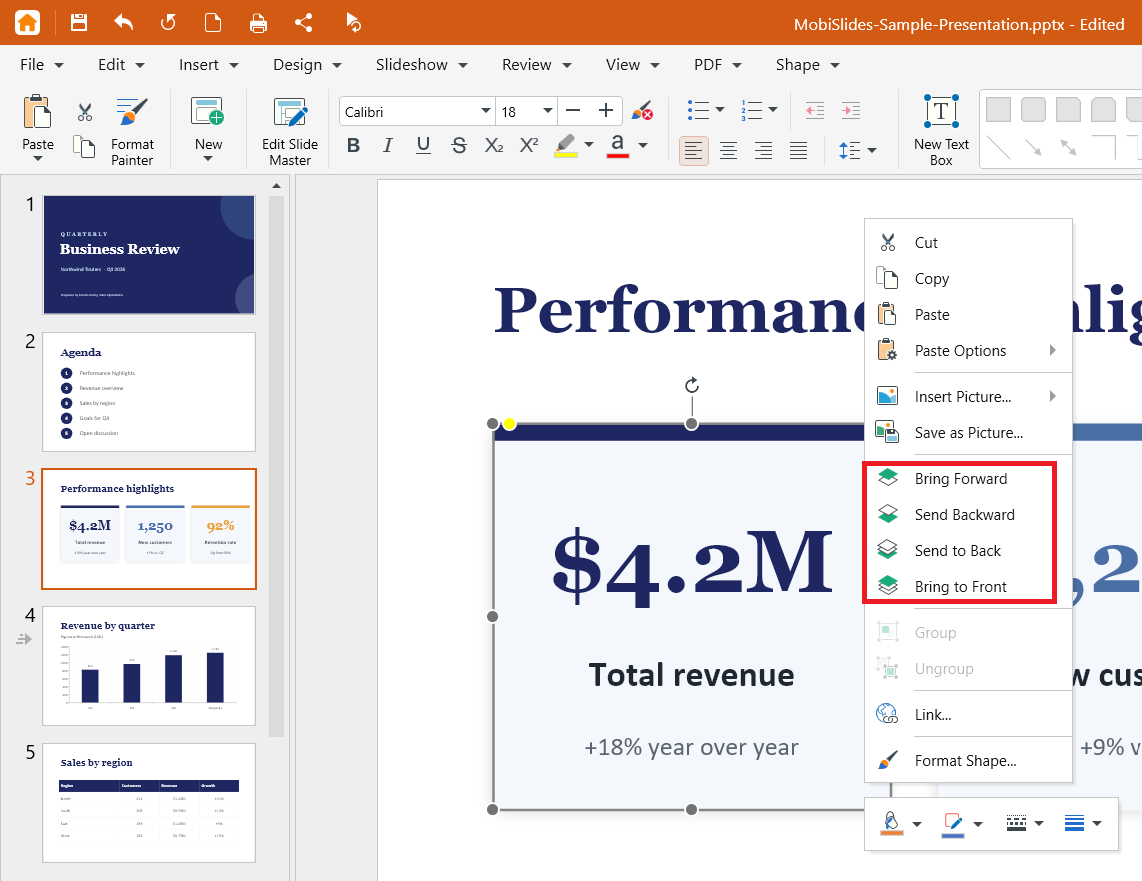
重なり合ったオブジェクトの順序を変更できます。 オブジェクトを右クリックして配置オプションから前面または背面に移動させると、重要な要素が隠れません。
アニメーションや画面切り替えは控えめに使用します
画面切り替え効果のスタイルを1つに統一する。スライド全体で同じ画面切り替え効果を使用すると、複数混在させるよりもすっきりまとまります。詳細については、 カスタム アニメーションと画面切り替え効果の追加をご覧ください。
オブジェクトを1つずつアニメーション化する。これにより、スライド上のアイテムが表示される順番をコントロールできます。
タイミングを微調整する。[タイミング] の下にある [継続時間] と [遅延] ピッカーを使用して、効果が唐突にならず滑らかに動くように設定します。
プレゼンテーション前にプレビューする。[アニメーションのプレビュー] または [画面切り替え効果のプレビュー] をクリックして、仕上がりを確認してみてください。
プレゼンテーションを行うデバイスを考慮する。アニメーションは Windows および Mac でのみ利用可能です。スマートフォンやタブレットからプレゼンテーションを行う場合は、画面切り替え効果を活用すると便利です。
互換性のない効果は避ける。一部のエフェクトは他のアプリに引き継がれない場合があります。別の環境でファイルを開く予定がある場合は、PPTX形式でコピーを保存し、エフェクトはシンプルなものにしておくと安心です。
自信を持ってプレゼンや共有を行えます
発表者モードを使用する: 発表者ノートを追加すると、聴衆にはスライドを表示しながら、手元でノートを確認できます。
大きな画面に映す: 外部モニターまたはキャストデバイスに接続すると、会場の画面でプレゼンテーションを表示できます。
MobiDriveに保存する: サインインしてMobiDriveに保存すると、どのデバイスからでも同じスライドを開いてプレゼンテーションできます。 MobiSlidesへのサインインをご覧ください。
固定版はPDFにエクスポートする: 全員に同じ見た目で共有したい場合は、プレゼンテーションをPDFにエクスポートできます。


