

カスタム アニメーションと切り替え効果の追加
このガイドでは、MobiSlidesでアニメーションや画面切り替え効果を追加する方法について説明します。アニメーションを使用すると、スライド上のオブジェクトの表示、移動、終了の動作を設定できます。画面切り替え効果を使用すると、次のスライドへ移動する際のエフェクトを設定できます。どちらも聴衆の注目を集め、視線を誘導するのに役立ちます。まずはWindowsの手順から説明し、続いてMac、Android、iOS向けの手順を簡潔に紹介します。
始める前に
以下が準備されていることをご確認ください。
端末に MobiOffice がインストールされていること。 複数の端末に MobiOffice をインストールするを参照してください。
MobiSlides でプレゼンテーションが開かれ、アニメーション化するスライドとオブジェクトが少なくとも1つあること。 プレゼンテーションの作成と編集を参照してください。
クラウドに保存する場合は、インターネット接続が必要です。
Windowsでオブジェクトにアニメーションを追加する
アニメーションは、テキストボックス、画像、図形などの個別のオブジェクトに適用されます。
1. スライドを開き、アニメーションを設定するオブジェクトをクリックします。
2. リボンのアニメーションをクリックします。
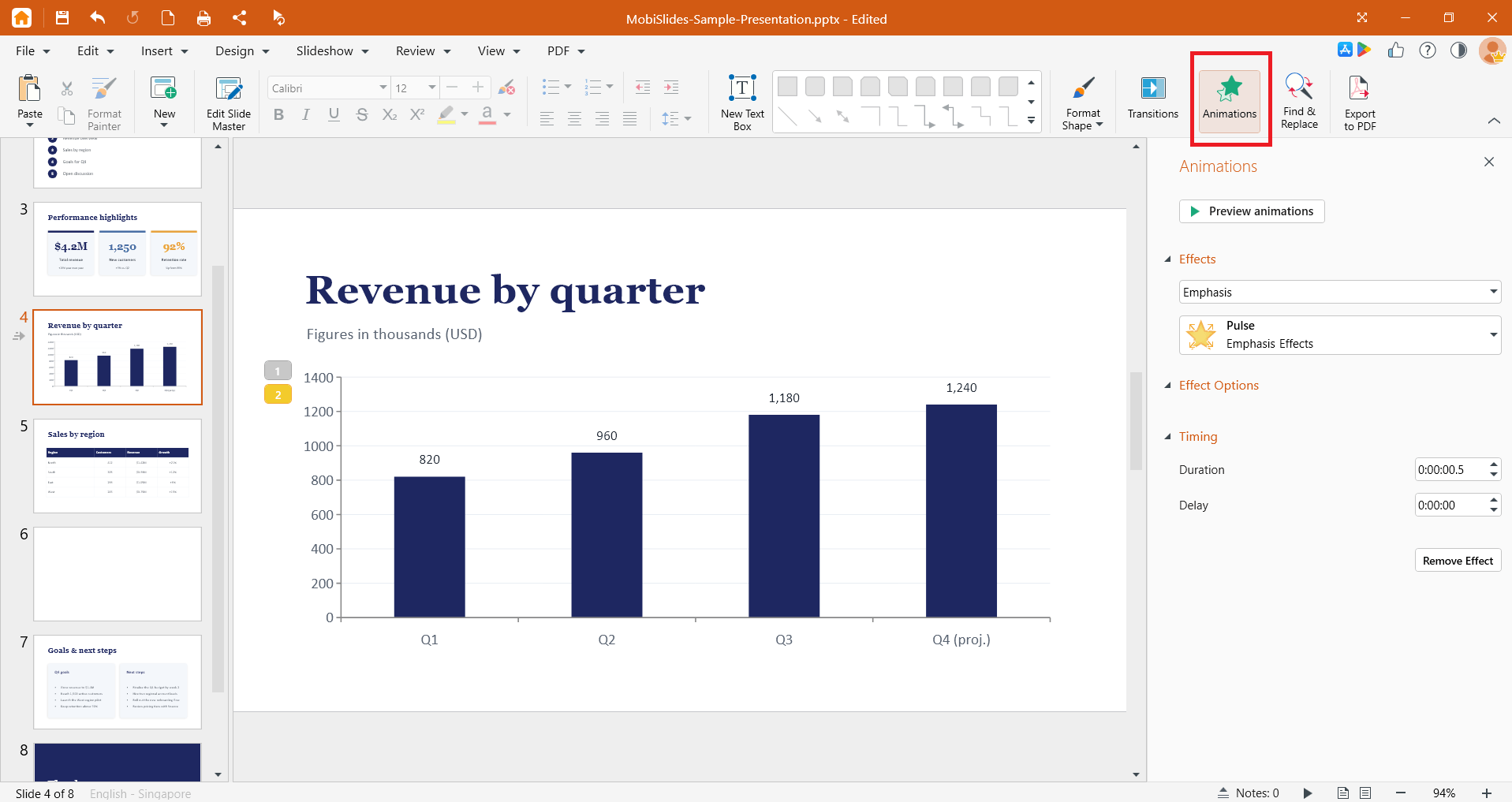
3. 効果ドロップダウンからアニメーション効果を選択します。
4. (任意)タイミングの継続時間と遅延ピッカーを使って、アニメーションの継続時間と遅延を設定できます。
5. アニメーションのプレビューをクリックすると、結果を確認できます。
アニメーションを変更または削除するには、対象のオブジェクトを選択し、アニメーション ウィンドウで別の効果を選択するか、効果の削除をクリックします。
ヒント: アニメーションを1つのオブジェクトずつ適用すると、表示順をコントロールしやすくなります。
Windowsでスライド間に画面切り替え効果を追加する
画面切り替えはスライド全体に適用され、そのスライドが表示されるときに再生されます。
1. 左側のスライドパネルで、画面切り替えを適用するスライドを選択します。
2. リボンの画面切り替えをクリックします。
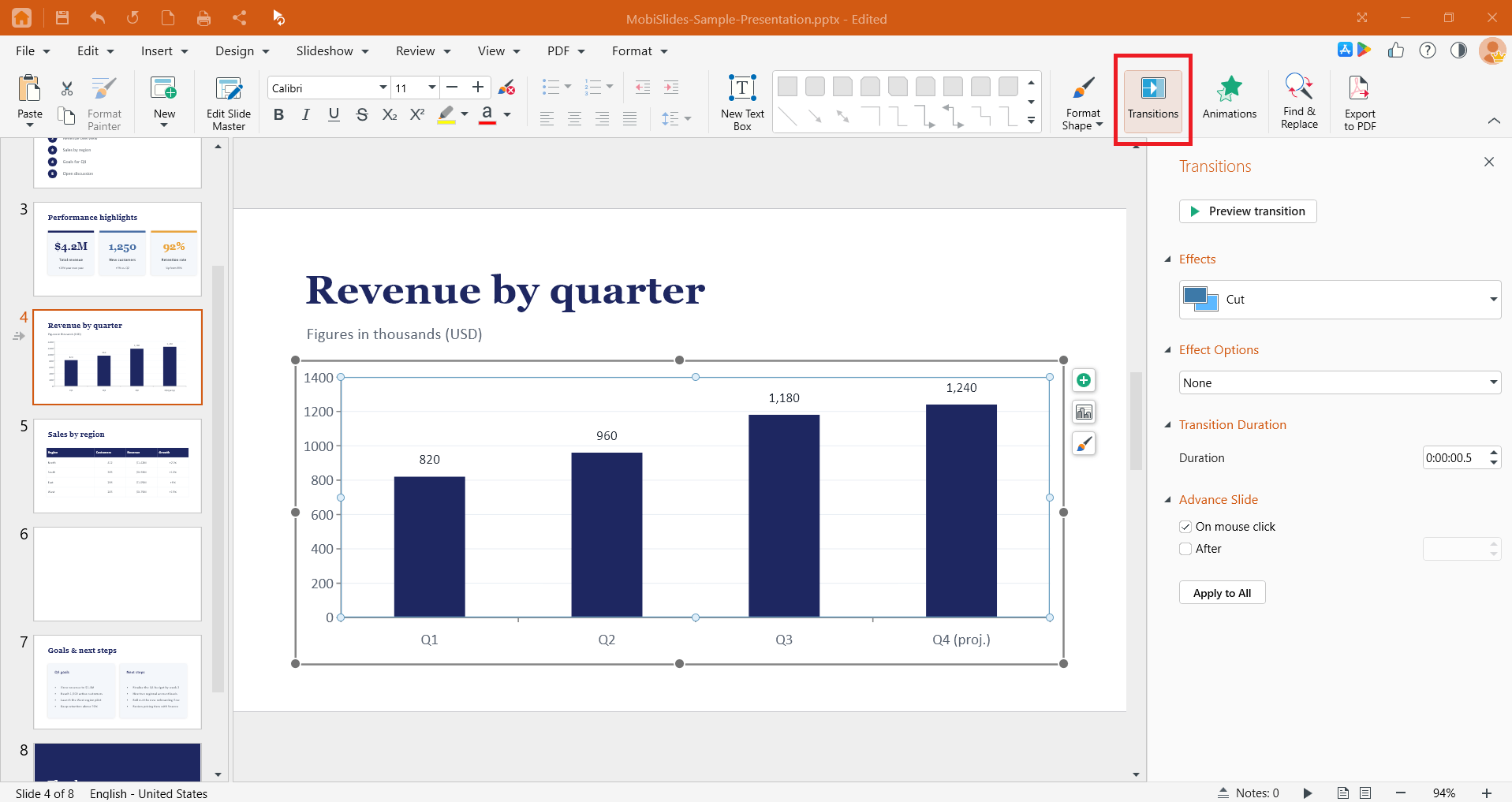
3. 効果のドロップダウンから画面切り替え効果を選択します。
4. (任意)効果のオプションをクリックして方向を設定します。選択できるオプションは、指定した画面切り替え効果によって異なります。
5. (任意)画面切り替えの継続時間で速度を設定し、スライドの進め方でクリック時または指定時間後にスライドを進めるかを選択します。
6. 画面切り替え効果のプレビューをクリックして結果を確認します。
すべてのスライドに同じ切り替え効果を適用するには、[すべてに適用]をクリックします。
画面切り替えを削除するには、スライドを選択し、画面切り替えウィンドウを開いて、効果ドロップダウンからなしを選択します。
ヒント: スライド全体で切り替え効果を1種類に統一すると、すっきりとまとまりのある仕上がりになります。
Macでアニメーションや画面切り替えを追加する
MacのレイアウトはWindowsと同じです。
1. LaunchpadまたはアプリケーションフォルダからMobiSlidesを開き、プレゼンテーションを開きます。
2. 画面切り替えを設定するスライド、またはアニメーションを設定するオブジェクトを選択します。
3. 画面切り替えメニューからスライドの切り替え効果を追加するか、アニメーションメニューからオブジェクトにアニメーションを設定します。
4. 効果を選択し、Windowsと同じ方法でオプションを調整します。
AndroidとiOSで画面切り替え効果を追加する
スマートフォンやタブレットでは、MobiSlidesはMobiOfficeアプリの一部として利用できます。
1. MobiOfficeアプリでプレゼンテーションを開きます。
2. 画面切り替え効果を追加するには、スライドを選択し、画面切り替えメニューをタップして画面切り替え効果から任意のエフェクトを選択します。
3. (任意)効果のオプション、画面切り替えの時間、または画面の切り替えをタップして設定を調整し、プレビューで確認します。すべてのスライドに適用する場合はすべてに適用をタップします。
注:アニメーションはMobiOffice AndroidおよびiOSではご利用いただけません。
トラブルシューティング
アニメーションや画面切り替えが再生されません。 アプリ内でプレビューして動作を確認し、対象のオブジェクトやスライドに効果が正しく適用されているかご確認ください。
特定のオブジェクトではなくスライド全体にアニメーションが適用されてしまいます。 先にオブジェクトの枠線をクリックして選択してから、アニメーションを適用してみてください。アニメーションは選択したオブジェクトに、画面切り替えはスライド全体に適用されます。
「効果のオプション」がグレーアウトしています。 すべての画面切り替えに方向のオプションがあるわけではありません。別の画面切り替えを選択するか、この手順をスキップしてください。
[アニメーション]または[画面切り替え]メニューが見つかりません。 これらのメニューはMobiSlidesでのみ表示されます。ドキュメントやスプレッドシートではなく、プレゼンテーションを開いているかご確認ください。
このアプリでは効果が再生されますが、ファイルを共有すると再生されません。 一部の効果は他のアプリに引き継がれない場合があります。互換性を最大限に高めるにはPPTX形式でコピーを保存し、MobiSlides独自のエフェクトを避けるのがおすすめです。


