

MobiSlidesへのサインイン
MobiSlidesにサインインすると、ライセンスのアクティベーション、プレミアム機能の利用、デバイス間でのプレゼンテーションの同期が可能になります。サインインには、MobiSystemsアカウント、またはGoogle、Facebook、Appleのアカウントを使用できます。このガイドでは、Windows、Mac、Android、iOSでのサインイン手順を説明します。この操作は各デバイスで一度だけ行えば完了です。アカウントをまだお持ちでない場合は、同じサインイン画面から作成できます。
始める前に
以下が準備されていることをご確認ください。
デバイスにMobiOfficeがインストールされていること(詳細は 複数デバイスへのMobiOfficeのインストールをご確認ください)。
サインイン用のMobiSystemsアカウント、またはGoogle、Facebook、Appleのアカウント。
インターネット接続。
WindowsでMobiSlidesにサインインする
1. MobiSlidesを開きます。まだ開いていない場合は、Windowsの検索バーまたはスタートメニューでMobiSlidesを検索してください。
2. アカウントをクリックし、サインインをクリックします。
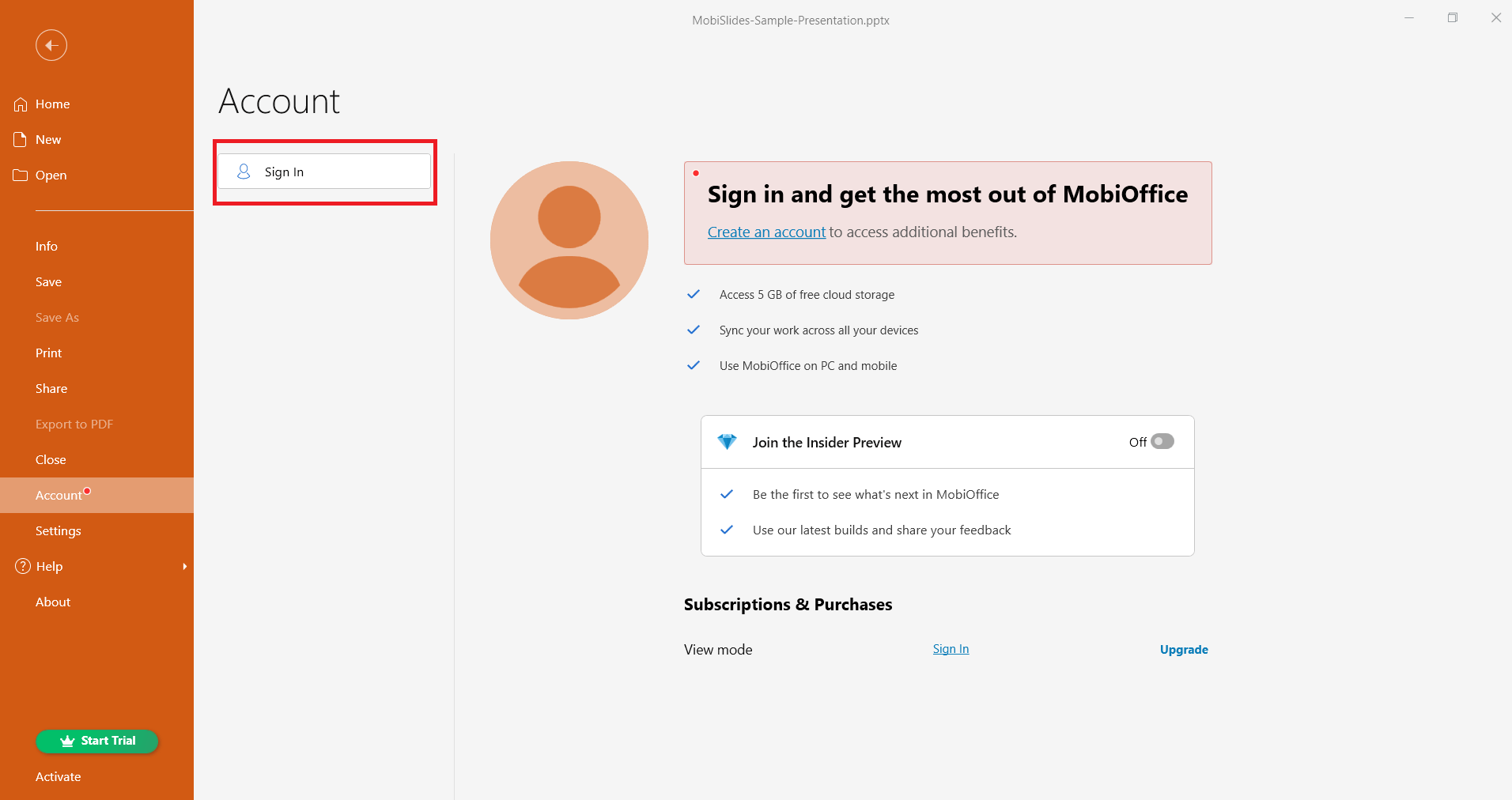
3. サインイン方法を選択します:
MobiSystemsアカウントのメールアドレスとパスワードを入力し、[続行]をクリックするか、
[Google]、[Facebook]、[Apple]のいずれかを選択し、画面の指示に従います。
4. 確認が完了するまでお待ちください。サインインすると、[アカウント]エリアにお名前またはメールアドレスが表示されます。
サインイン中にアカウントを作成
まだアカウントをお持ちでない場合も、MobiSlidesを離れることなく作成できます。
1. サインイン画面でアカウントを作成をクリックします。
2. メールアドレスとパスワードを入力するか、Google、Facebook、Appleのいずれかを選択します。
3. 画面の案内に沿って進めます。メールアドレスの認証が必要になる場合があります。
4. MobiSlidesに戻り、新しいアカウントでサインインします。
Macでサインイン
1. LaunchpadまたはアプリケーションフォルダからMobiSlidesを開きます。
2. アカウント、サインインの順にクリックします。
3. MobiSystemsのログイン情報を入力するか、Google、Facebook、Appleのいずれかを選択します。
AndroidとiOSでサインインする
スマートフォンやタブレットでは、MobiSlidesはMobiOfficeアプリの一部として利用できます。
1. MobiOfficeアプリを開きます。
2. アカウントをタップします。
3. サインインをタップし、サインイン方法を選択します(MobiSystemsのメールアドレスとパスワード、またはGoogle、Facebook、Apple)。
トラブルシューティング
サインイン済みですが、プレミアム機能を利用できません。サブスクリプションの購入時に使用したアカウントでサインインしているか確認してください。GoogleからAppleなど、ソーシャルサインインのプロバイダーを変更すると、別のアカウントとして扱われます。
サインインできない、または途中で停止します。インターネット接続を確認してから、再度お試しください。
パスワードを忘れました。サインイン画面でパスワードをお忘れですか?を選択し、表示される手順に沿って再設定できます。
デバイス数の上限に達しました。マイアカウント > リンクされたデバイスで、使用していないデバイスを削除できます。


