

図形、表、メディアの挿入
このガイドでは、MobiSlidesのスライドを図形、表、画像、音声、動画などで充実させる方法をご紹介します。これらの要素を活用することで、情報をすっきりと整理し、より分かりやすく魅力的なプレゼンテーションを作成できます。はじめにWindowsでの手順を説明し、続いてMac、Android、iOS向けの手順も簡単にご紹介します。
始める前に
以下が準備されていることをご確認ください。
デバイスにMobiOfficeがインストールされていること。詳細は「 複数デバイスへのMobiOfficeのインストール」をご確認ください。
MobiSlidesでプレゼンテーションが開かれていること。詳細は「 プレゼンテーションの作成と編集」をご確認ください。
追加する画像、音声、または動画ファイルがデバイスに保存されていること。
Windowsで図形を挿入する
1. 図形を追加したいスライドを開きます。
2. リボンで追加したい図形を選択します。または、[挿入] > [図形]の順にクリックすることもできます。
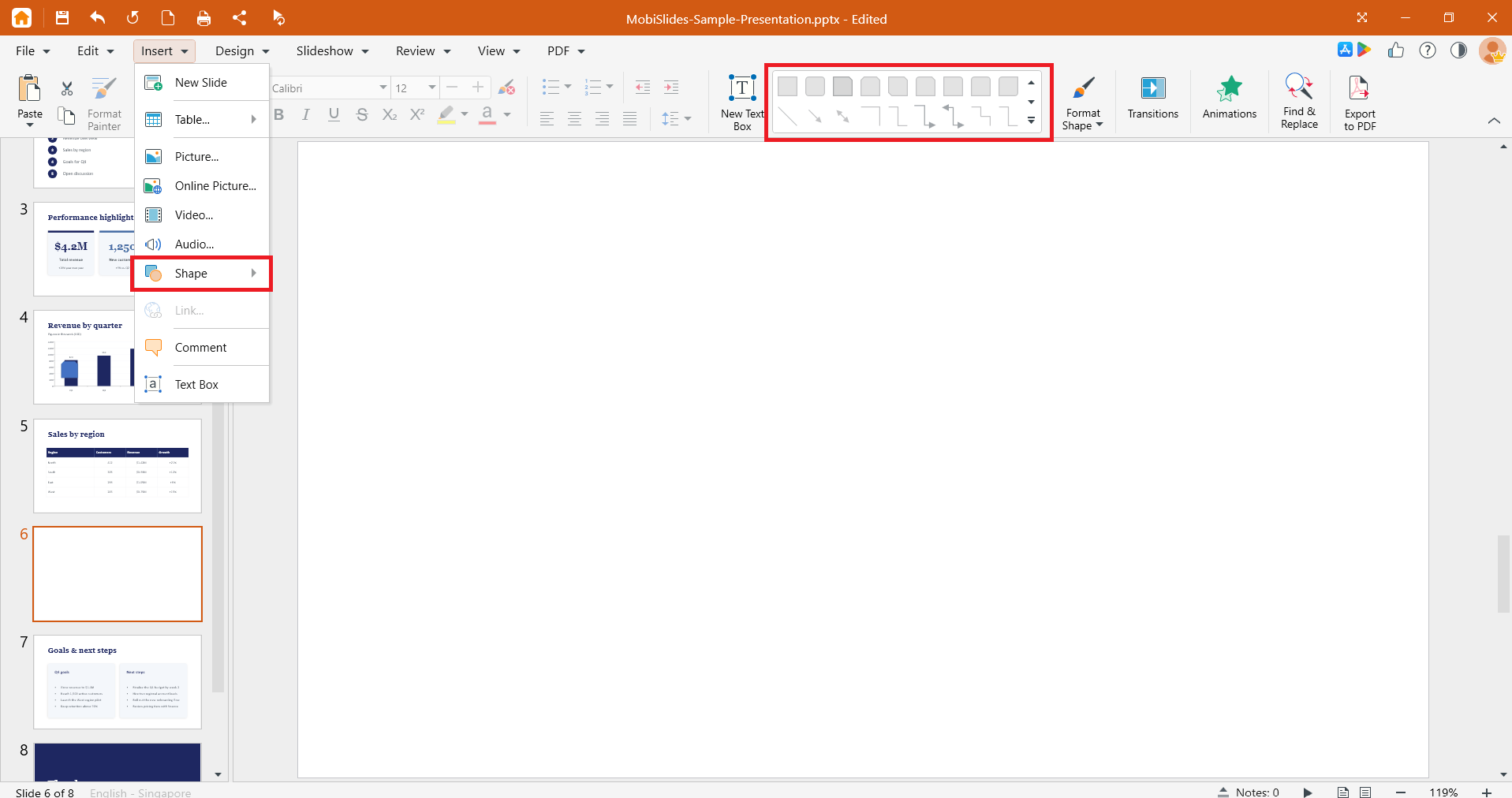
3. ギャラリーから図形を選択します。
4. スライド上をドラッグして、お好みのサイズで図形を描画します。
図形の外観を変更するには、図形を右クリックし、書式設定オプションから塗りつぶしの色、枠線、効果を設定します。
表の挿入
1. 表を追加したいスライドを開きます。
2. [挿入]メニューで[表]をクリックします。
3. 行数と列数を設定します。グリッド上をドラッグするか、数値を入力してください。
4. セルをクリックして、内容を入力します。
行や列を追加または削除するには、セルを右クリックして必要なオプションを選択します。
画像の挿入
1. 画像を追加したいスライドを開きます。
2. [挿入] メニューで [画像] をクリックします。
3. デバイス内の画像を探して選択します。
4. [開く] をクリックしてスライドに追加します。
画像のサイズを変更するには、コーナーハンドルをドラッグします。移動するには、スライド上の別の場所にドラッグします。
音声または動画の挿入
注意:音声や動画の挿入はPremium限定の機能です。無料プランをご利用の場合、[挿入] メニューの [音声] または [動画] をクリックすると、アップグレードの案内が表示されます。
1. メディアを追加したいスライドを開きます。
2. [挿入]メニューで、[オーディオ]または[ビデオ]をクリックします。
3. デバイス上のファイルを探して選択します。
4. [開く]をクリックして、スライドに追加します。
5. スライド上の再生コントロールをクリックするとプレビューできます。
ヒント: 動画にはMP4、音声にはMP3などの一般的な形式を使用すると、他のデバイスでもスムーズに再生できます。
アイテムのサイズ変更、移動、削除
サイズ変更:アイテムを選択し、四隅のハンドルをドラッグします。
移動:アイテムを選択し、新しい位置までドラッグします。
削除:アイテムを選択してDeleteキーを押します。
重なり順の変更:アイテムを右クリックし、配置オプションを使って前面または背面に移動します。
Macで項目を挿入
1. アイテムを配置したいスライドを開きます。
2. [挿入] メニューで、[図形]、[表]、[画像]、[オーディオ]、または [ビデオ] をクリックします。
3. 項目を選択するかファイルを参照して、スライドに追加します。
4. Windows と同じ方法で、アイテムのサイズ変更や移動を行えます。
AndroidとiOSでのアイテムの挿入
スマートフォンとタブレットでは、MobiSlidesはMobiOfficeアプリの一部として利用できます。
1. MobiOfficeアプリでプレゼンテーションを開きます。
2. アイテムを追加したいスライドをタップします。
3. 図形をタップし、追加したいアイテムを選択します。または、挿入をタップして、表、画像、動画、オーディオ、図形のいずれかを選択することもできます。
4. 追加するアイテムを選択または参照します。
5. ハンドルをタップ&ドラッグしてサイズを変更するか、アイテムをドラッグして移動します。
トラブルシューティング
音声や動画が再生されない場合:形式がサポートされていない可能性があります。動画ならMP4、音声ならMP3などの一般的な形式に変換してから、再度挿入してみてください。
この端末ではメディアが再生できるのに、ファイルを共有すると再生できない場合:他の端末に存在しない可能性のあるファイルへリンクするのではなく、お使いの端末に保存されているファイルを挿入してプレゼンテーション内に追加するようにしてください。
画像によってファイルサイズが大きくなりすぎる場合:スライド上で画像のサイズを変更するか、圧縮した小さめの画像を使用してみてください。
アイテムを選択できない場合:別のオブジェクトの背面に隠れている可能性があります。手前のオブジェクトを右クリックして背面へ移動するか、選択したいアイテムの端をクリックしてみてください。
表の内容が見切れてしまう場合:表の枠線をドラッグしてサイズを大きくするか、テキストに合わせて列の幅を調整してみてください。


